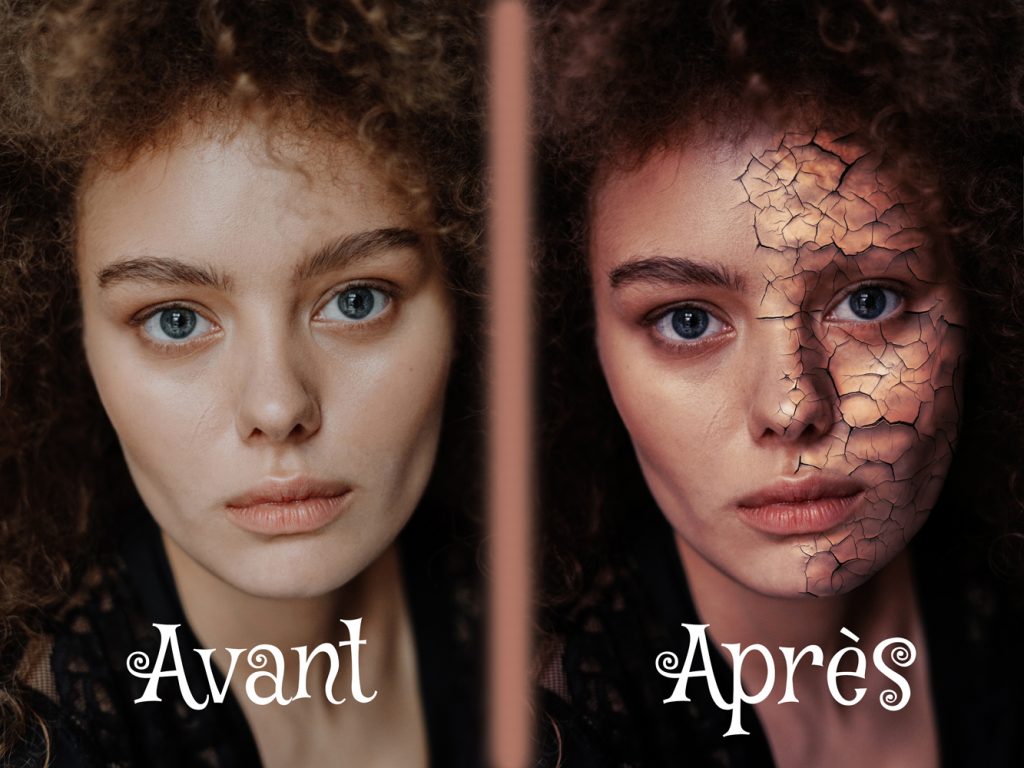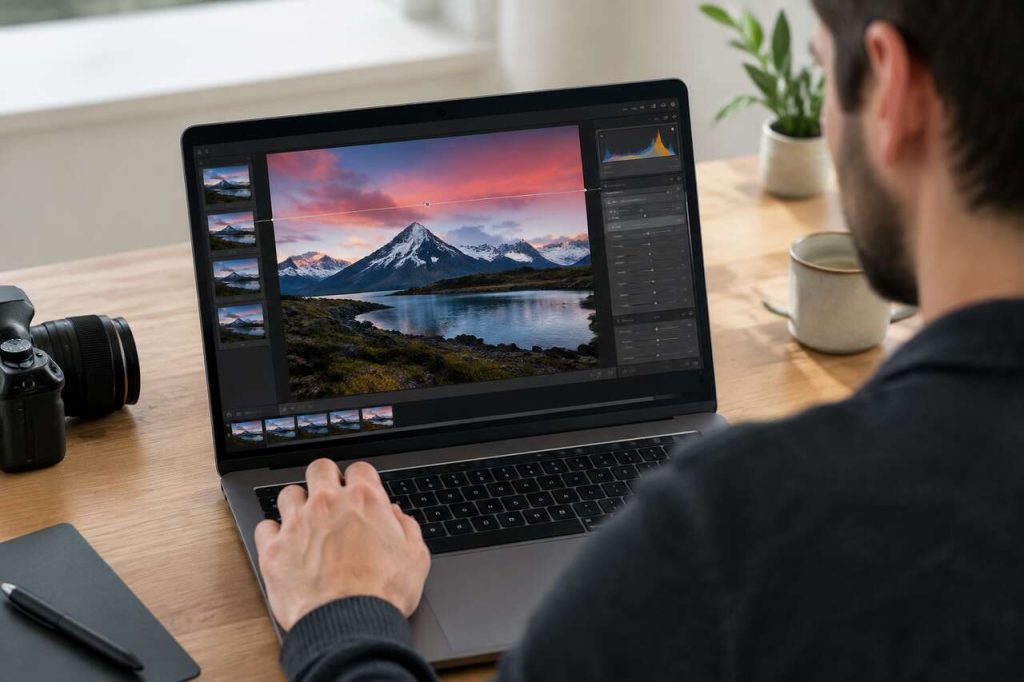

Un ciel blanc et terne au-dessus d’un paysage bien exposé : ce déséquilibre trahit un problème de dynamique que le capteur ne peut pas absorber en une seule prise. Le filtre gradué de Lightroom répond précisément à ce cas de figure, en appliquant une correction progressive sur une partie de l’image sans toucher au reste. Bien placé, il corrige l’exposition, ajuste la balance des blancs et renforce le contraste sans laisser deviner l’intervention. Mal utilisé, il produit des halos, des bandes visibles ou des couleurs qui sonnent faux. Ce guide détaille le geste technique, les curseurs qui comptent vraiment et la manière d’articuler le filtre gradué avec la courbe des tonalités, le color grading et les paramètres prédéfinis, pour un flux de travail cohérent, du diagnostic jusqu’à l’export.
- Le filtre gradué corrige les écarts d’exposition entre deux zones distinctes, typiquement ciel et sol.
- Trois lignes horizontales pilotent l’intensité de la transition : rapprochées pour un effet marqué, éloignées pour un dégradé progressif.
- Les curseurs exposition, hautes lumières, ombres, clarté et température restent les leviers les plus efficaces, sans excès.
- La courbe des tonalités et le color grading global stabilisent et harmonisent le résultat obtenu localement.
- Les réglages Lightroom sont non destructifs : chaque filtre gradué peut être corrigé ou supprimé sans perte.
À quoi sert le filtre gradué et quand le choisir
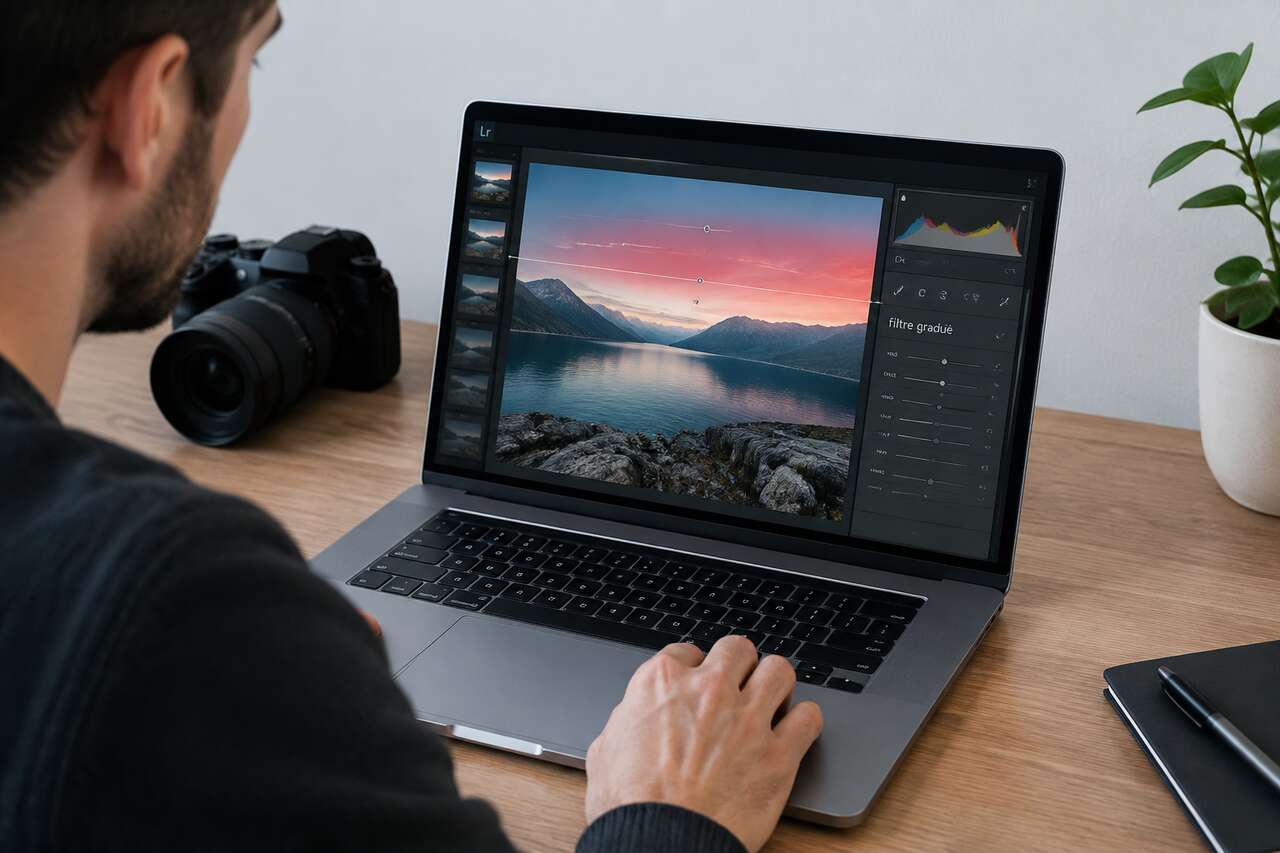
Le filtre gradué appartient à la famille des local adjustments : il permet d’appliquer des réglages uniquement sur une portion de l’image, avec une transition progressive plutôt qu’une limite nette. Contrairement au pinceau de retouche, qui suit une forme libre, le filtre gradué s’organise autour d’une orientation linéaire — verticale, horizontale ou inclinée. Cette logique en fait l’outil de référence pour tout ce qui suit une ligne d’horizon ou une source de lumière directionnelle.
Les scénarios les plus fréquents
- Un ciel surexposé, blanc et sans relief, alors que le premier plan est correctement exposé.
- Un sol trop sombre par rapport à un ciel équilibré, notamment en fin de journée.
- Un contre-jour marqué où l’arrière-plan brûle tandis que le sujet reste dans l’ombre.
- Une pièce éclairée par une fenêtre, où l’extérieur est surexposé alors que l’intérieur reste correct.
Ses limites face aux autres outils
Le filtre gradué reste inadapté aux formes complexes ou aux zones isolées au milieu de l’image : un rocher, un visage ou un détail architectural relèvent plutôt du pinceau ou du filtre radial. La force du dégradé linéaire, c’est justement sa simplicité géométrique, qui colle naturellement aux lignes d’horizon. L’utiliser sur un sujet non linéaire produit rapidement des zones de transition mal maîtrisées, avec un effet visible et disgracieux.
Améliorer la qualité d’une photo dans Lightroom commence donc par un diagnostic précis : identifier si le problème vient d’un déséquilibre global (réglages de base) ou d’un déséquilibre localisé entre deux zones distinctes. Dans ce second cas, le filtre gradué s’impose naturellement. Voyons maintenant où le trouver et comment l’appliquer proprement.
Où le trouver et comment l’appliquer proprement
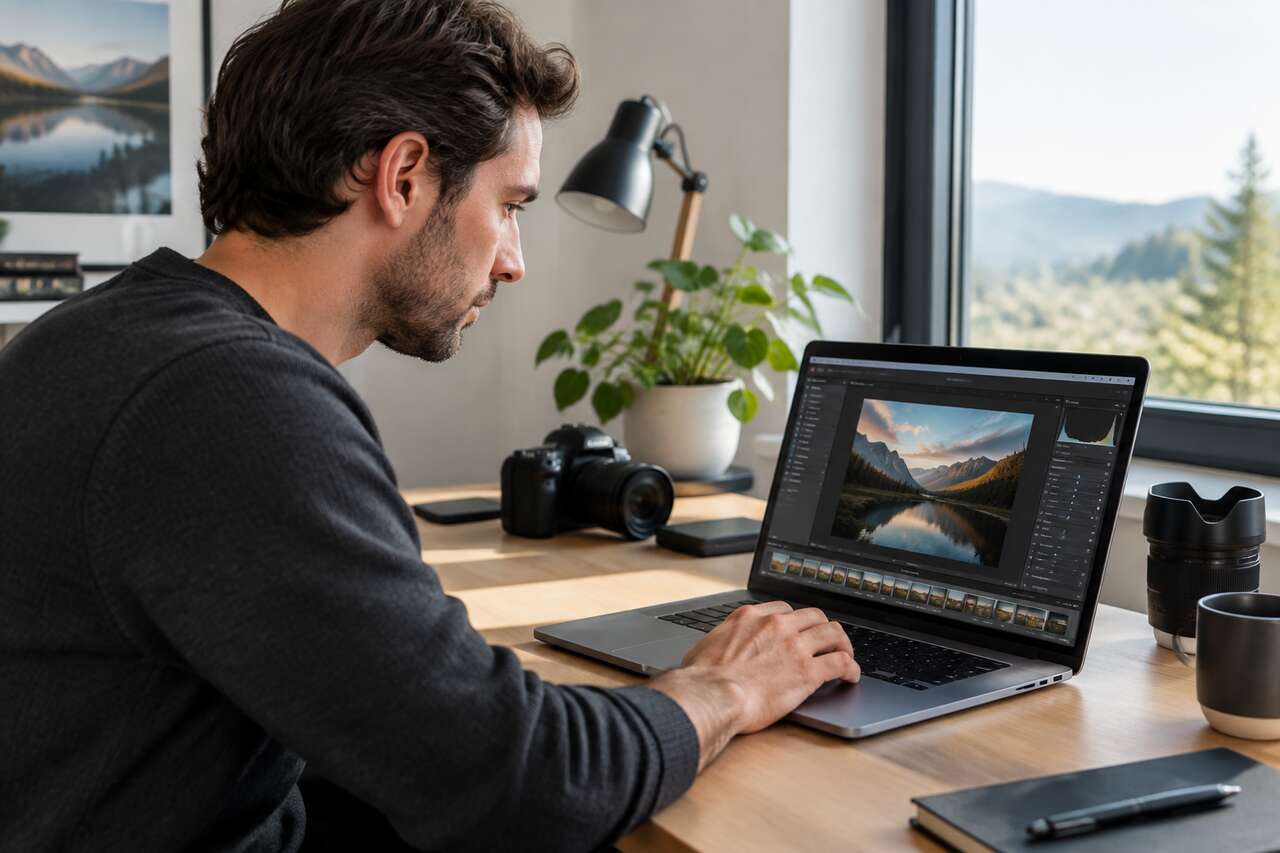
Dans Lightroom comme dans Lightroom Classic, l’outil se trouve dans le module développement, sous l’histogramme, à droite de la photo. Il ouvre un panneau de réglages qui reprend la structure des réglages de base, enrichi de curseurs supplémentaires dédiés aux corrections locales.
Créer et positionner le dégradé
Le geste de base est simple : cliquer dans l’image — par exemple dans le ciel — puis cliquer-glisser vers le bas et relâcher. Cette action fait apparaître un point central, souvent matérialisé par une épingle ou un cercle, ainsi que trois bandes horizontales qui matérialisent l’étendue du dégradé. Maintenir la touche shift pendant le tracé contraint le filtre en vertical ou horizontal strict, ce qui évite les inclinaisons parasites sur un horizon censé être droit.
Comprendre les trois lignes
Ces trois traits ne sont pas décoratifs : ils indiquent la répartition de l’intensité de l’effet.
- La barre du haut correspond à 100 % d’application des réglages.
- La barre du milieu correspond à 50 %.
- La barre du bas correspond à 0 %, soit l’absence totale d’effet.
Plus ces lignes sont rapprochées, plus la transition est brutale ; plus elles sont espacées, plus le dégradé est progressif et discret. En approchant le curseur des traits extérieurs, il se transforme en main, permettant d’étirer la zone d’effet. En approchant du trait central, il devient une double flèche incurvée, ce qui autorise une rotation du dégradé pour l’ajuster à un horizon légèrement penché.
Ajustements fins et corrections
La touche alt, maintenue pendant l’étirement, ne déplace que les barres du haut et du bas, sans toucher à la barre centrale : un moyen pratique d’affiner la douceur de la transition sans décaler le point d’ancrage du filtre. Si le filtre est mal positionné, la touche suppr permet de le supprimer immédiatement. Activer l’affichage du masque — souvent en rouge — aide à visualiser précisément la zone concernée ; en abaissant fortement l’exposition, cette zone apparaît très sombre à la place du rouge, ce qui confirme visuellement l’emprise du filtre. Ces réglages restent non destructifs : rien n’est gravé dans le fichier original, tout reste modifiable à volonté. Une fois le dégradé bien placé, reste à choisir les curseurs qui produiront un effet naturel plutôt qu’une correction visible.
Les réglages essentiels du filtre gradué et leur impact visuel
Le panneau du filtre gradué reprend une bonne partie des curseurs du panneau développement, mais leur usage local change leur portée. Certains réglages sont décisifs, d’autres n’interviennent qu’en appoint.
Corriger l’exposition et la dynamique
- Exposition : le curseur central pour corriger un ciel trop clair ou un sol trop sombre. Une baisse modérée suffit souvent à retrouver du détail.
- Hautes lumières : permet de récupérer de la texture dans les zones claires sans assombrir l’ensemble de la zone traitée.
- Ombres : utile pour rouvrir les détails dans une zone sombre sans provoquer de bruit numérique excessif.
- Blancs et noirs : à manier avec parcimonie sur un filtre local, car ils peuvent accentuer un contraste déjà marqué à la jonction des deux zones.
Texture, clarté et rendu de surface
La clarté se révèle particulièrement efficace pour faire ressortir le relief des nuages sans affecter le reste de l’image. La texture, plus fine, convient aux surfaces rocheuses ou minérales, là où l’on veut renforcer le détail sans durcir les tons de peau ou une eau calme. C’est un cas d’usage typique évoqué pour les photos de bord de mer : renforcer les détails des rochers sans altérer la douceur d’une mer très lisse, grâce à deux filtres gradués distincts sur deux zones différentes.
Couleur, correction du voile et saturation
La correction du voile intervient sur les images marquées par une brume atmosphérique ou une légère dominante laiteuse, fréquente en montagne ou en bord de mer. Elle redonne du contraste sans assombrir excessivement l’image. Côté couleur, deux curseurs se distinguent :
- La saturation intensifie toutes les couleurs de la zone de façon uniforme — à utiliser avec retenue pour éviter un bleu de ciel artificiel.
- La vibrance agit de façon plus sélective, en préservant les teintes déjà saturées : elle convient mieux à un rendu naturel.
Pour un ciel bleu parsemé de nuages, la combinaison classique associe une température plus froide pour purifier le bleu, une baisse d’exposition pour corriger la surexposition, et une légère hausse de clarté pour révéler le relief des nuages. Ces réglages locaux gagnent en cohérence lorsqu’ils sont accompagnés d’un travail global sur la courbe des tonalités.
Contraste et courbe des tonalités : stabiliser la retouche
Un filtre gradué bien réglé peut néanmoins créer un déséquilibre global si le contraste général de l’image n’est pas maîtrisé en amont. La courbe des tonalités devient alors l’outil de stabilisation qui relie la correction locale à l’ambiance générale de la photo.
Pourquoi passer par la courbe plutôt que par le contraste seul
Le curseur de contraste agit de façon globale et parfois brutale, tandis que la courbe des tonalités permet d’intervenir séparément sur les ombres, les tons moyens et les hautes lumières. Sur une image où le ciel a été corrigé par filtre gradué, une légère courbe en S sur l’ensemble de l’image renforce la profondeur sans re-creuser un écart trop marqué entre les deux zones traitées différemment.
Éviter le rendu plat ou trop dur
Deux erreurs opposées se produisent régulièrement :
- Une image plate, quand le filtre gradué a corrigé l’exposition sans qu’aucun ajustement de contraste global ne vienne redonner du volume.
- Une image trop dure, quand la courbe des tonalités et le filtre gradué appliquent chacun un contraste marqué, cumulant l’effet jusqu’à un rendu artificiel, parfois accompagné de banding visible dans les ciels dégradés.
La bonne pratique consiste à régler d’abord le filtre gradué pour l’exposition et la couleur, puis à observer l’histogramme global avant de toucher à la courbe. Si l’histogramme montre déjà une répartition équilibrée, une courbe discrète — quelques points ajustés sans excès — suffit à sceller la cohérence entre le travail local et le rendu d’ensemble. Cette étape de stabilisation prépare naturellement le terrain pour l’harmonisation des couleurs entre ciel et premier plan.
Couleur et color grading : harmoniser ciel et premier plan
Une fois l’exposition et le contraste stabilisés, la cohérence colorée devient l’enjeu principal. Le filtre gradué offre un contrôle localisé de la température et de la teinte, tandis que les outils de color grading global permettent d’unifier l’ensemble de l’image.
Ajuster la température et la teinte localement
Sur un ciel qui manque de punch, refroidir légèrement la température dans le panneau du filtre gradué renforce le bleu sans affecter la balance des blancs du reste de l’image. C’est une correction ciblée, différente d’un ajustement global qui risquerait de refroidir aussi les tons de peau ou le sol.
Trois scénarios de color grading fréquents
| Scénario | Réglage filtre gradué | Réglage color grading global |
|---|---|---|
| Ciel bleu profond | Température plus froide, saturation modérée à la hausse | Teintes moyennes légèrement bleutées |
| Heure dorée | Teinte orangée douce sur le ciel, hausse légère de vibrance | Hautes lumières chaudes, ombres neutres |
| Ambiance dramatique | Baisse d’exposition marquée, contraste renforcé sur le ciel | Ombres teintées de bleu-vert, contraste global augmenté |
Éviter la dérive artificielle
Le risque principal du color grading combiné au filtre gradué reste la surenchère : deux outils qui poussent chacun la même teinte dans la même direction produisent rapidement un résultat criard. Une règle simple consiste à n’ajuster fortement la couleur qu’à un seul niveau — soit dans le filtre gradué, soit dans le color grading global — et à laisser l’autre outil jouer un rôle de finition légère. Cette discipline colorimétrique se prolonge naturellement dans l’usage des paramètres prédéfinis, qui doivent accélérer le travail sans imposer un rendu uniforme à toutes les images.
Paramètres prédéfinis et synchronisation : gagner du temps sans uniformiser
Les paramètres prédéfinis, ou presets, accélèrent considérablement le développement d’une série de photos, mais leur usage avec le filtre gradué demande de la méthode pour éviter les masques mal calés d’une image à l’autre.
Quand appliquer un preset
Un preset s’applique idéalement en tout début de flux, sur les réglages globaux : balance des blancs, contraste, courbe des tonalités de base, color grading général. Il ne doit jamais inclure directement un filtre gradué figé en position, car chaque photo a un horizon, un cadrage et une composition différents.
Créer un preset cohérent
- Isoler les réglages globaux réutilisables : température de base, courbe des tonalités, correction du voile.
- Exclure les réglages locaux liés à un filtre gradué positionné manuellement.
- Nommer le preset selon son usage : « ciel bleu été », « contre-jour doux », par exemple.
Synchroniser sans casser les masques
La synchronisation entre plusieurs images pose un piège classique : copier un filtre gradué d’une photo à l’autre sans vérifier le cadrage peut placer la transition en plein milieu d’un sujet au lieu de l’horizon. Il vaut mieux synchroniser séparément les réglages globaux via un preset, puis repositionner manuellement chaque filtre gradué, épingle par épingle, photo par photo. Ce contrôle manuel, bien que plus long, évite les artefacts liés à un dégradé mal aligné — un problème qui rejoint directement les erreurs de dépannage les plus fréquentes.
Erreurs fréquentes et dépannage : halos, banding, bruit, couleurs étranges
Même bien maîtrisé, le filtre gradué peut générer des artefacts visibles si certains réglages sont poussés trop loin ou mal combinés entre eux.
Halos et transitions trop dures
Un halo apparaît souvent à la jonction entre la zone traitée et la zone non traitée, particulièrement quand l’exposition est fortement modifiée sur une transition trop resserrée. La solution consiste à éloigner les trois lignes du dégradé pour adoucir la progression, ou à réduire l’intensité du réglage plutôt que de forcer une correction unique et brutale.
Banding dans les dégradés de ciel
Le banding — ces bandes visibles dans un ciel dégradé — survient fréquemment lorsque plusieurs réglages de contraste s’additionnent : filtre gradué, courbe des tonalités et color grading appliqués simultanément avec des intensités élevées. Réduire l’un des trois réglages, ou fractionner l’effet en deux filtres gradués plus doux, atténue généralement le phénomène.
Bruit numérique et dominante de couleur
- Une remontée d’ombres trop marquée dans le filtre gradué révèle souvent du bruit numérique, surtout sur des fichiers pris à sensibilité élevée.
- Une dominante de couleur inattendue apparaît quand la température ou la teinte du filtre gradué est poussée trop loin par rapport à la balance des blancs globale.
- Le pinceau associé au filtre gradué, avec ses options de contour progressif, débit et masquage automatique, permet d’affiner les bords du masque pour éviter qu’une correction ne déborde sur une zone sensible comme un visage ou un bâtiment.
Checklist de contrôle final
- Vérifier l’histogramme global après chaque filtre gradué appliqué.
- Activer l’affichage du masque pour confirmer les limites exactes de la zone traitée.
- Zoomer à 100 % sur la ligne d’horizon pour repérer un éventuel halo.
- Comparer avant/après en désactivant temporairement le filtre gradué.
Ces vérifications, appliquées systématiquement, transforment le filtre gradué en outil fiable plutôt qu’en source d’artefacts.
-
 SanDisk 128 Go Extreme PRO carte SDXC + RescuePRO Deluxe, jusqu'à 200 Mo/s, UHS-I, Classe 10, U3, V30Gagnez du temps avec des vitesses de déchargement de carte allant jusqu'à 200 Mo/s, optimisées par la technologie SanDisk QuickFlow Combinez la carte SanDisk Professional PRO-READER SD et la carte microSD afin d'atteindre des vitesses maximales (cartes vendues séparément) Vitesses de capture allant jusqu'à 90 Mo/s Parfaite pour la réalisation de vidéos UHD 4K et une photographie en mode rafale séquentielle Enregistrez des vidéos ininterrompues avec une Classe de vitesse UHS 3 (U3) et une Classe de vitesse vidéo 30 (V30) Conçue et testée en conditions extrêmes ; résiste aux températures extrêmes, à l'eau, aux chocs et aux rayons X Température de fonctionnement: -25°C à 85°C
 -
 SanDisk 64 Go Extreme PRO carte SDXC + RescuePRO Deluxe, jusqu'à 200 Mo/s, UHS-I, Classe 10, U3, V30Gagnez du temps avec des vitesses de déchargement de carte allant jusqu'à 200 Mo/s, optimisées par la technologie SanDisk QuickFlow Combinez la carte SanDisk Professional PRO-READER SD et la carte microSD afin d'atteindre des vitesses maximales (cartes vendues séparément) Vitesses de capture allant jusqu'à 90 Mo/s Parfaite pour la réalisation de vidéos UHD 4K et une photographie en mode rafale séquentielle Enregistrez des vidéos ininterrompues avec une Classe de vitesse UHS 3 (U3) et une Classe de vitesse vidéo 30 (V30) Conçue et testée en conditions extrêmes ; résiste aux températures extrêmes, à l'eau, aux chocs et aux rayons X Vitesses de capture allant jusqu'à 140 Mo/s
 -
 SanDisk Ultra 128 Go SDXC UHS-I carte, avec jusqu'à 140 Mo/sNe manquez plus un seul moment important. Les cartes SanDisk Ultra SD sont rapides et offrent une performance d'enregistrement vidéo exceptionnelle pour vous permettre de saisir les souvenirs qui comptent Prenez des photos et vidéos sans vous arrêter. Offre une très grande capacité de stockage pour que vous puissiez prendre des tonnes de photos et des heures de vidéo Full HD (1080p) sans changer de carte Davantage de temps, davantage de souvenirs. Gagnez du temps grâce à des vitesses ultra-élevées pour vous aider à déplacer vos photos et vidéos Full HD rapidement Conçues pour être robustes. Les cartes SanDisk Ultra SDHC et SDXC UHS-I sont conçues pour être robustes, résistantes à l'eau, aux chocs, aux rayons X et aux températures extrêmes afin d'aider à protéger vos souvenirs des aléas de la vie Compatibles avec le lecteur de cartes SanDisk SD UHS-I. Passez moins de temps à patienter lorsque vous utilisez les lecteurs de carte SanDisk SD UHS-I (vendus séparément) pour déplacer vos fichiers rapidement
FAQ
Comment puis-je utiliser les paramètres prédéfinis dans Lightroom ?
Appliquer un preset sur les réglages globaux — balance des blancs, courbe des tonalités, color grading — puis ajuster manuellement chaque filtre gradué selon le cadrage de la photo, sans jamais synchroniser aveuglément un masque local d’une image à l’autre.
Comment utiliser la courbe des tonalités dans Lightroom ?
Intervenir séparément sur les ombres, les tons moyens et les hautes lumières pour ajuster le contraste global, en complément des réglages locaux du filtre gradué, afin d’éviter un rendu plat ou au contraire trop dur.
Comment faire du color grading ?
Combiner des ajustements de teinte localisés via le filtre gradué avec les réglages globaux de color grading, en évitant de pousser la même couleur dans les deux outils simultanément pour ne pas créer de dérive artificielle.
Comment puis-je améliorer la qualité des photos dans Lightroom ?
Diagnostiquer précisément le déséquilibre entre les zones de l’image, appliquer un filtre gradué bien positionné avec des curseurs modérés, puis stabiliser le résultat avec la courbe des tonalités et un color grading discret.
Le filtre gradué reste un outil de précision : sa force tient moins dans ses curseurs que dans la justesse du placement et la modération des réglages. Diagnostic clair, transition bien dosée, contrôle final systématique — cette méthode transforme une correction technique en geste photographique naturel.