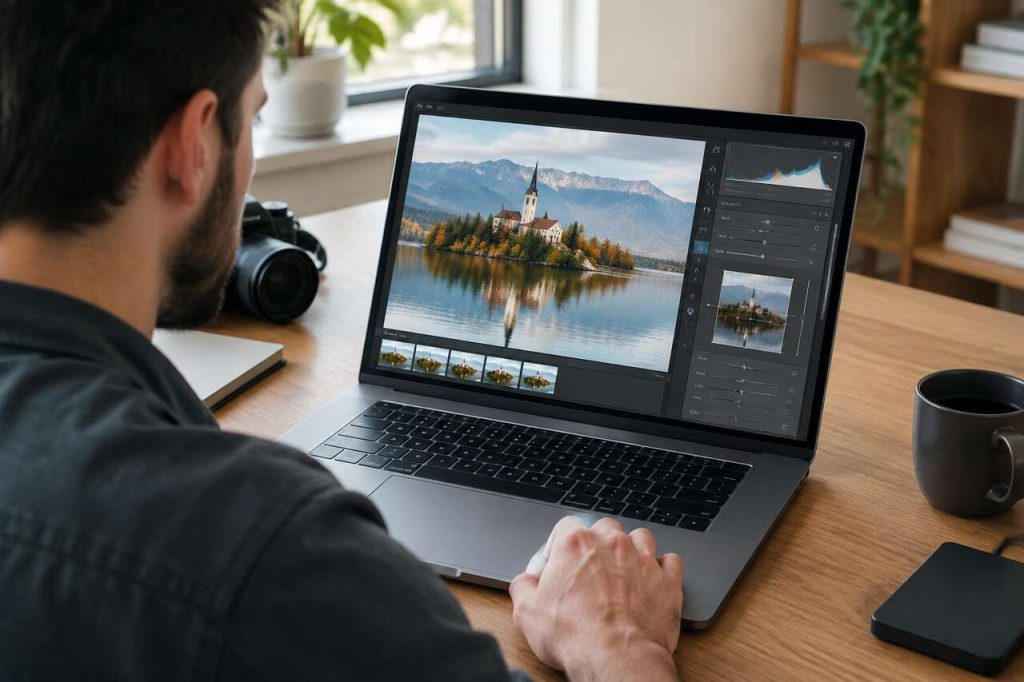

Un mur qui penche, des colonnes qui convergent, un horizon qui gondole : la perspective mal maîtrisée gâche une photo sinon réussie. Le module géométrie de Lightroom CC, avec sa fonction de redressement guidé par repères, permet de corriger ces défauts en quelques clics, à condition de connaître ses limites et ses réglages annexes. Voici comment procéder sur le terrain, éviter les artefacts classiques et savoir quand basculer vers Camera Raw ou Photoshop.
- Corrigez toujours la distorsion de l’objectif via le profil d’objectif avant de lancer un redressement guidé.
- Placez entre 2 et 4 repères le long de lignes droites : en dessous ou au-delà, l’outil Upright ne fonctionne pas.
- Le mode « Auto » suffit dans la majorité des cas ; le mode « Complet » recadre souvent trop fortement l’image.
- Un recul suffisant à la prise de vue limite les fuyantes et évite un recadrage excessif après correction.
- Quand Lightroom CC atteint ses limites, la transformation manuelle dans Camera Raw ou Photoshop prend le relais.
Comprendre la perspective et ce que corrige réellement Lightroom CC
La perspective et la distorsion optique sont deux phénomènes distincts, souvent confondus par les photographes débutants. La perspective résulte de l’angle de prise de vue : quand on incline l’appareil vers le haut pour cadrer un immeuble entier, les lignes verticales convergent vers le haut, un effet appelé fuyante. Plus on est proche du bâtiment, plus cette convergence est marquée. La distorsion de l’objectif, elle, provient de la construction optique elle-même : elle prend la forme d’un effet barillet (les lignes droites bombent vers l’extérieur) ou d’un effet coussinet (elles se creusent vers l’intérieur), indépendamment de l’angle de prise de vue.
Ce que Lightroom CC corrige automatiquement
Lightroom CC propose deux niveaux de correction complémentaires. D’un côté, le profil d’objectif annule la distorsion propre à chaque optique, ainsi que le vignettage et une partie de l’aberration chromatique. De l’autre, la fonction Upright s’attaque à la perspective en redressant automatiquement les verticales et les horizontales. Ces deux corrections agissent sur des causes différentes et se complètent plutôt qu’elles ne se substituent l’une à l’autre.
Perspective verticale et perspective horizontale
On distingue la correction de perspective verticale, qui redresse les montants d’un bâtiment ou les murs d’une pièce, de la perspective horizontale, utile quand on photographie une façade de biais et que les lignes horizontales ne sont plus parallèles au bord du cadre. Un même cliché peut cumuler les deux défauts, ce qui justifie l’usage d’un outil combiné plutôt que deux réglages isolés.
Corriger d’abord les distorsions de l’objectif avant la géométrie change radicalement la précision du résultat final.
Corriger d’abord les distorsions de l’objectif avant la géométrie
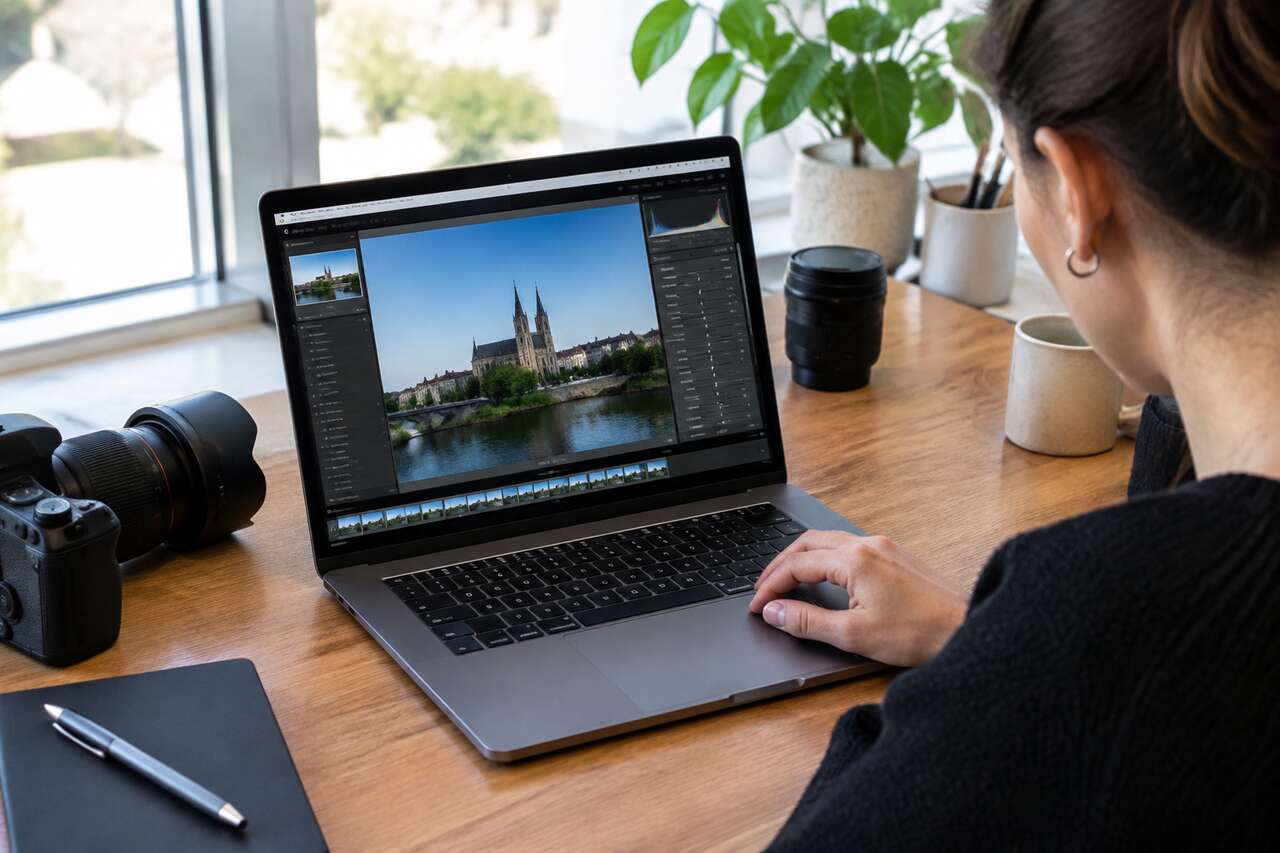
Avant de toucher au redressement, il faut stabiliser la base de l’image. Activer la correction de l’objectif via le profil correspondant redresse les lignes qui devraient être droites mais qui sont légèrement courbées par l’optique. Sans cette étape, l’algorithme de redressement guidé travaille sur des lignes faussées à la base, ce qui produit des repères moins fiables et des étirements plus visibles après correction.
Pourquoi l’ordre des opérations compte
L’activation du profil de correction de l’objectif améliore concrètement le fonctionnement d’Upright et réduit la distorsion résiduelle. Concrètement, un mur photographié avec un grand-angle peut légèrement se courber avant correction ; ce défaut, invisible à l’œil nu sur une vignette, devient flagrant une fois qu’on tente de placer un repère parfaitement droit dessus. Traiter la distorsion en amont évite de reporter cette erreur sur le calcul de la perspective.
Le cas particulier du vignettage
Il est possible de choisir de ne pas corriger le vignettage tout en corrigeant la distorsion. Cette option est utile lorsque l’assombrissement des bords sert intentionnellement à recentrer l’attention sur le sujet, notamment en portrait environnemental ou en photo de rue. On garde alors le bénéfice de la correction géométrique sans perdre l’ambiance lumineuse d’origine.
Aberration chromatique : un réglage à ne pas oublier
Le même panneau permet généralement de supprimer l’aberration chromatique, ces franges colorées visibles en bord de cadre sur les zones à fort contraste. Ce réglage n’a pas d’impact direct sur la perspective, mais il participe à la propreté générale de l’image avant tout travail de redressement, en particulier sur les architectures très détaillées où les artefacts colorés seraient accentués par un recadrage serré.
Une fois l’objectif corrigé, on peut passer au cœur du sujet : le redressement guidé avec repères dans Lightroom CC.
Redressement guidé avec repères dans Lightroom CC : méthode pas à pas
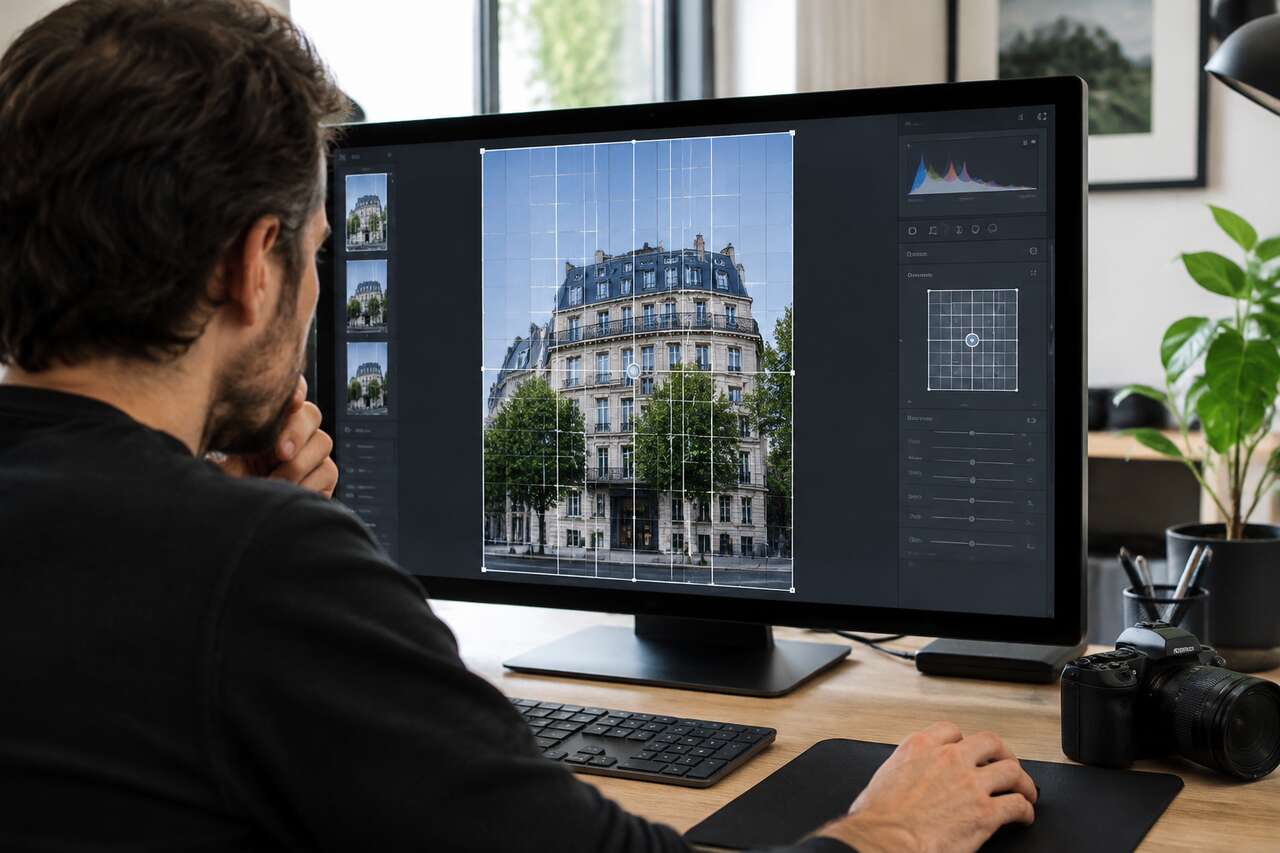
La fonction « Upright avec repères », introduite dans Lightroom CC avec la version 2015.6, reste l’outil de référence pour un redressement précis. Elle se trouve dans le module géométrie, accessible depuis l’outil de recadrage — la section géométrie ayant été récemment déplacée à cet endroit dans l’interface.
Commencer par le mode automatique
Il est conseillé de commencer par la fonction automatique, qui fournit souvent de très bons résultats sans intervention manuelle. Deux modes sont disponibles :
- Auto : généralement utilisé, il donne de bons résultats dans la majorité des cas courants.
- Complet : peut produire des résultats jugés irréalistes et recadrer l’image de façon importante, à réserver aux cas où « Auto » échoue.
Placer les repères manuellement
Quand le mode automatique ne suffit pas, on active le redressement guidé avec repères. Une croix apparaît alors dans l’image pour placer les repères. La méthode suit une logique simple :
- Placer chaque repère le long d’une ligne droite de l’image que l’on souhaite rendre parfaitement droite : arête de mur, cadre de porte, ligne d’horizon.
- Utiliser entre 2 et 4 repères au total, jamais moins, jamais plus.
- S’aider d’un zoom pour positionner les points avec précision, notamment aux extrémités des lignes.
- Mélanger des repères verticaux et horizontaux si l’image présente les deux types de déformation.
En dessous de 2 lignes, l’outil ne fonctionne pas : le calcul géométrique n’a pas assez de données pour déterminer la correction à appliquer. Au-delà de 4 repères, cela ne sert à rien non plus, l’algorithme n’exploitant pas les repères supplémentaires. Dans un cours consacré à Lightroom, le chapitre dédié au redressement de la perspective dure 3 minutes 38, ce qui donne une idée du temps généralement nécessaire pour maîtriser ce geste technique.
Vérifier le résultat au-delà de l’aperçu
L’aperçu dans le module géométrie peut donner une impression de réussite alors que le recadrage automatique masque une partie du problème. Il est utile de zoomer sur les bords de l’image après correction pour vérifier l’absence d’étirement visible, en particulier sur les visages ou les objets ronds situés en périphérie du cadre, zones les plus sensibles à la déformation induite par le redressement.
Une fois la géométrie corrigée, reste à gérer les conséquences directes de l’opération : le recadrage et les artefacts visuels.
Ajuster, recadrer et limiter les artefacts après redressement
Le redressement guidé modifie fortement la géométrie de l’image, et cette transformation a un prix : plus on redresse les fuyantes, plus l’image est recadrée, avec un risque réel qu’elle ne soit plus exploitable pour un usage prévu, comme une impression grand format ou une double page de magazine.
Arbitrer entre correction parfaite et rendu naturel
Il n’est pas toujours nécessaire de corriger toutes les déformations. Une légère convergence verticale sur un immeuble très haut peut au contraire renforcer la sensation de hauteur et donner un rendu plus dynamique qu’un redressement total, qui aplatit parfois artificiellement la scène. Le photographe garde ici une marge d’appréciation esthétique, pas seulement technique.
Gérer le recadrage induit
Après application d’Upright, la marge de recadrage automatique peut être ajustée manuellement. Le panneau de transformation affiche désormais les valeurs directement en dessous des curseurs, ce qui facilite le contrôle fin. Deux paramètres complémentaires, décalage X et décalage Y, permettent de repositionner le cadre après correction : X déplace horizontalement, Y déplace verticalement, sans relancer tout le calcul de redressement.
Anticiper dès la prise de vue
La meilleure façon de limiter les artefacts reste d’agir avant le déclenchement. Prendre suffisamment de recul lors de la prise de vue réduit l’angle nécessaire pour cadrer un sujet et limite donc l’ampleur de la correction à appliquer ensuite en post-production. Un trépied stable et un léger recul suffisent souvent à éviter un recadrage sévère.
| Situation | Correction typique | Risque principal |
|---|---|---|
| Façade photographiée de près, angle marqué | Upright avec repères, mode Complet possible | Recadrage important, perte de matière |
| Intérieur avec recul suffisant | Upright Auto | Faible, correction légère |
| Horizon légèrement incliné | 1 à 2 repères horizontaux | Minime |
Un trépied de qualité et un niveau à bulle aident à limiter ces corrections dès la prise de vue.
-
 Trépied Appareil Photo pour Smartphone, Victiv 185cm Haute Trépied Caméra【Conception Unique de la Tête Rotative Détachable】 Le trépied prend en charge le panoramique à 360 °, le mouvement vertical à 180 ° (dévissez la poignée dans le sens inverse des aiguilles d'une montre) et la prise de vue latérale à 90 °. La tête rotative à trois voies peut être démontée et remplacée par une tête sphérique, une tête fluide, une poignée pistolet, etc.Laissez-vous expérimenter une variété d'effets et de scènes de prise de vue. 【Facile et Portable】 Le trépied pèse 1,4 kg (3,1 lb), Conception améliorée à 3 éponges pour plus de confort lors du transport d'un trépied. Les pieds de colonne à 5 sections avec verrous à bascule rapide peuvent être rapidement pliés de 185 cm à une hauteur courte de 45 cm (environ 17 pouces). Une excellente aide pendant le voyage. 【Excellente Stabilité】 Le trépied supporte 6,35 kg (14 lb), Les poids suspendus au crochet inférieur de la colonne centrale empêchent le trépied de basculer. Les pieds en caoutchouc antidérapants offrent une prise ferme pour une utilisation sur les tapis d'intérieur, les surfaces lisses et les surfaces extérieures inégales. 【Iarge Compatible 】 Équipé d'une plaque à dégagement rapide standard de 1/4 " (0,5 cm) pour assurer des transitions rapides entre les prises de vue. Le trépied prend en charge reflex numériques, appareils photo, laser, télescope et smartphone. 【Ce que vous Obtiendrez】 Achetez un trépied et vous obtiendrez un support de téléphone, une plaque de dégagement rapide supplémentaire et un étui de transport réutilisable. Contactez-nous pendant la période de garantie pour remplacer les pieds en caoutchouc antidérapants.
 -
 Amazon Basics Trépied 127,0cm pour Appareil Photo Reflex Numérique, Léger, avec Sac, Hauteur Réglable, ChampagneTrépied pour appareil photo avec sac de rangement à fermeture éclair Hauteur réglable de 40,9 cm à 127 cm avec 3 sections, pieds à levier pour des ajustements simples. Se replie rapidement et est fabriqué en aluminium léger ; il ne pèse que 0,56 kg, léger et portable, il est facile à transporter pour les voyages, la randonnée, le camping, etc. La tête à 3 voies permet un mouvement d'inclinaison et de pivotement ; options portrait ou paysage ; niveau à bulle intégré, positionnement rapide et précis. Plateau à libération rapide permettant des transitions rapides entre les prises de vue. Dimensions du produit : 8,4 x 7,4 x 42,8 cm (L x l x H, plié) ; s'étend jusqu'à 127 cm de haut. Remarque : Non recommandé pour une utilisation avec des appareils photo reflex numériques lourds et haut de gamme, des appareils photo à objectifs longs et de grands télescopes. Le poids total de l'équipement ne doit pas dépasser 2 kg.
 -
 K&F Concept Trépied Voyage Aluminium 163cm avec Rotule 360°Facile à Transporter: K&F Concept O234A1 Trépied Voyage, le poids avec la rotule ball inclus est 1.15 KG, a taille pliable n'est que de 39cm. Très léger et compact, il se glisse facilement dans un sac de transport, c'est un choix idéal pour voyager. Livré avec un support de téléphone. Stable & Durable: Le trépied appareil photo tube fait d'alliage d'aluminium de magnésium de haute qualité,4 segments de trépied voyage pour un maintien stable de l'appareil photo.Un crochet de ressort pour accrocher le poids supplémentaire,ce qui augmente encore la stabilité du trépied professionnel. Hauteur Réglable: Grâce aux verrous à bascule, vous pouvez ajuster la hauteur de travail de 52cm à 163cm d’une seule main. En faisant pivoter la colonne centrale vers le trépied macro, vous pouvez non seulement créer de superbes photos de paysage, mais aussi capturer des animaux et des plantes en détail. 360° Rotule Panoramique: Tête rotule (Diamètre: 36mm) peut être tourné à n'importe quel angle vous voulez, vous permet de configurer des tirs de précision pour capturer la beauté des paysages. Plus de Compatibilité: Cet trepied leger avec filetage standard 1/4" s'adapte aux appareils photo reflex numériques tels que Canon, Sony, Nikon, etc., appareils photo de sport, appareils photo reflex.
Quand ces ajustements ne suffisent pas à sauver une image trop déformée, il faut se tourner vers des outils plus poussés : Camera Raw et Photoshop.
Alternatives et équivalents : Camera Raw et Photoshop pour les cas difficiles
Lightroom CC partage son moteur de traitement avec Adobe Camera Raw, ce qui explique une grande similarité d’interface et de résultats sur la correction de l’objectif et la géométrie. Mais certains cas complexes — architectures avec plusieurs plans, intérieurs très déformés, photos nécessitant une retouche locale — dépassent ce que le module géométrie peut offrir.
Camera Raw : mêmes outils, contexte différent
Dans Camera Raw, la correction des distorsions de l’objectif suit la même logique que dans Lightroom : on active le profil d’objectif correspondant au boîtier et à l’optique utilisés, on ajuste éventuellement le vignettage et l’aberration chromatique séparément, puis on applique l’outil de transformation, équivalent direct du module géométrie. L’avantage de Camera Raw réside dans son intégration native à Photoshop, ce qui permet de basculer immédiatement vers des retouches pixel par pixel sans exporter un fichier intermédiaire.
Photoshop : la transformation manuelle pour les cas extrêmes
Quand une image présente une déformation trop complexe pour un redressement automatique ou guidé, Photoshop propose la transformation manuelle via l’outil de transformation libre ou la commande de perspective. Contrairement à Lightroom, cette approche permet de sélectionner une zone précise de l’image, un pan de mur par exemple, et de la corriger indépendamment du reste du cadre, sans affecter les autres éléments de la composition.
Pour redresser la perspective d’une photo avec Photoshop, la démarche typique suit ces étapes :
- Convertir le calque en objet dynamique pour conserver une marge de manœuvre non destructive.
- Appliquer la transformation de perspective ou de déformation en tirant sur les poignées des angles.
- Recadrer ensuite l’image pour éliminer les zones vides créées par la transformation.
- Utiliser l’outil de tampon de duplication ou le remplissage sensible au contenu pour combler les bords manquants si nécessaire.
Cette méthode manuelle demande plus de temps qu’un simple redressement guidé, mais elle offre un contrôle total sur chaque ligne de l’image, ce qui la rend indispensable pour les architectures complexes ou les compositions à plusieurs points de fuite que le module géométrie de Lightroom CC ne parvient pas à traiter correctement en un seul passage.
FAQ
Comment puis-je corriger la perspective d’une photo ?
Dans Lightroom CC, utilisez l’outil de recadrage puis le module géométrie : commencez par le mode Upright Auto, et si le résultat ne convient pas, activez le redressement guidé en plaçant 2 à 4 repères sur des lignes droites de l’image.
Comment corriger les distorsions de l’objectif ?
Activez le profil de correction de l’objectif correspondant à votre boîtier et à votre optique dans le panneau optique. Cette correction annule automatiquement la distorsion en barillet ou en coussinet, ainsi que le vignettage et une partie de l’aberration chromatique.
Comment corriger les distorsions de l’objectif dans Camera Raw ?
La démarche est identique à Lightroom : ouvrez le panneau optique, activez le profil d’objectif adapté, puis ajustez séparément le vignettage et l’aberration chromatique selon le rendu souhaité.
Comment puis-je redresser la perspective d’une photo avec Photoshop ?
Convertissez le calque en objet dynamique, appliquez une transformation de perspective ou de déformation en ajustant les poignées d’angle, puis recadrez l’image pour supprimer les zones vides créées par la correction.
Le redressement guidé avec repères reste l’outil le plus rapide pour sauver une architecture penchée ou un horizon incliné, à condition de corriger l’objectif en amont et de rester raisonnable sur le recadrage final. Quand la déformation dépasse ce que Lightroom CC peut absorber, Camera Raw et Photoshop prennent le relais avec des outils de transformation plus fins et plus localisés.