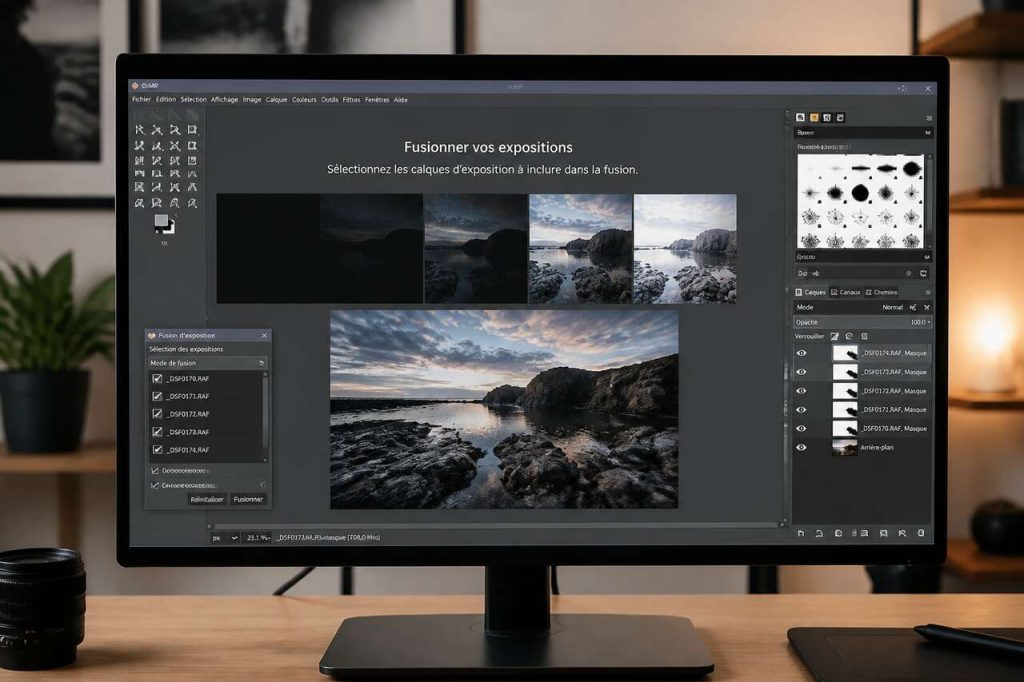

Un bon rendu « naturel » en fusion d’expositions commence bien avant gimp: savoir quand le bracketing d’exposition est réellement utile, préparer des fichiers cohérents (raw si possible), puis fusionner deux à cinq vues à l’aide de masques de calque pour récupérer du détail dans les ombres et préserver des hautes lumières non « brûlées », sans basculer dans un effet hdr artificiel. L’objectif n’est pas de montrer la technique, mais de reconstituer ce que l’œil percevait: un ciel lisible, des intérieurs détaillés, des transitions propres, et une colorimétrie stable.
- Le bracketing d’exposition capture la même scène à plusieurs expositions pour couvrir une plage dynamique trop large pour une seule prise.
- Dans gimp, la fusion d’expositions repose sur des calques empilés et un masque de calque par zone à récupérer.
- Avant toute fusion: cohérence de balance des blancs, développement raw homogène, puis alignement des images pour éviter les liserés.
- Pour un rendu naturel: masques progressifs, opacité mesurée, contrôle à 100% et à l’histogramme, et gestion du bruit numérique sur les vues sombres.
- Halos et ghosting se corrigent surtout par un masquage manuel précis, parfois avec un flou léger et des niveaux appliqués au masque.
Bracketing d’exposition: objectif et différence avec la surimpression
Le bracketing d’exposition, au sens strict, consiste à photographier la même scène à plusieurs expositions différentes afin de couvrir une plage dynamique trop large pour un seul cliché. Le but est concret: récupérer des hautes lumières non « brûlées » et conserver du détail dans les ombres, au-delà de ce qu’une seule prise permet. Même si les meilleurs boîtiers plein format atteignent environ 14 à 15 stops de plage dynamique (ordre de grandeur constaté en 2023), certaines scènes dépassent encore ce que l’on peut tenir proprement en une image, surtout si l’on veut un rendu propre sans ombres « bouchées » ni zones blanches sans texture.
Les situations où le bracketing est le plus rationnel reviennent souvent sur le terrain:
- un intérieur avec une fenêtre très lumineuse et des meubles dans l’ombre;
- un lever ou coucher de soleil, où le ciel et le sol ne « vivent » pas au même niveau;
- une ville à l’heure bleue, avec éclairages publics intenses et zones très sombres;
- un contre-jour marqué (personne, façade, arbre) avec un arrière-plan lumineux.
À l’inverse, en extérieur en pleine journée, le bracketing est plus rarement utile, sauf si le ciel est très lumineux ou si la scène contient des zones d’ombre très denses. Et c’est une question de discipline: si une seule photo suffit, mieux vaut s’arrêter là, car moins d’opérations signifie moins de risques d’artefacts (liserés, halos), en particulier dès que des éléments bougent ou que la prise est faite à main levée.
Sur beaucoup de boîtiers, le bracketing automatique se règle par défaut sur 3 vues, typiquement 0, -1 et +1 EV. Certains boîtiers permettent d’aller jusqu’à 9 vues, mais augmenter le nombre d’expositions augmente aussi le risque d’artefacts à la fusion à cause du délai entre la première et la dernière prise, même en rafale, surtout si des éléments bougent (feuilles, vagues, passants, nuages rapides).
La confusion la plus fréquente concerne la surimpression. Le bracketing vise une correction technique de plage dynamique: plusieurs expositions pour reconstruire une image équilibrée. La surimpression, elle, relève d’un empilement créatif ou d’un cumul lumineux (par exemple des traînées de phares, des effets de mouvement, ou une double exposition volontaire). On peut empiler des images dans les deux cas, mais l’intention change tout: en bracketing, on cherche à choisir, zone par zone, l’exposition la plus propre; en surimpression, on cherche à additionner ou mélanger des contenus.
Autre point pratique: l’histogramme sur boîtier, en live view, est une simulation basée sur un rendu jpeg, et l’histogramme après prise de vue correspond au jpeg associé, pas au raw. Conséquence: une photo qui semble surexposée à l’histogramme boîtier peut ne pas l’être sur le raw, ce qui renforce l’intérêt de photographier en raw quand on prévoit une fusion d’expositions.
Préparer les images: cohérence, alignement et choix des fichiers.
Préparer les images: cohérence, alignement et choix des fichiers
Une fusion d’expositions propre dans gimp se joue d’abord sur la régularité des fichiers. L’erreur classique est de corriger chaque image différemment, puis de tenter de « rattraper » au masque. Le masque de calque doit servir à sélectionner la meilleure exposition par zone, pas à compenser des dérives de couleur ou de contraste entre vues.
Check-list avant d’ouvrir gimp:
- cadrage identique: trépied si possible, sinon rafale à main levée en limitant le délai;
- balance des blancs stable: éviter l’auto si l’éclairage change entre vues, ou synchroniser au développement;
- raw prioritaire: plus de latitude pour récupérer hautes lumières et ombres, et cohérence de traitement;
- développement homogène: mêmes réglages de base (profil, contraste, courbes, correction d’objectif) sur toute la série;
- export en 16 bits si possible: limite la casse lors des ajustements et des transitions, surtout sur des dégradés de ciel;
- tri: ne garder que 2 à 5 vues utiles, car multiplier les expositions augmente aussi la probabilité de ghosting.
Le choix de la série dépend du sujet. Pour un coucher de soleil ou une ville à l’heure bleue, il peut être préférable de décaler le bracketing vers la sous-exposition pour préserver les détails des lumières vives, par exemple une série du type -1, -2, 0 plutôt que -1, 0, +1. À l’inverse, pour un intérieur sombre avec fenêtre, une vue plus claire peut aider à nettoyer les ombres (mais elle amènera souvent plus de bruit numérique).
À main levée, l’alignement devient l’étape critique. Un exemple typique de série réalisée à main levée utilise trois expositions avec corrections 0, -1,33 stops et +1,33 stops. Dans ce cas, même si le cadrage semble identique, de micro-décalages suffisent à créer des doubles contours après fusion. Dans gimp, on peut s’en sortir, mais il faut accepter une part de travail manuel.
Procédure recommandée avant fusion:
- importer les images en calques (une image = un calque);
- choisir un calque de référence (souvent l’exposition « 0 »);
- vérifier à 100% des points fixes (bords de fenêtre, arêtes, lampadaires);
- corriger les décalages visibles avant de créer des masques fins.
Si l’alignement automatique n’est pas fiable dans votre version de gimp, une solution pragmatique consiste à aligner manuellement les calques (déplacements fins) et à réserver les masques aux zones où l’alignement est stable. Plus les bords sont structurés (toits, cadres, horizon urbain), plus l’alignement doit être propre, sinon les halos et liserés apparaissent immédiatement.
Masques dans gimp: comprendre le principe et les outils utiles.
Masques dans gimp: comprendre le principe et les outils utiles
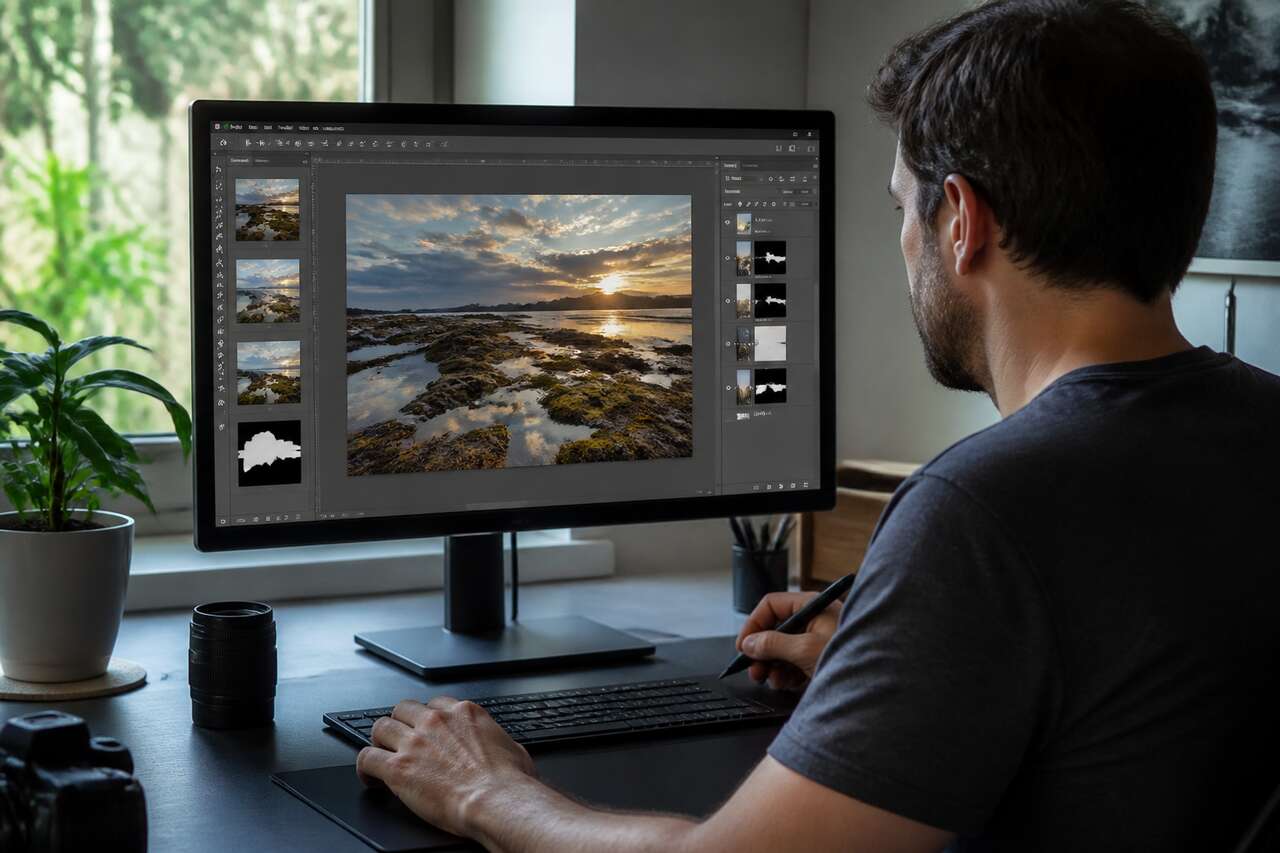
Dans gimp, la fusion d’expositions repose sur un principe simple: empiler les images sur des calques distincts puis utiliser des masques de calque pour révéler sélectivement les zones correctement exposées de chaque image. La logique de travail est constante: on cache des zones d’un calque pour laisser apparaître ces zones via le calque situé en dessous.
Règle de lecture d’un masque de calque:
- masque blanc: le calque est entièrement visible;
- masque noir: le calque est caché;
- gris: visibilité partielle, donc transition progressive.
Concrètement, si votre calque du dessus contient un ciel bien exposé (image sombre) et que votre calque du dessous contient un premier plan propre (image plus claire), vous allez garder le ciel du calque du dessus et laisser apparaître le premier plan du dessous. Le masque est l’outil qui rend cette frontière invisible.
Comment utiliser les masques dans gimp, sans se perdre:
- ajoutez un masque de calque sur le calque du dessus (départ en blanc si vous voulez tout voir, ou en noir si vous voulez tout cacher puis peindre);
- peignez sur le masque, pas sur l’image: vérifiez bien la vignette active;
- utilisez un pinceau doux (bords flous) pour éviter les découpes nettes;
- travaillez par passes à faible opacité plutôt qu’en une seule fois;
- visualisez le masque si nécessaire pour comprendre où vous avez peint;
- terminez par un léger flou sur le masque si une transition accroche.
Les outils qui donnent les résultats les plus naturels sont rarement les plus « rapides »:
- pinceau doux: pour sculpter une transition autour d’arbres, de toits, de cheveux;
- dégradé: pour un horizon mer/ciel ou une façade éclairée de façon régulière;
- sélection + adoucissement: utile sur une fenêtre rectangulaire, à condition de flouter la sélection;
- flou sur le masque: pour casser un liseré sans dégrader le détail de l’image.
Les modes de fusion peuvent affiner, mais ne remplacent pas le contrôle d’un masque. Des modes comme éclaircir, assombrir ou lumière douce peuvent aider à intégrer une zone, tandis que l’opacité ajuste la contribution d’un calque. Mais dès que vous avez un bord complexe, un masque reste nécessaire pour éviter les halos.
Fusionner 2 expositions avec un masque: méthode pas à pas.
Fusionner 2 expositions avec un masque: méthode pas à pas
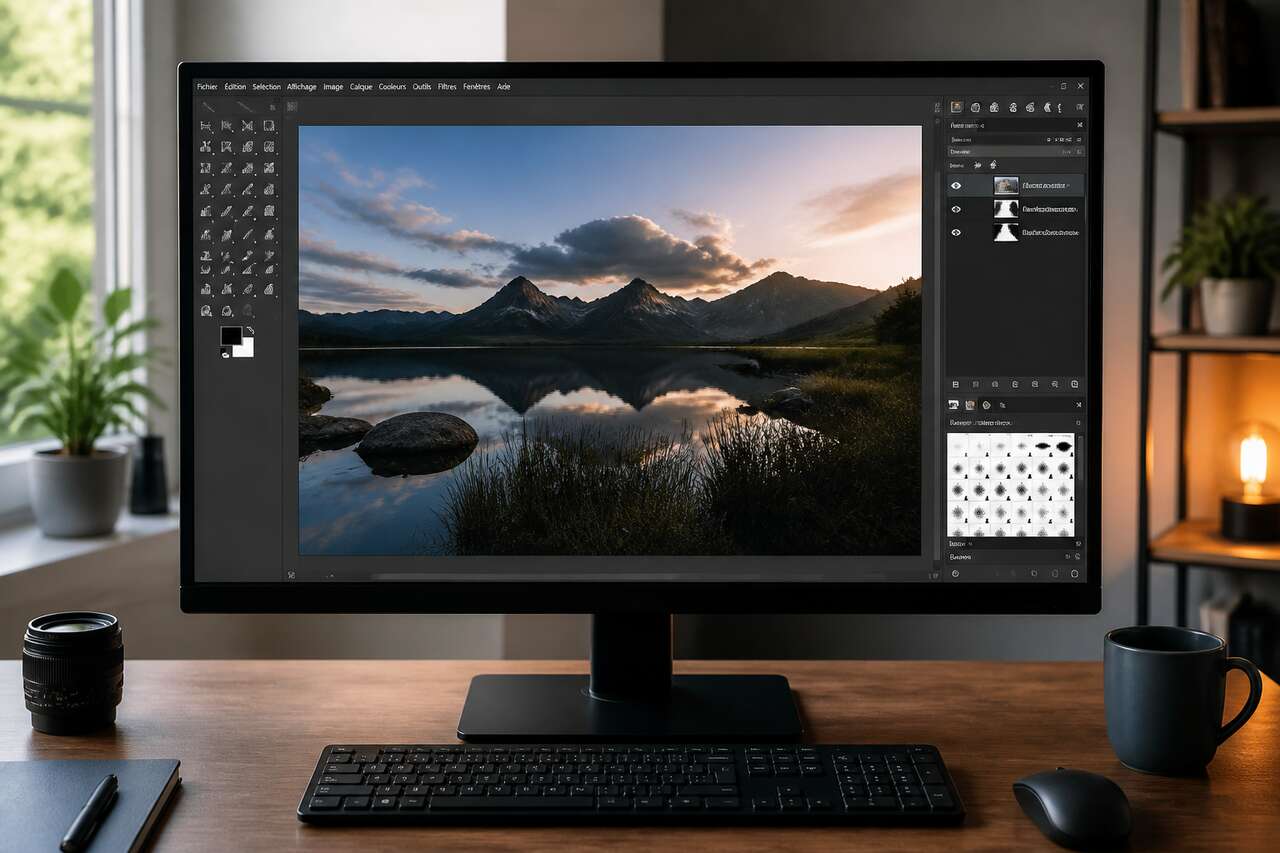
Deux expositions suffisent souvent: une pour préserver les hautes lumières (ciel, lampes, reflets), une pour nettoyer les ombres (intérieur, premier plan). La méthode reproductible dans gimp tient en une séquence stable, que vous pourrez répéter sur n’importe quelle série.
1. Importer et empiler proprement:
- ouvrez la première image, puis ajoutez la seconde en tant que calque (ou ouvrez en calques);
- renommez les calques: « sombre (HL) » et « clair (ombres) » par exemple;
- placez en haut le calque que vous voulez utiliser localement (souvent le plus sombre pour le ciel).
2. Choisir une base logique:
- si la scène est dominée par un premier plan important, partez du calque « clair » en bas;
- si le ciel occupe la moitié de l’image et doit rester crédible, partez du calque « sombre » en haut, mais masquez-le rapidement sur le reste.
3. Ajouter un masque de calque sur le calque du dessus:
- si vous voulez révéler seulement le ciel du calque du dessus: créez un masque noir (calque caché), puis peignez en blanc sur le ciel;
- si vous voulez cacher seulement une zone problématique: créez un masque blanc, puis peignez en noir là où vous voulez voir le calque du dessous.
4. Peindre la transition:
- commencez large avec un pinceau doux et une opacité faible;
- zoomez à 100% sur les bords à risque (arbres sur ciel, antennes, lignes d’horizon);
- finissez avec un pinceau plus petit pour les détails.
5. Ajuster l’opacité et contrôler:
- si le ciel paraît « collé », baissez légèrement l’opacité du calque du dessus plutôt que de forcer le masque;
- contrôlez à 100% et sur des zones uniformes (ciel, murs) pour repérer du bruit numérique ou des ruptures;
- utilisez l’histogramme comme garde-fou: l’objectif est d’éviter des blancs écrêtés et des ombres sans texture, sans aplatir toute l’image.
Comment rassembler 2 photos en 1: dans ce contexte, il s’agit exactement de cette opération d’empilement en calques, puis de révélation sélective via un masque de calque, complétée au besoin par un ajustement d’opacité et, ponctuellement, un mode de fusion pour harmoniser.
Passer à 3 à 5 expositions: ordre des calques et masques en cascade.
Passer à 3 à 5 expositions: ordre des calques et masques en cascade
Quand deux vues ne suffisent pas (fenêtre très lumineuse + intérieur sombre + zone intermédiaire), une méthode « en cascade » permet de rester lisible. Le principe: un calque par exposition, un masque par calque, et une hiérarchie claire des zones à récupérer. Au-delà de cinq expositions, le gain devient souvent marginal face au temps de masquage et au risque d’artefacts, surtout si la série a été prise sans trépied.
Deux organisations fonctionnent, à condition de s’y tenir:
- du plus sombre au plus clair (haut vers bas): pratique si vous voulez d’abord verrouiller les hautes lumières, puis ouvrir les ombres;
- du plus clair au plus sombre: pratique si votre base est l’image la plus « lisible » sur le sujet principal, puis vous ajoutez des calques pour sauver des zones brûlées.
Méthode reproductible (exemple du plus sombre au plus clair):
- calque 1 (haut): exposition la plus sombre, dédiée aux hautes lumières (ciel, lampes);
- calque 2: exposition intermédiaire, dédiée aux tons moyens (façades, horizon);
- calque 3 (bas): exposition la plus claire, dédiée aux ombres (intérieur, premier plan).
Sur chaque calque au-dessus de la base, ajoutez un masque et ne révélez que la zone cible. L’erreur est de faire des masques « géants » qui se chevauchent partout: cela complique les transitions et rend les corrections impossibles à relire. Une bonne pratique consiste à limiter chaque calque à sa mission:
- le calque sombre ne sert qu’au ciel et aux sources lumineuses;
- le calque clair ne sert qu’aux ombres propres;
- l’intermédiaire sert de tampon pour éviter une transition trop brutale.
Pour garder le contrôle:
- renommez les calques avec l’EV ou le rôle (« ciel -2 », « base 0 », « ombres +1 »);
- regroupez les calques si votre gimp le permet, et gardez les masques visibles;
- travaillez du général vers le détail, puis revenez sur les bords.
Enfin, n’oubliez pas la contrainte terrain: plus vous avez d’images, plus le délai entre la première et la dernière augmente, et plus le ghosting devient probable, même en rafale. La cascade de masques est robuste, mais elle ne remplace pas une série stable.
Éviter les artefacts: halos, bruit, couleurs et sujets en mouvement.
Éviter les artefacts: halos, bruit, couleurs et sujets en mouvement
Un rendu naturel se reconnaît surtout à l’absence d’indices de montage. Les artefacts typiques d’une fusion d’expositions dans gimp sont connus: halos autour des bords contrastés, bruit numérique qui « saute » dans les ombres, dérives de couleur liées à une balance des blancs incohérente, et ghosting quand un sujet a bougé entre les vues.
Pour éviter les halos, la règle est simple: pas de bords durs. Les causes fréquentes sont une sélection trop nette ou un pinceau trop petit et trop opaque. Correctifs concrets:
- peindre le masque à faible opacité et multiplier les passes;
- utiliser un pinceau doux, plus large que le bord à fondre;
- appliquer un flou léger sur le masque pour lisser la transition;
- ajuster les niveaux appliqués au masque si la transition est trop abrupte ou trop molle.
Le bruit numérique apparaît souvent quand on révèle des ombres depuis une exposition très claire ou quand on pousse une vue sombre. Une stratégie efficace consiste à traiter le bruit là où il naît:
- réduire le bruit sur le calque le plus concerné avant d’affiner le masque;
- éviter de révéler des ombres extrêmes si une exposition intermédiaire existe;
- contrôler les aplats (ciel, murs) à 100%: le bruit y est plus visible que dans les textures.
Côté couleurs, la fusion échoue souvent à cause d’une balance des blancs variable entre images (auto qui réagit différemment) ou d’un développement raw non synchronisé. La correction la plus propre se fait en amont: même balance des blancs et mêmes réglages de base sur toute la série. En aval, vous pouvez harmoniser avec des ajustements globaux, mais évitez de « corriger » une image et pas l’autre après masquage, sinon les transitions deviennent visibles.
Le déghosting est le point où gimp montre ses limites d’automatisation: feuilles qui bougent, passants, vagues, véhicules. La méthode la plus fiable reste manuelle:
- choisissez une image « de référence » pour la zone en mouvement;
- sur les autres calques, masquez la zone mobile pour ne garder qu’une seule version du sujet;
- affinez au pinceau doux, en zoomant, pour éviter un contour découpé.
Dans la pratique, il faut arbitrer: parfois, la meilleure décision pour un rendu naturel est de renoncer à fusionner une zone précise et d’accepter une petite perte de détail plutôt qu’un ghosting visible.
Finitions, export et limites de gimp à connaître.
Finitions, export et limites de gimp à connaître
Une fois la fusion propre, les finitions doivent rester discrètes. L’objectif est de consolider l’équilibre tonal, pas de réinventer la lumière. Travaillez avec méthode:
- vérifiez les transitions à 100% sur les zones sensibles (horizon, feuillage sur ciel, encadrements de fenêtre);
- ajustez légèrement courbes ou niveaux pour stabiliser les tons moyens;
- surveillez la saturation: une fusion peut renforcer certaines couleurs si les expositions n’avaient pas la même densité;
- contrôlez l’histogramme pour éviter les écrêtages involontaires après ajustement.
Pour l’export, deux cas dominent:
- tiff si vous voulez conserver un fichier de travail de haute qualité (archivage, retouches ultérieures);
- jpeg
Quels sont les inconvénients de gimp dans ce flux orienté fusion d’expositions: d’abord, moins d’automatismes hdr dédiés que des outils spécialisés, ce qui impose une approche manuelle (masques, retouches locales). Ensuite, l’alignement et le déghosting ne sont pas toujours aussi fluides que dans des chaînes de traitement pensées pour l’empilement, ce qui peut rallonger le temps de production quand la série est prise à main levée. Enfin, selon les versions et la configuration, le flux colorimétrique peut demander plus de vigilance (profil, cohérence d’affichage) pour éviter des surprises entre écran et export.
Dans un usage courant, cette approche reste très efficace: elle permet un rendu naturel, reproductible, et contrôlé, à condition de respecter l’ordre des opérations: tri des raw, cohérence et alignement, fusion par masques, puis export final. À titre d’indication, une évaluation mentionnée affiche une note de 4,9/5 basée sur 10 votes, ce qui reflète surtout l’intérêt pratique de la méthode quand elle est appliquée avec rigueur.
FAQ
Comment utiliser les masques dans GIMP ?
Ajoutez un masque de calque au calque du dessus, puis peignez sur le masque: blanc révèle, noir masque, gris crée une transition. Travaillez au pinceau doux et à faible opacité, et floutez légèrement le masque si un bord crée un halo.
Quelle est la différence entre le bracketing et la surimpression ?
Le bracketing d’exposition photographie la même scène à plusieurs expositions pour couvrir une plage dynamique trop large et récupérer ombres et hautes lumières. La surimpression empile des images dans une intention créative ou additive, pas forcément pour corriger l’exposition.
Quels sont les inconvénients de GIMP ?
Gimp offre moins d’automatismes dédiés à l’hdr, et l’alignement comme le déghosting peuvent demander plus de travail manuel. Selon les versions, il faut aussi surveiller la cohérence colorimétrique et l’apparition de halos si les masques sont trop durs.
Comment rassembler 2 photos en 1 ?
Importez les deux images en calques, alignez-les si nécessaire, puis ajoutez un masque de calque au calque du dessus pour révéler uniquement les zones mieux exposées. Ajustez l’opacité et contrôlez les bords à 100% pour éviter halos et liserés.
Une fusion d’expositions réussie dans gimp tient à une idée: choisir la meilleure exposition pour chaque zone, puis rendre la transition invisible. Avec des fichiers cohérents, un alignement soigné et des masques progressifs, le résultat reste naturel, lisible et durable à l’export.