

Comprendre les collections dans lightroom classic, c’est arrêter de « ranger des fichiers » pour commencer à piloter un système de travail complet: organisation, tri, synchronisation lightroom, publication et export, le tout sans dupliquer ses photos. Une collection n’est pas un dossier bis, et c’est précisément ce qui la rend puissante: elle s’appuie sur le catalogue lightroom pour regrouper des images selon un projet, un usage ou un état d’avancement, tout en laissant les fichiers à leur place dans les dossiers du disque. L’objectif: mettre en place une organisation simple et durable, du premier tri à l’export en tant que catalogue, en évitant les pièges que beaucoup de tutoriels survolent.
- Une collection est un « dossier virtuel »: elle regroupe des photos sans déplacer ni dupliquer les fichiers sur le disque.
- Le catalogue lightroom est une base de données: il stocke notes, mots-clés, métadonnées et liens vers les fichiers, et les collections s’appuient dessus.
- La méthode robuste: dossiers simples pour la structure physique, puis collections et ensembles de collections pour les projets, sélections et livrables.
- Les collections dynamiques automatisent le tri via des règles (étoiles, libellés de couleur, mots-clés, etc.), mais une règle mal posée peut produire des résultats trompeurs.
- Les collections servent aussi à synchroniser (toutes les photos synchronisées, smart previews), publier (services de publication) et livrer (export en tant que catalogue) proprement.
Collections lightroom : définition et rôle dans le flux de travail

Dans lightroom classic, une collection est un dossier virtuel: elle permet de regrouper des photos sans déplacer les fichiers de leur dossier d’origine sur le disque. Concrètement, vous pouvez placer la même photo dans une ou plusieurs collections, sans duplication physique du fichier. C’est l’antidote aux copies multiples « pour être sûr »: une image peut servir à une carte de vœux, un tirage d’exposition et un article, tout en restant un seul fichier sur le disque.
Le rôle des collections dépasse le rangement. Elles deviennent une unité de travail: une vue sur votre photothèque qui correspond à une intention (sélection finale, série en cours, images à retoucher, livraison client, publication web). Là où un dossier répond à la question « où est le fichier ? », une collection répond à « sur quoi je travaille ? » et « qu’est-ce que je dois livrer ? ».
Autre point souvent sous-estimé: les collections structurent un flux complet de bout en bout, car elles interagissent avec:
- le tri (drapeaux, étoiles, libellés de couleur);
- la recherche (mots-clés, métadonnées, filtres de bibliothèque);
- les variantes (copies virtuelles, piles pour regrouper des versions);
- la synchronisation lightroom (et la liste « toutes les photos synchronisées »);
- la diffusion (publication via les services de publication);
- la livraison (export classique ou export en tant que catalogue).
Une bonne organisation par collections n’ajoute pas une couche administrative: elle réduit les frictions quotidiennes. Elle évite de chercher « où j’ai rangé la sélection », elle sécurise le suivi d’un projet au long cours, et elle rend les exports reproductibles.
Dossiers, catalogue, collections : comprendre les différences sans se tromper
Dossiers, catalogue, collections : comprendre les différences sans se tromper
La confusion la plus coûteuse dans lightroom classic vient d’un glissement de vocabulaire: on parle de « rangement » pour des choses qui n’ont pas le même rôle. Or lightroom repose sur une séparation nette entre les fichiers (sur le disque) et les informations (dans le catalogue lightroom).
Les dossiers sont des regroupements physiques de fichiers. Ils existent sur votre disque dur, avec une arborescence tangible. Exemples courants: dossiers nommés par dates, lieux ou événements. Un exemple typique: un dossier « 240512 Biarritz » qui regroupe des photos prises le 12/05/2024 et les jours suivants. Si vous déplacez un fichier hors de lightroom, vous risquez de casser le lien: le fichier n’est plus là où le catalogue pense qu’il est.
Le catalogue lightroom est une base de données (une photothèque) qui référence vos images et enregistre des critères pour les retrouver: sujet, lieu, modèle, occasion, projet. Il conserve aussi des métadonnées et des informations EXIF: modèle d’appareil, objectif, paramètres de prise de vue, réglages du boîtier, et il peut conserver des informations comme le type de mesure de lumière. Le catalogue ne remplace pas vos fichiers: il pointe vers eux et mémorise tout ce qui permet de les filtrer, les trier et les développer.
Les collections s’appuient sur le catalogue: elles regroupent logiquement des photos (équivalent d’un album) sans déplacer les fichiers. Dans lightroom desktop et lightroom mobile, le terme album correspond à l’équivalent d’une collection. Dans classic, cette logique « album » est au cœur du panneau collections du module bibliothèque.
Réponse directe aux deux questions qui reviennent sans cesse:
- Quelle est la différence entre les dossiers et les collections dans lightroom classic ? Les dossiers contiennent physiquement les fichiers sur le disque, les collections les regroupent virtuellement dans le catalogue, sans déplacement ni duplication.
- Quelle est la différence entre le catalogue et la collection dans lightroom ? Le catalogue est la base de données globale qui référence toutes les photos et leurs informations; une collection est un sous-ensemble logique de ce catalogue, créé pour travailler sur une série, un projet ou un usage.
Dernier repère utile: dans le panneau catalogue (bibliothèque), lightroom affiche des collections préinstallées qui rappellent cette architecture: toutes les photos, toutes les photos synchronisées, collection rapide, importation précédente. Elles ne sont pas des dossiers: ce sont des vues et des outils de travail.
Méthode d’organisation : une structure simple qui tient dans le temps
Méthode d’organisation : une structure simple qui tient dans le temps
Une organisation durable dans lightroom classic repose sur une idée simple: les dossiers pour la stabilité physique, les collections pour la logique de travail. Quand on inverse ce principe, on finit avec des dossiers fourre-tout, des doublons, et des exports impossibles à reproduire.
Étape 1: importer dans des dossiers logiques et prévisibles. Choisissez une règle qui ne dépend pas de votre humeur du jour. Les structures par dates, lieux ou événements sont des classiques car elles restent stables. Exemple: un dossier « 240512 Biarritz » pour une série prise à partir du 12/05/2024. L’important n’est pas le style, mais la cohérence: si vous pouvez deviner l’emplacement d’un fichier sans réfléchir, vous avez gagné.
Étape 2: trier avec un langage commun. Avant de multiplier les collections, stabilisez votre tri avec des marqueurs simples, combinables et filtrables:
- drapeaux: rejetée, retenue, neutre, pour un premier tri rapide;
- étoiles: qualité ou priorité (exemple: 1 = à revoir, 3 = bon, 5 = final);
- libellés de couleur: statut de production (exemple: rouge = à retoucher, jaune = en cours, vert = prêt à livrer);
- mots-clés: contenu (lieu, sujet, personnes, usage);
- métadonnées: exploiter l’existant (boîtier, objectif, date, etc.) plutôt que réinventer.
Le module bibliothèque offre des filtres de bibliothèque très efficaces pour exploiter ces marqueurs. Un bon réflexe: filtrer d’abord, collecter ensuite. Autrement dit, vous utilisez les filtres pour isoler un lot cohérent, puis vous l’ajoutez à une collection.
Étape 3: construire les collections comme des vues et des projets. Pensez « livrables » et « étapes »:
- collections de projet: « reportage x, sélection », « reportage x, retouches », « reportage x, livraison »;
- collections éditoriales: « portfolio 2026 », « série noir et blanc »;
- collections utilitaires: « sans mot-clé », « 5 étoiles », « rouge ».
Étape 4: gérer les variantes sans créer de chaos. Pour une même image, privilégiez:
- copies virtuelles pour tester des rendus (couleur et noir et blanc, recadrages);
- piles pour regrouper les variantes et garder la grille lisible.
Cette méthode répond à « comment bien organiser son lightroom ? »: on stabilise la base (dossiers), on normalise le tri (drapeaux, étoiles, couleurs, mots-clés), puis on utilise les collections pour piloter le travail et les livraisons.
Les types de collections et leurs usages : standard, dynamique, rapide, cible
Les types de collections et leurs usages : standard, dynamique, rapide, cible
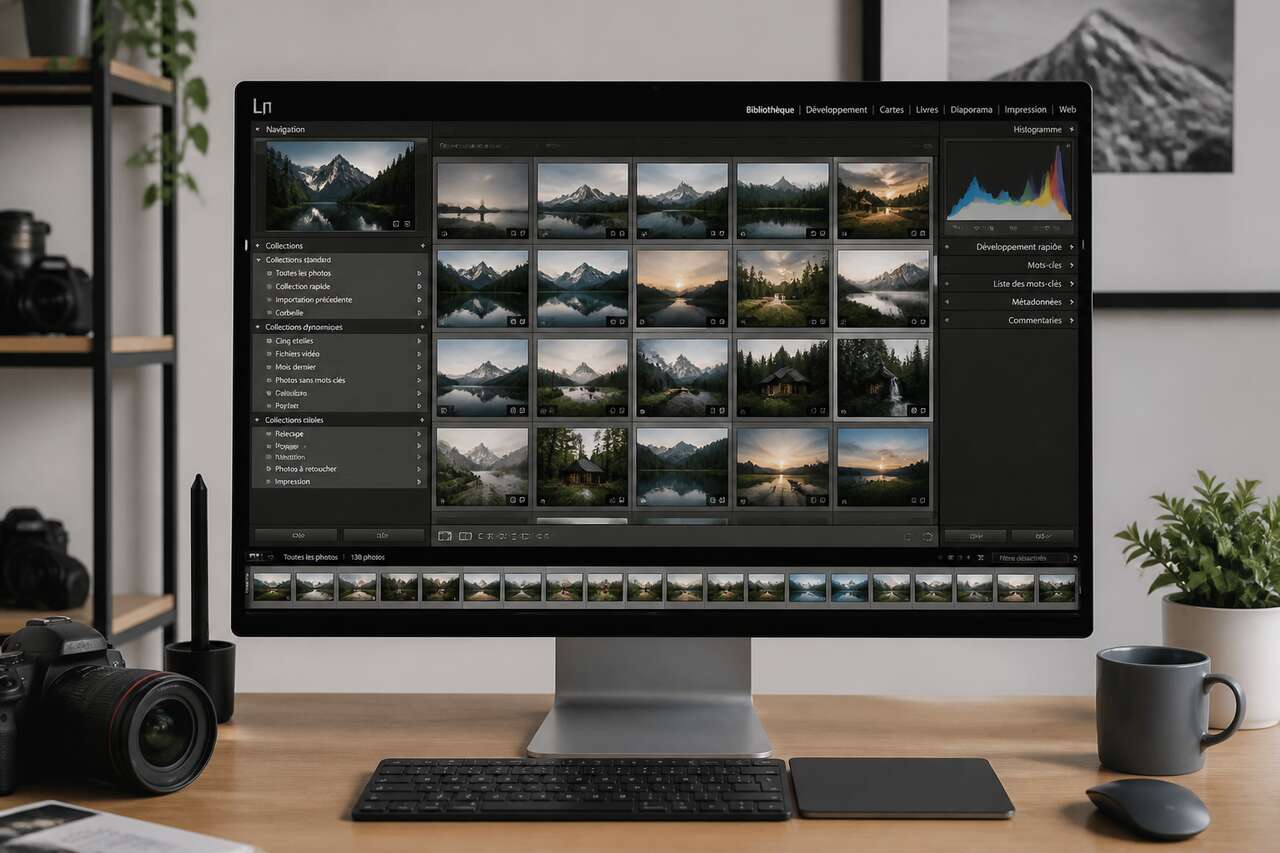
Dans lightroom classic, vous pouvez ajouter des collections « sans limite de nombre » dans le panneau collections, sous forme de collection simple ou de collection dynamique. Le choix du type n’est pas anecdotique: il détermine si vous contrôlez le contenu à la main ou si vous déléguez à des règles.
1) Collection standard (simple). C’est la collection « à la main »: vous ajoutez et retirez des photos manuellement. C’est le bon outil pour une sélection éditoriale, une livraison client, un projet précis, bref tout ce qui repose sur un choix humain.
2) Collections dynamiques. Elles réunissent automatiquement les images du catalogue qui répondent à des critères (par exemple: images notées 5 étoiles, marquées en rouge, sans mots clés). Elles sont accessibles dans tous les modules via le panneau collections. Point clé: une collection dynamique concerne potentiellement tout le catalogue et se met à jour dès qu’une photo change de statut.
3) Collection rapide. C’est une collection préinstallée, pensée comme un panier temporaire. Elle sert à rassembler vite des images avant de les déplacer vers une collection de projet, ou avant un export ponctuel. Elle est idéale quand on ne veut pas encore décider de l’emplacement final.
4) Collection cible. N’importe quelle collection standard peut devenir une collection cible. Une fois définie, le raccourci clavier B ajoute les images sélectionnées à cette collection. Indicateur visuel: un + s’ajoute après le nom de la collection cible. C’est un gain de vitesse énorme pour construire une sélection en mode « revue ».
Conséquences pratiques à anticiper:
- une collection standard reflète une décision; une dynamique reflète une règle;
- la collection rapide est un sas, pas une archive;
- la collection cible transforme le tri en geste répétable (sélectionner, B, suivant).
Créer et paramétrer une collection standard sans pièges
Créer et paramétrer une collection standard sans pièges
La création est simple, mais les pièges sont dans les habitudes. Dans le panneau collections du module bibliothèque, un clic sur l’icône + ouvre le menu contextuel pour créer une collection (ou un ensemble). Cette simplicité encourage à créer trop vite, sans convention de nommage ni structure, et à perdre ensuite du temps à naviguer.
Règle 1: nommer pour agir, pas pour décrire. Un bon nom indique le projet et l’étape. Exemple: « client dupont, sélection », « client dupont, livraison web », « série biarritz, noir et blanc ». Évitez les titres vagues du type « meilleures photos » qui finissent par se multiplier.
Règle 2: créer la collection au bon endroit. Placez-la dans un ensemble de collections (voir plus loin) plutôt que de tout laisser à la racine. L’objectif: une arborescence qui se parcourt comme un plan de production.
Ajouter des photos sans se tromper. Méthodes robustes:
- depuis la bibliothèque: glisser-déposer des images dans la collection;
- en mode tri rapide: définir une collection cible, puis ajouter avec B.
Retirer une photo sans supprimer le fichier. C’est un point que beaucoup confondent au début: dans une collection, « supprimer de la collection » enlève la photo de la liste, mais ne supprime pas le fichier du disque. Raccourci utile: retour-arrière pour retirer de la collection. Cette distinction évite des frayeurs inutiles et encourage à utiliser les collections comme des listes de travail.
Gérer les doublons logiques. Une même photo peut être dans plusieurs collections. Ce n’est pas un problème, c’est le principe. Le piège, en revanche, consiste à créer plusieurs collections qui représentent la même étape sous des noms différents. Pour l’éviter:
- décidez si une collection est une étape (ex: « à retoucher ») ou un usage (ex: « publication instagram »);
- si c’est une étape, privilégiez plutôt une collection dynamique basée sur libellés de couleur ou étoiles.
Maintenance minimale. Une fois par mois, repérez les collections « orphelines » (plus utilisées) et archivez-les dans un ensemble « archives » au lieu de les supprimer dans l’urgence. Vous gardez ainsi l’historique de vos sélections sans polluer la navigation quotidienne.
Collections dynamiques : règles, critères et cas d’usage pour automatiser
Collections dynamiques : règles, critères et cas d’usage pour automatiser
Une collection dynamique est un filtre enregistré qui s’auto-alimente: elle rassemble automatiquement les images du catalogue répondant à un ou plusieurs critères. Repère visuel: elle est identifiable par une icône en forme de roue crantée. Différence clé: on ne peut pas ajouter ni retirer manuellement une image; pour changer son contenu, il faut modifier les critères ou modifier les attributs des photos (étoiles, libellés, mots-clés, etc.).
Les critères les plus fiables sont ceux qui reposent sur des champs stables et contrôlables:
- étoiles et drapeaux pour la qualité et la sélection;
- libellés de couleur pour l’état d’avancement;
- mots-clés pour le contenu (attention à l’orthographe et aux variantes);
- métadonnées (dont EXIF: boîtier, objectif, paramètres) pour des besoins techniques ou d’audit.
Recettes prêtes à l’emploi (utilitaires et production). Elles sont citées comme des usages typiques, car elles font gagner du temps au quotidien:
- « 5 étoiles »: toutes les images notées 5, utile pour un portfolio vivant;
- « rouge »: toutes les images marquées en rouge, par exemple « à retoucher »;
- « sans mot-clé »: pour retrouver en un clic les photos dépourvues de mots-clés;
- « traitées depuis 2 jours » et « traitées depuis 7 jours »: collections utilitaires basées sur un intervalle « traité(e)s depuis x jours », avec x = 2 ou x = 7, pratiques pour reprendre un travail récent;
- « 50 photos récentes à vérifier »: une collection utilitaire peut servir à retrouver un lot traité récemment (un exemple courant mentionne 50 photos) pour contrôle qualité.
Erreurs fréquentes dans les règles (et pourquoi elles piquent). Les tutoriels montrent la création, mais oublient les effets de bord:
- critères trop larges: une collection « 5 étoiles » sans contrainte de période peut devenir énorme et moins utile;
- critères ambigus: « mot-clé contient “portrait” » ne vaut pas « mot-clé est “portrait” » si vous avez des variantes;
- mélange de statuts: si le rouge signifie parfois « à retoucher » et parfois « urgent », la collection dynamique devient incohérente;
- oubli du périmètre: une dynamique balaie l’ensemble du catalogue, pas seulement un dossier ou un projet, sauf si vous l’indiquez via des critères (date, mots-clés de projet, etc.).
Bonne pratique de rédaction des règles. Écrivez d’abord la phrase métier, puis traduisez-la en critères. Exemple: « je veux toutes les photos prêtes à livrer pour le client dupont ». Traduction: mot-clé « client dupont » + libellé vert + drapeau retenu. Vous obtenez une liste qui s’actualise d’elle-même, sans tri manuel répétitif.
Ensembles de collections : architecture, nommage et navigation efficace
Ensembles de collections : architecture, nommage et navigation efficace
Les ensembles de collections servent à regrouper des collections par thématiques « à la manière de dossiers ». Ils peuvent contenir des sous-ensembles, et vous pouvez les créer et les réorganiser à tout moment. C’est l’outil qui transforme un empilement de listes en un système navigable.
Une architecture qui fonctionne dans la durée est une architecture qui sépare projets, référentiels et sorties. Exemple d’arborescence:
- 01 projets
- 2024
- client dupont
- 01 sélection (collection standard)
- 02 retouches (collection dynamique: libellé rouge)
- 03 livraison (collection standard)
- 04 publication (service de publication ou collection dédiée)
- 240512 biarritz
- sélection
- noir et blanc (copies virtuelles empilées)
- client dupont
- 2024
- 02 utilitaires
- sans mot-clé (dynamique)
- 5 étoiles (dynamique)
- traitées depuis 2 jours (dynamique)
- traitées depuis 7 jours (dynamique)
- 03 publications
- portfolio (standard)
- réseaux sociaux (standard ou publication)
- 99 archives
Convention de nommage: l’ordre avant l’esthétique. Préfixer avec des numéros (01, 02, 03) force un tri stable et rend l’arborescence lisible. Pour les collections d’un projet, des préfixes d’étapes (« 01 sélection », « 02 retouches », « 03 livraison ») évitent de chercher.
Navigation: utilisez la recherche. Une fonction de recherche permet de retrouver les ensembles de collections comme les collections. C’est précieux quand votre catalogue grandit: vous n’êtes pas condamné à dérouler l’arbre, vous pouvez « sauter » au bon endroit.
Exemple concret d’usage. Vous pouvez créer un ensemble thématique « carte de vœux », puis une collection « carte de vœux 2024 ». Si une photo doit servir à la fois à un projet client et à cette carte, vous l’ajoutez aux deux collections: aucun doublon sur le disque, deux contextes de travail.
Cas pratiques : sélection, synchronisation et export à partir des collections
Cas pratiques : sélection, synchronisation et export à partir des collections
Une collection bien pensée doit permettre de passer de la sélection à la diffusion sans reconstituer des listes à chaque étape. Trois cas pratiques couvrent l’essentiel: sélectionner vite, synchroniser proprement, livrer sans casser le catalogue.
Cas 1: construire une sélection finale à grande vitesse. Méthode terrain:
- définissez une collection standard « 01 sélection »;
- clic droit: définir comme collection cible;
- en mode grille, avancez photo par photo: drapeau retenu + touche B pour ajouter à la collection cible;
- si vous vous trompez: retour-arrière pour retirer de la collection, sans toucher au fichier.
Astuce de lisibilité: empilez les variantes (copies virtuelles) en piles pour éviter d’évaluer dix versions d’un même fichier comme si c’étaient dix photos différentes.
Cas 2: synchronisation lightroom sans se perdre. La synchronisation repose sur le cloud et s’appuie sur des éléments du catalogue. Dans classic, surveillez la vue toutes les photos synchronisées (dans le panneau catalogue): elle vous dit ce qui est actuellement synchronisé. Pour travailler efficacement, on évite de synchroniser « tout et n’importe quoi » et on synchronise plutôt des collections dédiées (par projet, par sélection, par publication). Les smart previews jouent un rôle clé dans les usages nomades: ils permettent de travailler de façon fluide sans transporter systématiquement les originaux sur le même disque, tout en gardant un flux de retouche cohérent.
Cas 3: livrer un projet complet avec un export en tant que catalogue. Quand vous devez transmettre un projet (à un retoucheur, un monteur, un autre poste), l’export en tant que catalogue est une voie propre: vous exportez un sous-ensemble cohérent (souvent une collection « 03 livraison ») avec ses informations. C’est là que la discipline des collections paie: vous n’exportez pas « un dossier au hasard », vous exportez une sélection validée, structurée, et vous réduisez le risque d’oublis.
Cas 4: publier sans recréer des exports. Les services de publication (publication) s’intègrent naturellement à une logique par collections: vous gardez une liste d’images « prêtes à publier », vous mettez à jour, et vous suivez les éléments publiés. Là encore, les collections servent de tableau de bord: ce qui est dedans est censé partir, ce qui n’y est pas ne doit pas sortir.
Erreurs fréquentes et bonnes pratiques pour garder un lightroom propre
Erreurs fréquentes et bonnes pratiques pour garder un lightroom propre
Les collections sont un accélérateur, mais elles amplifient aussi les mauvaises habitudes. Les problèmes ne viennent pas de l’outil, mais d’un système de travail incohérent. Voici les erreurs les plus fréquentes, et comment les corriger sans tout casser.
Erreur 1: dossiers fourre-tout et déplacements hors de lightroom. Quand les dossiers sur disque deviennent des « bacs » (à trier plus tard), vous perdez l’intérêt d’une structure stable. Pire: déplacer des fichiers en dehors de lightroom casse le lien avec le catalogue. Bonne pratique: gardez des dossiers simples (dates, lieux, événements) et faites le tri logique dans lightroom avec collections et filtres.
Erreur 2: doublons physiques pour multiplier les usages. Dupliquer une photo dans plusieurs dossiers pour plusieurs usages (carte de vœux, tirage d’exposition, article) encombre le disque et complique la gestion: on retouche une version, on oublie l’autre, on exporte la mauvaise. Les collections évitent cette duplication: une photo peut être dans plusieurs collections, sans créer plusieurs fichiers.
Erreur 3: trop de collections, pas assez d’ensembles. Une liste plate de dizaines de collections devient inutilisable. Correctif: créez des ensembles de collections et des sous-ensembles, puis appliquez une convention de nommage. Vous pouvez réorganiser à tout moment, sans impact sur les fichiers.
Erreur 4: règles dynamiques fragiles. Une collection dynamique « sans mots clés » est redoutable si votre saisie est propre. Elle devient trompeuse si vous utilisez plusieurs orthographes, si vous mélangez mots-clés et champs de description, ou si vous changez la signification des libellés de couleur au fil des projets. Correctif: documentez votre code (étoiles et couleurs) et tenez-vous-y, même quand vous êtes pressé.
Erreur 5: confusion entre tri et projet. Mettre des collections de tri (« à retoucher », « à exporter ») au même niveau que des collections de projet (« mariage x », « client y ») brouille la navigation. Correctif: séparez en ensembles: « projets », « utilitaires », « publications ».
Plan de nettoyage simple (sans tout refaire).
- 1) créez un ensemble « 02 utilitaires » et migrez-y vos dynamiques (5 étoiles, sans mot-clé, etc.);
- 2) regroupez vos projets par année dans « 01 projets »;
- 3) renommez les collections de projet avec des préfixes d’étapes (01, 02, 03);
- 4) videz la collection rapide après usage, ou transférez son contenu vers une collection de projet;
- 5) contrôlez « toutes les photos synchronisées » pour éviter la synchronisation involontaire d’images de travail.
Un dernier point de méthode: si vous devez retenir une seule idée, c’est celle-ci: les dossiers garantissent la stabilité, les collections garantissent la productivité. Les deux sont complémentaires, pas concurrents.
FAQ
Quelle est la différence entre les dossiers et les collections dans Lightroom Classic ?
Les dossiers regroupent physiquement les fichiers sur le disque. Les collections sont des regroupements logiques dans le catalogue lightroom: elles n’ont pas d’impact sur l’emplacement des fichiers et permettent de mettre une même photo dans plusieurs collections sans duplication.
Quelle est la différence entre le catalogue et la collection dans Lightroom ?
Le catalogue lightroom est une base de données qui référence l’ensemble des photos et stocke métadonnées, notes, mots-clés et historiques. Une collection est une liste de travail ou un album virtuel, construit à l’intérieur du catalogue à partir de ces informations.
Comment bien organiser son Lightroom ?
Utilisez des dossiers simples et stables (dates, lieux, événements), puis un tri cohérent (drapeaux, étoiles, libellés de couleur, mots-clés). Construisez ensuite des ensembles de collections par projets et des collections dynamiques utilitaires (ex: sans mot-clé, 5 étoiles) pour automatiser le suivi.
Comment organiser ses collections dans Lightroom ?
Créez des ensembles de collections (projets, utilitaires, publications), adoptez une convention de nommage avec des préfixes d’étapes, utilisez la collection cible pour sélectionner vite, et réservez les collections dynamiques aux listes basées sur des critères stables (étoiles, couleurs, mots-clés, métadonnées).
Les collections ne servent pas à « mieux ranger »: elles servent à travailler mieux, parce qu’elles transforment le catalogue en système de production, du tri à la synchronisation et à la livraison, sans déplacer ni dupliquer les photos.