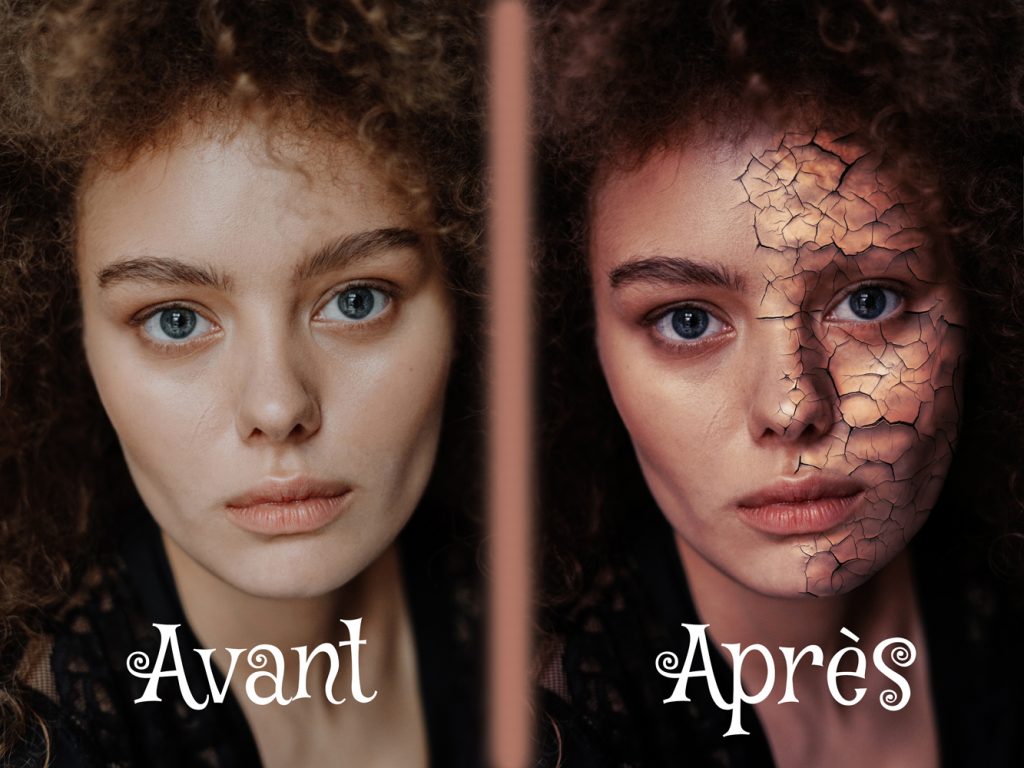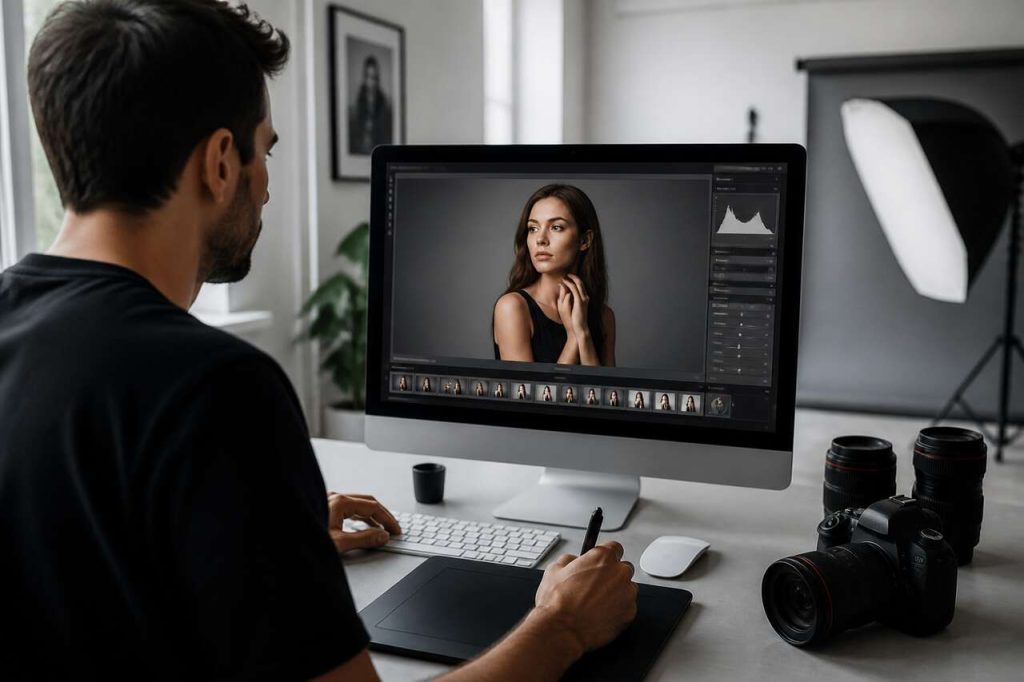

Une photo ratée au moment du déclenchement ne se sauve pas toujours dans un logiciel, même avec les outils les plus avancés. Le post-traitement photo intervient après la prise de vue : il regroupe le développement raw et la retouche photo, deux étapes distinctes qui permettent d’affiner l’exposition, la balance des blancs, le contraste ou la netteté sans dénaturer l’image d’origine. Un flux de travail clair, du cadrage jusqu’à l’export, évite la sur-retouche et garantit des photos cohérentes, naturelles et prêtes à être partagées ou imprimées.
- Le post-traitement sublime une image correctement cadrée et exposée, il ne remplace pas une bonne prise de vue.
- Le format raw offre une latitude bien supérieure au jpeg pour corriger exposition, balance des blancs et bruit.
- Un ordre de développement précis (corrections optiques, exposition, contraste, couleur, netteté) évite les rendus artificiels.
- Les ajustements locaux et masques permettent de diriger le regard sans effet visible.
- Le choix du logiciel dépend du budget, du catalogage souhaité et de la qualité de dématriçage recherchée.
Post-traitement photo : définition, rôle et limites
Le post-traitement photo désigne l’ensemble des opérations effectuées après la prise de vue pour développer un fichier raw ou retoucher un jpeg. Il englobe deux notions souvent confondues : le développement raw, qui consiste à interpréter les données brutes du capteur pour produire une image exploitable, et la retouche photo, qui affine cette image via des ajustements locaux, du recadrage ou des corrections ciblées.
Développement raw versus retouche : deux étapes, deux logiques
Le développement transforme un fichier brut, non exploitable tel quel, en une image cohérente : balance des blancs, exposition, profil colorimétrique. La retouche intervient ensuite, sur cette base déjà développée, pour peaufiner le rendu : accentuer un détail, corriger une tache d’objectif, harmoniser les tonalités entre plusieurs images d’une même série.
Une limite claire : sublimer, pas rattraper
Le post-traitement ne doit pas servir de solution par défaut pour corriger des erreurs de base commises lors de la prise de vue. Une exposition ratée, un cadrage bâclé ou un flou de bougé restent difficiles, voire impossibles, à corriger sans perte de qualité visible. Les logiciels intégrant l’intelligence artificielle offrent aujourd’hui des possibilités quasi infinies de retouche, ce qui peut inciter à négliger le soin apporté au cadrage et à l’exposition, en misant tout sur la correction ultérieure. Cette approche produit souvent des images artificielles, avec des textures lissées ou des couleurs criardes qui trahissent l’excès de retouche plutôt que de le masquer.
Le post-traitement fonctionne mieux comme un outil de finition, appliqué à une image déjà solide. C’est cette logique qui doit guider chaque décision, dès la prise de vue elle-même.
Cadrage et composition : ce que la retouche ne peut pas sauver
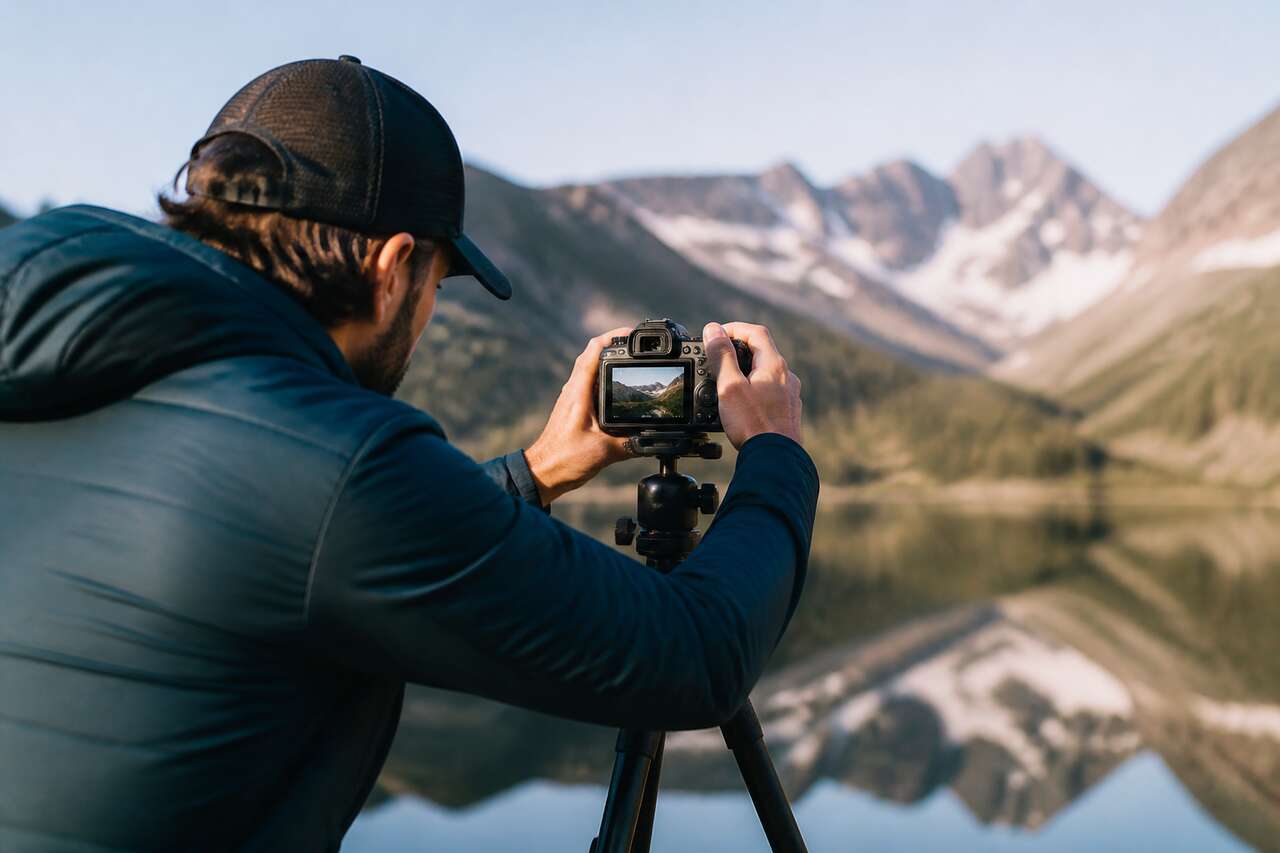
Certaines décisions se prennent uniquement au moment du déclenchement, et aucun logiciel ne les remplace efficacement. Le recadrage en post-traitement peut être utile pour affiner une composition, mais il ne doit jamais se substituer à un cadrage réfléchi sur le terrain.
Les alignements et l’horizon, à corriger le moins possible après coup
Un horizon penché, une ligne de fuite mal maîtrisée ou une verticale d’architecture inclinée se redressent en post-traitement, mais chaque rotation ou redressement génère une perte de résolution sur les bords de l’image. Mieux vaut vérifier son horizon avec un niveau électronique ou une grille dans le viseur que de compter sur un redressement systématique.
La marge de recadrage : une réserve, pas une excuse
Cadrer légèrement plus large que nécessaire laisse une marge de sécurité pour un recadrage fin en post-traitement, sans sacrifier de résolution. À l’inverse, cadrer trop serré empêche toute correction ultérieure et expose au risque de coupures malvenues sur un sujet.
- Vérifier les éléments parasites en bord de cadre avant de déclencher : câbles, poteaux, passants.
- Choisir une focale adaptée plutôt que de recadrer fortement après coup, ce qui dégrade la définition.
- Anticiper le format final (portrait, paysage, carré) pour éviter un recadrage destructeur.
- Contrôler la profondeur de champ sur l’écran ou dans le viseur, un flou d’arrière-plan mal maîtrisé ne se rattrape pas.
Un cadrage soigné réduit considérablement le travail de retouche et préserve la qualité du fichier. Cette exigence prend encore plus de sens lorsqu’on choisit le format d’enregistrement, raw ou jpeg, qui déterminera la latitude de correction disponible.
RAW ou jpeg : choisir le bon fichier pour gagner en latitude
Le format raw capture les données brutes du capteur, sans compression destructive ni interprétation figée. Il offre une souplesse bien supérieure au jpeg en post-traitement, notamment pour récupérer certaines informations dans les hautes lumières, ajuster la balance des blancs après coup ou gérer le bruit numérique avec plus de finesse.
Les avantages concrets du raw
| Critère | Raw | Jpeg |
|---|---|---|
| Balance des blancs | Ajustable sans perte | Figée, correction limitée |
| Récupération des hautes lumières | Bonne marge | Très limitée |
| Poids du fichier | Élevé | Réduit |
| Nécessite un développement | Oui | Non |
Le jpeg, une option raisonnable dans certains cas
Le jpeg convient lorsque le temps de traitement est limité, que l’exposition et la balance des blancs sont déjà correctes en sortie de boîtier, ou pour un usage rapide comme le partage sur les réseaux sociaux. Il reste néanmoins moins tolérant à l’erreur : un léger écart d’exposition ou de teinte se corrige beaucoup moins bien qu’en raw.
Même en travaillant en raw, une exposition correcte dès la prise de vue reste indispensable. Compter sur un simple ajustement du curseur d’exposition pour rattraper une sous-exposition constitue une mauvaise habitude : le bruit numérique généré par une remontée forcée des tons sombres dégrade la qualité finale, même sur un fichier raw. Une fois le bon fichier choisi et correctement exposé, reste à organiser le développement selon un ordre logique, pour éviter tout excès de retouche.
Flux de travail de développement : l’ordre qui évite la sur-retouche
Un développement raw structuré suit une progression logique : chaque réglage prépare le suivant, et respecter cet ordre évite de retoucher deux fois la même zone ou de cumuler des corrections contradictoires.
Étape 1 : tri et sélection
Avant toute retouche, il convient de trier les images et de sélectionner les meilleures, celles qui présentent déjà une composition correcte et une exposition maîtrisée dès le départ. Ce tri évite de perdre du temps sur des fichiers dont les défauts de base ne pourront pas être corrigés efficacement.
Étape 2 : corrections d’objectif et géométrie
Les corrections d’objectif (distorsion, vignettage, aberrations chromatiques) s’appliquent en premier, car elles modifient la géométrie et la luminosité globale de l’image. Le recadrage et le redressement suivent logiquement, une fois ces corrections optiques posées.
Étape 3 : exposition, contraste et balance des blancs
Vient ensuite l’ajustement de l’exposition globale, puis de la balance des blancs pour retrouver des teintes neutres et fidèles. Le contraste global s’affine à ce stade, avant d’aborder la courbe des tonalités, qui permet un contrôle plus précis et localisé du contraste et de la luminosité sur des plages tonales spécifiques.
Étape 4 : couleur, netteté et bruit
Les réglages de clarté, vibrance et saturation interviennent avec modération, pour éviter un aspect sur-traité. La netteté s’applique en dernier lieu, avec parcimonie, pour ne pas produire un rendu artificiel ou des halos disgracieux autour des contours. La réduction du bruit, si nécessaire, doit préserver un maximum de détails plutôt que de lisser excessivement la texture de l’image.
Ce flux méthodique constitue la colonne vertébrale du développement. Une fois ces réglages globaux posés, les ajustements locaux permettent d’aller plus loin dans la composition de l’image, sans rompre sa cohérence.
Ajustements locaux : diriger le regard sans effet artificiel
Les ajustements locaux consistent à intervenir sur des zones précises de l’image plutôt que sur l’ensemble du fichier. Ils s’appuient sur des masques, des pinceaux ou des dégradés, disponibles dans la plupart des logiciels de développement raw.
Le dodge and burn, une technique de peintre appliquée à la photo
Le dodge and burn consiste à éclaircir (dodge) ou assombrir (burn) sélectivement certaines zones pour renforcer le relief et diriger le regard vers le sujet principal. Cette technique, héritée du tirage argentique, reste l’une des plus efficaces pour sculpter la lumière sans modifier les couleurs.
Masques et sélections intelligentes
Les logiciels récents proposent des masques automatiques par sujet ou par ciel, facilitant grandement les interventions ciblées : éclaircir un visage, assombrir un ciel trop lumineux, renforcer la texture d’un feuillage sans toucher au reste de l’image. Le tampon de duplication complète cet arsenal pour effacer de petits défauts localisés, comme une poussière capteur ou un élément parasite oublié au cadrage.
- Utiliser un dégradé pour équilibrer un ciel trop clair par rapport au premier plan.
- Appliquer un filtre de couleur localisé pour renforcer une ambiance sans altérer l’ensemble de l’image.
- Réserver le tampon de duplication aux petites imperfections, pas aux corrections massives.
La cohérence de la lumière reste le fil conducteur : chaque ajustement local doit sembler naturel, comme s’il provenait de la scène elle-même. Cette exigence de naturel guide également le choix des techniques plus avancées, qui permettent d’aller encore plus loin dans la finition d’une image.
20 techniques de post-traitement pour sublimer vos photos
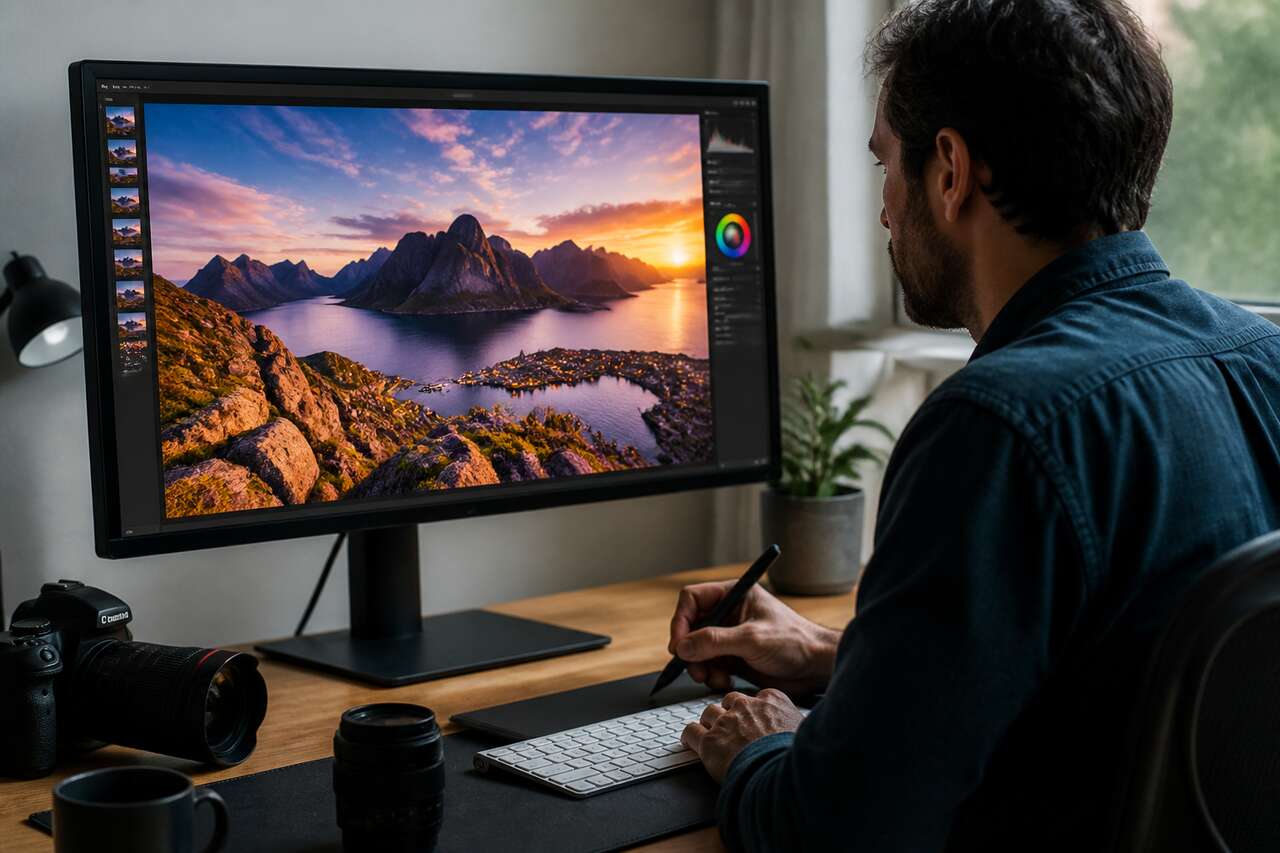
Voici une liste de techniques éprouvées, des bases incontournables aux méthodes plus avancées, pour affiner une image sans tomber dans l’excès.
Techniques de base
- Ajuster l’exposition globale avant toute autre correction.
- Corriger la balance des blancs pour retrouver des teintes neutres.
- Appliquer les corrections d’objectif pour supprimer distorsion et vignettage.
- Redresser l’horizon et les lignes verticales.
- Recadrer avec parcimonie, en respectant la composition d’origine.
- Utiliser la courbe des tonalités pour un contraste précis.
- Modérer la clarté pour éviter un effet de halo.
- Ajuster la vibrance plutôt que la saturation, pour un rendu plus naturel.
Techniques avancées
- Appliquer un dodge and burn pour sculpter la lumière.
- Utiliser des masques par sujet pour des retouches ciblées.
- Réduire le bruit numérique sans sacrifier les détails fins.
- Corriger les imperfections avec le tampon de duplication.
- Harmoniser les tonalités entre plusieurs images d’une même série.
- Adoucir légèrement la peau sans effacer la texture naturelle.
- Renforcer le piqué d’un paysage par une netteté sélective.
- Corriger la perspective sur des sujets architecturaux.
Pièges à éviter
- Sur-saturer les couleurs, ce qui donne un rendu criard et irréaliste.
- Appliquer une netteté excessive, créant des halos autour des contours.
- Lisser excessivement la peau au point de perdre toute texture.
- Multiplier les filtres préréglés sans les adapter à l’image.
Cette panoplie de techniques ne prend tout son sens qu’avec un logiciel adapté aux besoins réels du photographe, qu’il s’agisse de portrait, de paysage ou d’architecture.
Quel logiciel de retouche choisir selon vos besoins
Le choix du logiciel dépend de plusieurs critères concrets : ergonomie, catalogage, qualité du dématriçage, richesse des outils locaux, gestion de la couleur et budget disponible.
Adobe Lightroom et Camera Raw
Lightroom reste une référence pour le développement raw et le catalogage de grandes quantités d’images. Il intègre nativement les mêmes moteurs de dématriçage que Adobe Camera Raw, utilisé en complément de Photoshop pour des retouches plus poussées via des calques. L’abonnement mensuel constitue le principal frein pour certains utilisateurs.
Capture One et DxO PhotoLab
Capture One séduit par la qualité de son rendu couleur et ses outils de catalogage avancés, particulièrement appréciés en studio. DxO PhotoLab se distingue par ses algorithmes de réduction du bruit et de correction d’objectif automatisée, souvent jugés parmi les plus performants du marché.
Darktable et GIMP, les alternatives gratuites
Darktable propose un flux de développement raw complet, gratuit et open source, avec une interface proche de celle de Lightroom. GIMP complète l’offre pour des retouches type Photoshop, sans coût de licence. Ces solutions demandent une courbe d’apprentissage un peu plus longue, mais traiter un fichier raw n’est pas nécessairement plus complexe qu’une autre retouche, une fois l’outil maîtrisé.
Les automatismes IA, un gain de temps à utiliser avec discernement
Plusieurs logiciels intègrent désormais des fonctions automatisées : effacement de fils électriques, suppression de poussières, remplacement de ciel. Ces outils accélèrent le travail, mais renforcent le risque de sur-retouche évoqué plus haut si l’on en abuse.
-
 FotoWorks XL (2026) - Logiciel photo, Logiciel de retouche photo, Logiciel retouche photo, Editeur photo, Photo montage - Très facile à utiliserFotoworks XL est un Logiciel Photo qui englobe toutes les fonctionnalités que nous connaissons grâce à des logiciels réussis et bien connus 'd'éditeur de photo - Édition d'image! Logiciel photo, modifier photo, editeur photos, traitement photo, logiciel retouche photo est très facile à utiliser Toutes les fonctions principales pour la retouche photo comme la manipulation d'image, effets photo, etc. dans le programme de retouche d'image Logiciel photo, photo editor de retouche photo avec le studio d'impression pour l'album de photos, calendriers, affiches - créer des collages de photos, modifier photo, editeur photos, traitement photo, photo retouche, photo montage etc.- Plate-forme : Windows 10, Windows 11, Windows 7, Windows 8, Windows Vista, Windows XL Photomontage, insérer des objets dans une autre photo, supprimer des objets, outil de cachet de clone, copier et coller des objets, studio d'impression pour album photo, calendriers, affiches - créer des collages de photos etc.
 -
 MAGIX Photostory Deluxe 2026 – Vos souvenirs en mouvement | Logiciel de retouche photo | Logiciel de montage vidéo | Pour PC Windows 11 | 1 licence de téléchargement pour 2 appareilsPlus simple que jamais : l’interface moderne vous permet de tout voir, et grâce à l’explorateur de photos, retrouvez vos meilleurs moments en un clin d’œil. Créez des albums photos de haute qualité en un temps record. Bibliothèque créative incluse : découvrez de la musique, des sons, des ambiances sonores et une vaste sélection d’effets tels que des intros, des outros, des collages et des titres. Avec MAGIX Travel Maps, vous pouvez également créer des animations personnalisées pour vos itinéraires de voyage. Fonctionnalités pratiques de l'IA : Laissez l'intelligence artificielle simplifier la création de vos reportages photo. Profitez d'une optimisation intelligente des images, d'effets créatifs basés sur l'IA et de commentaires audio et sous-titres générés automatiquement. Compatibilité matérielle : Bénéficiez d’une prise en charge complète des cartes graphiques Intel, NVIDIA et AMD. Pour des performances plus fluides et un montage plus rapide. Fabriqué en Allemagne : Logiciel photo primé du fabricant allemand MAGIX.
 -
 GIMP l'éditeur de photos 2026 est un logiciel de retouche d'images professionnel premium sur CD compatible avec Windows 11 10 8 7 Vista XP PC 32/64-Bit et Mac - Licence à vie, pas d'abonnement mensuelGIMP – L'alternative numéro 1, entièrement compatible avec les fichiers Adobe Photoshop et Adobe Photoshop Elements, c'est le logiciel ultime de retouche d'images et de photos numériques entièrement équipé. Restaurez de vieilles photos, changez l'arrière-plan, améliorez et manipulez des images, ou créez simplement votre chef-d'œuvre à partir de zéro. Multilingue - Français (FR), DE, EN, ES, IT, NL, PL, SV et autres langues prises en charge. Suite complète d'outils - Canaux, calques, filtres, effets, et bien plus encore. Les formats de fichiers pris en charge comprennent .psd, .jpg, .gif, .png, .pdf, .hdr, .tif, .bmp, etc. Programme complet qui ne expire jamais - Mises à jour gratuites à vie et licence perpétuelle. Aucun abonnement annuel ni code clé n'est jamais requis ! Multi-Plateforme DVD-ROM - Compatible avec Microsoft Windows 11, 10, 8.1, 8, 7, Vista XP PC, macOS et Mac OS X. Contenu bonus PixelClassics - Accès à un référentiel de photos de 2,7 MILLIONS d'images libres de droits, menu d'installation (uniquement pour PC) et guides de démarrage rapide.
Le logiciel choisi conditionne la qualité du développement, mais la dernière étape, l’export, reste tout aussi déterminante pour garantir un rendu fidèle sur écran comme à l’impression.
Export, couleur et usages : web, réseaux sociaux et impression
L’export final doit s’adapter à l’usage prévu de l’image, sous peine de voir un travail soigné perdre en qualité au moment du partage.
Profils colorimétriques et soft proofing
Le profil sRGB reste la référence pour le web et les réseaux sociaux, la plupart des écrans et navigateurs l’interprétant correctement. Le profil Adobe RGB, plus large, convient davantage à l’impression professionnelle, à condition que l’imprimeur le prenne en charge. Le soft proofing permet de simuler à l’écran le rendu final sur un support d’impression donné, avant l’export définitif.
Taille, netteté de sortie et compression jpeg
Chaque usage impose sa propre résolution : une image destinée au web se redimensionne généralement autour de 2 000 pixels de large, tandis qu’un tirage grand format nécessite de conserver la résolution native du capteur. Une légère accentuation de la netteté de sortie compense la perte de piqué liée au redimensionnement et à la compression jpeg. Le format tiff ou png convient mieux à la conservation d’archives ou à des impressions exigeantes, sans perte de qualité liée à la compression.
- Exporter en sRGB pour le web, en Adobe RGB pour l’impression professionnelle.
- Ajuster la compression jpeg pour équilibrer poids du fichier et qualité visuelle.
- Vérifier le rendu via le soft proofing avant tout envoi chez un imprimeur.
- Conserver une version tiff non compressée pour les tirages destinés à durer.
Ce dernier maillon boucle le flux de travail complet, du cadrage initial jusqu’au partage final, en garantissant une cohérence visuelle à chaque étape.
FAQ
Qu’est-ce que le post-traitement photo ?
Le post-traitement photo regroupe le développement raw et la retouche photo effectués après la prise de vue, pour ajuster exposition, balance des blancs, contraste et netteté sans dénaturer l’image d’origine.
Comment sublimer les photos ?
En soignant le cadrage dès la prise de vue, en choisissant le format raw pour plus de latitude, puis en suivant un flux de développement ordonné, complété par des ajustements locaux modérés et un export adapté à l’usage final.
Quel est le meilleur programme pour embellir les photos ?
Il n’existe pas de logiciel unique idéal : Lightroom et Capture One conviennent au catalogage et au développement courant, DxO PhotoLab excelle sur le bruit et les corrections d’objectif, tandis que Darktable et GIMP offrent des alternatives gratuites performantes.
Quelles sont 20 techniques pour réussir vos photos ?
Elles couvrent l’exposition, la balance des blancs, les corrections d’objectif, le recadrage, la courbe des tonalités, le dodge and burn, les masques locaux, la réduction du bruit et l’harmonisation des tonalités entre plusieurs images, en évitant systématiquement la sur-saturation et la netteté excessive.
Un post-traitement réussi commence toujours avant le déclenchement, se poursuit par un développement méthodique, et s’achève par un export pensé pour sa destination finale.