

Trier des centaines de photos après un mariage, retrouver un cliché précis dans un catalogue de dix mille images, appliquer la même retouche à toute une série en quelques secondes : voilà ce que Lightroom permet concrètement. Ce logiciel d’Adobe organise, développe et exporte les photos sans jamais toucher au fichier d’origine, ce qui change radicalement la façon de travailler par rapport à une retouche classique. Reste à savoir quelle version choisir, comment structurer son flux de travail de l’import à l’export, et si l’abonnement mensuel se justifie vraiment selon le profil du photographe.
- Lightroom Classic convainc les photographes avec un gros volume d’images et un stockage local, tandis que Lightroom (cloud) séduit pour sa mobilité et sa synchronisation multi-appareils.
- L’édition non destructive préserve le fichier RAW d’origine : chaque réglage est stocké séparément, sans jamais altérer l’image source.
- Une méthode de retouche reproductible (balance des blancs, exposition, courbe, HSL, netteté) fait gagner un temps considérable sur chaque série.
- Les presets et la synchronisation par lots permettent de traiter des centaines de photos avec une cohérence visuelle constante.
- Lightroom et Photoshop sont complémentaires : le premier gère le développement et la bibliothèque, le second prend le relais pour les montages complexes.
À quoi sert Lightroom et pour quels usages photo

Lightroom occupe une place précise dans la chaîne de production photographique : il sert à importer, trier, développer et exporter des images, généralement au format RAW. Contrairement à un simple visualiseur, il conserve un historique complet des modifications sans jamais écraser le fichier original. Cette approche, dite non destructive, repose sur des fichiers annexes appelés sidecar, qui stockent les réglages séparément du cliché brut. Le photographe peut ainsi revenir en arrière à tout moment, tester plusieurs versions d’une même image, sans risquer de perdre la donnée source.
Un outil pensé pour le volume
Le logiciel cible en priorité les photographes qui produisent beaucoup d’images : mariages, reportages, portraits en studio, paysages en voyage. Un shooting professionnel génère facilement plusieurs centaines de fichiers RAW, et Lightroom permet de les cataloguer, de les noter, puis d’appliquer des réglages identiques à toute une sélection en quelques clics. Cette logique de traitement par lots distingue nettement Lightroom d’un logiciel de retouche unitaire.
Les limites face au montage avancé
Lightroom n’est pas conçu pour la manipulation fine de calques, le détourage complexe ou la création graphique. Dès qu’il s’agit de composer plusieurs images entre elles, de retoucher au pixel près ou de réaliser un photomontage élaboré, Photoshop reprend la main. Cette complémentarité, plutôt qu’une concurrence entre les deux logiciels, structure d’ailleurs tout le flux de travail des professionnels. Reste à déterminer, avant même de retoucher quoi que ce soit, quelle version de Lightroom correspond le mieux à son usage : Lightroom ou Lightroom Classic, différences et quel choix faire.
Lightroom ou Lightroom Classic: différences et quel choix faire
La confusion entre les deux versions revient souvent chez les débutants, et elle mérite une réponse claire. Lightroom Classic fonctionne avec un catalogue stocké localement sur l’ordinateur, tandis que Lightroom (parfois appelé « Lightroom cloud ») synchronise l’intégralité des originaux sur les serveurs Adobe Creative Cloud, accessibles depuis n’importe quel appareil.
Le catalogue local contre le stockage cloud
Un catalogue Classic peut être installé sur le disque interne de l’ordinateur ou sur un disque dur externe, à condition que ce dernier soit suffisamment rapide pour éviter les ralentissements. Ce catalogue référence les photos, les réglages de développement et les métadonnées associées. Déplacer un catalogue d’un support à un autre n’est pas anodin : cela peut déclencher un message d’erreur et créer un risque de dysfonctionnement si les chemins d’accès ne sont pas correctement mis à jour. C’est pourquoi la sauvegarde régulière du catalogue, idéalement une fois par semaine, reste une pratique essentielle pour éviter toute perte de travail.
Tableau comparatif rapide
| Critère | Lightroom Classic | Lightroom (cloud) |
|---|---|---|
| Stockage | Local, catalogue sur disque | Cloud, synchronisation Creative Cloud |
| Volume d’images | Adapté aux gros volumes | Limité par l’espace cloud souscrit |
| Mobilité | Accès depuis un seul poste principal | Accès multi-appareils, y compris mobile |
| Modules | Bibliothèque, développement, carte, livre, diaporama, impression, web | Interface simplifiée, moins de modules |
Quel choix selon le profil
Un photographe qui archive des dizaines de milliers de clichés et travaille depuis un poste fixe puissant a intérêt à choisir Classic, plus complet et plus rapide sur de gros volumes. À l’inverse, celui qui alterne entre un ordinateur portable, une tablette et un smartphone pour trier ses photos en déplacement trouvera dans la version cloud une fluidité précieuse. Certains utilisateurs combinent d’ailleurs les deux, en connectant leur catalogue Classic au cloud pour bénéficier d’un accès mobile ponctuel. Ce choix technique a un impact direct sur le budget et l’organisation du stockage, ce qui amène naturellement à la question du rapport coût-bénéfice de l’abonnement.
Lightroom vaut-il le coup: coût, alternatives et retour sur investissement
La question revient systématiquement chez les photographes amateurs avancés : l’abonnement Adobe Creative Cloud justifie-t-il sa dépense mensuelle face à des solutions gratuites ou à l’achat ponctuel d’un logiciel ?
Ce que l’abonnement apporte réellement
Le modèle par abonnement inclut les mises à jour régulières, l’espace de stockage cloud et l’accès à Photoshop dans certaines formules. Pour un photographe qui traite plusieurs centaines d’images par mois, le gain de temps offert par les préréglages, la retouche par lots et la synchronisation automatique dépasse largement le coût de la licence. Les recherches menées sur les logiciels de retouche photo, déjà en 2015, montraient une adoption massive de ce modèle par abonnement dans le secteur professionnel, signe que le marché avait tranché en faveur de cette flexibilité.
Quand Lightroom devient surdimensionné
- Un usage très occasionnel, quelques photos de vacances par an, ne justifie pas un abonnement récurrent.
- Les retouches basiques (recadrage, luminosité) sont réalisables gratuitement via des applications mobiles ou des logiciels open source.
- Un photographe qui ne travaille jamais en RAW perd une partie de l’intérêt du développement non destructif.
Dans ces cas, des alternatives gratuites ou des logiciels à licence unique peuvent suffire. Mais dès que le volume augmente, que la cohérence visuelle d’une série devient un enjeu commercial, ou que la synchronisation entre plusieurs appareils devient nécessaire, l’investissement se rentabilise rapidement en temps gagné. Une fois ce choix budgétaire posé, il reste à apprivoiser concrètement l’interface pour ne pas se perdre dans les nombreux panneaux du logiciel.
Prendre en main l’interface et les réglages essentiels
L’interface de Lightroom s’organise autour de modules distincts, chacun dédié à une étape du flux de travail. Comprendre cette logique évite de naviguer à l’aveugle et accélère considérablement la prise en main.
Bibliothèque et développement, les deux piliers
Le module Bibliothèque sert au tri, à la notation et à l’organisation des images via mots-clés et collections. Le module Développement, lui, concentre tous les outils de retouche : exposition, contraste, courbes, HSL, netteté. Passer de l’un à l’autre en un raccourci clavier fait gagner un temps précieux sur une session de tri intensive.
L’histogramme, repère indispensable
Situé en haut du panneau de droite, l’histogramme affiche la répartition des tons de l’image, des ombres aux hautes lumières. Il permet de repérer immédiatement une photo sous-exposée ou des hautes lumières brûlées, sans se fier uniquement à l’écran, dont la calibration peut varier. Une bonne calibration de l’écran reste d’ailleurs recommandée pour garantir des retouches fiables, notamment avant un export destiné à l’impression.
Une logique résolument non destructive
Chaque réglage appliqué dans le module Développement est stocké à part, sans jamais modifier le fichier RAW original. Cette architecture permet de revenir en arrière à tout moment, de dupliquer un développement pour tester une variante, ou de réinitialiser une photo sans perte. Cette logique de conservation du fichier source prend tout son sens dès l’étape suivante : l’organisation du catalogue, des dossiers et des collections.
Importer, trier et organiser: catalogue, dossiers, collections et mots-clés
Une bibliothèque photo mal organisée devient vite ingérable dès qu’elle dépasse quelques milliers d’images. Lightroom propose plusieurs outils pour structurer durablement ce volume grandissant.
L’import et ses réglages automatiques
Activer le lancement automatique du module d’importation dès l’insertion d’une carte mémoire fait gagner du temps sur chaque session de tri. Il est également recommandé de traiter séparément les fichiers RAW et JPEG lors de l’import, afin d’éviter les doublons inutiles et de conserver un catalogue lisible. Le renommage des fichiers dès cette étape, avec une convention cohérente incluant la date ou le nom du projet, facilite grandement les recherches ultérieures.
Mots-clés, collections et notation
- Les mots-clés permettent de retrouver une image par sujet, lieu ou client, même des années plus tard.
- Les collections regroupent des photos issues de dossiers différents sans les déplacer physiquement.
- La notation par étoiles ou drapeaux accélère le tri des meilleures prises parmi une série de rafales.
Sauvegarde et gestion du stockage
Un catalogue Lightroom Classic peut être stocké localement ou sur un disque externe rapide, mais sa sauvegarde hebdomadaire reste une précaution incontournable face aux risques de corruption. L’activation de la double sauvegarde via l’écriture automatique XMP ajoute une couche de sécurité supplémentaire, en inscrivant les réglages directement dans un fichier annexe lisible même hors du catalogue. Choisir une taille standard pour les aperçus (previews) évite par ailleurs de saturer l’espace disque inutilement. Cette question du stockage se pose d’ailleurs avec le temps : conserver des photos jusqu’en 2019 sur un disque, puis basculer vers un nouveau support à partir de 2020, illustre bien la nécessité d’anticiper l’archivage sur plusieurs années.
-
 UnionSine Disque Dur Externe Portable 500Go Ultra-Mince 2.5" USB 3.0, SATA【 Multi-compatibilité】Systèmes compatibles:Windows / Mac / Linux / Android,appareils compatibles:TV/PC/Laptop/Ps4/Xbox 【Technologie innovante】 Coque : la face avant est épissée avec un logo miroir et une calandre, qui est antidérapante et luxueuse. Le dos est givré, avec des coins arrondis et une bonne sensation de main.Conception interne : utilisation innovante d'autocollants en aluminium pour envelopper le disque dur afin d'isoler les interférences du signal et d'augmenter la dissipation thermique. 【Transferts de données ultrarapides USB 3.0】 Utilisez la puce adaptateur JMicron JMS578, compatible avec USB3.0 et USB2.0. Le câble de données épaissi est enveloppé d'aluminium multicouche anti-interférence. Vitesse de lecture et d'écriture stable, lecture 120M/s, écriture 103M/s 【Plug and Play】 ne nécessite pas de software, il suffit de le brancher et l’unité est prête à l’emploi. Le produit a été formaté, le format est EXFAT, compatible avec les systèmes MAC et Windows 【Longue garantie】garantie du fabricant de 3 ans. Ce que contient l’emballage:1 disque dur portable, 1 câble USB 3.0, 1 manuel d’utilisation。
 -
 UnionSine Disque Dur Externe Portable 500Go Ultra-Mince 2.5" USB 3.0, SATA | Stockage HDD pour PC, Mac, Ordinateur de Bureau, Wii U, Xbox, PS4 (Rose)Multi-compatibilité: Systèmes compatibles:Windows / Mac / Linux / Android,appareils compatibles:TV/PC/Laptop/Ps4/Xbox Technologie innovante: Coque : l'avant est doté d'un logo miroir et d'une calandre, antidérapants et luxueux. Conception interne : le disque dur est enveloppé d'aluminium pour isoler les interférences du signal et augmenter la dissipation thermique Transfert de données USB 3.0: Utilisez la puce adaptateur JMicron JMS578, compatible avec USB3.0 et USB2.0. Le câble de données est enveloppé d'aluminium anti-interférence. Vitesse de lecture et d'écriture stable, lecture 120M/s, écriture 103M/s Plug and Play: Ne nécessite pas de software, il suffit de le brancher et l’unité est prête à l’emploi. Le produit a été formaté, le format est EXFAT, compatible avec les systèmes MAC et Windows Ce que contient l’emballage: 1 disque dur portable, 1 câble USB 3.0, 1 manuel d’utilisation
 -
 UnionSine Disque Dur Externe Portable 500Go Ultra-Mince 2.5" USB 3.0, SATA | Stockage HDD pour PC, Mac, Ordinateur Portable, Wii U, Xbox, PS4 (Bleu)Multi-compatibilité: Systèmes compatibles:Windows / Mac / Linux / Android,appareils compatibles:TV/PC/Laptop/Ps4/Xbox Technologie innovante: Coque : l'avant est doté d'un logo miroir et d'une calandre, antidérapants et luxueux. Conception interne : le disque dur est enveloppé d'aluminium pour isoler les interférences du signal et augmenter la dissipation thermique Transfert de données USB 3.0: Utilisez la puce adaptateur JMicron JMS578, compatible avec USB3.0 et USB2.0. Le câble de données est enveloppé d'aluminium anti-interférence. Vitesse de lecture et d'écriture stable, lecture 120M/s, écriture 103M/s Plug and Play: Ne nécessite pas de software, il suffit de le brancher et l’unité est prête à l’emploi. Le produit a été formaté, le format est EXFAT, compatible avec les systèmes MAC et Windows Ce que contient l’emballage: 1 disque dur portable, 1 câble USB 3.0, 1 manuel d’utilisation
Comment retoucher une photo avec Lightroom: méthode pas à pas
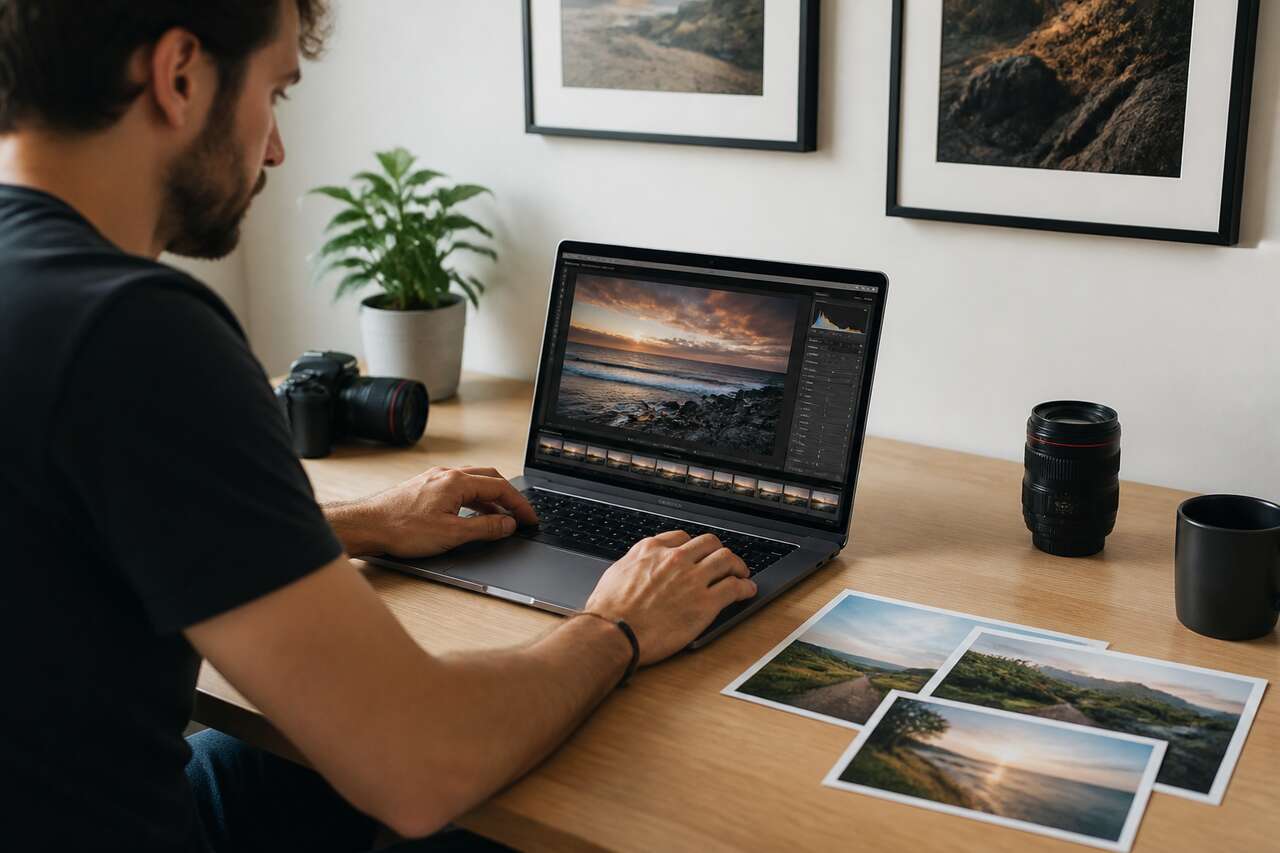
Suivre un ordre logique de retouche évite les allers-retours inutiles et garantit un résultat cohérent, quelle que soit la photo traitée.
Les fondations : balance des blancs et exposition
Tout commence par la balance des blancs, pour corriger une dominante de couleur due à l’éclairage. Vient ensuite le réglage global de l’exposition et du contraste, dans le panneau Lumière, suivi des curseurs hautes lumières, ombres, blancs et noirs pour équilibrer précisément la plage tonale de l’image.
Courbe des tonalités et HSL pour affiner
La courbe des tonalités offre un contrôle plus fin que les curseurs basiques, en agissant séparément sur les ombres, les tons moyens et les hautes lumières. Le panneau HSL (teinte, saturation, luminance) permet ensuite d’ajuster chaque couleur individuellement, par exemple pour intensifier un ciel bleu sans toucher aux tons de peau. La vibrance et la saturation, plus globales, complètent cet ajustement colorimétrique.
Corrections techniques : objectif, recadrage, perspective
- Les corrections d’objectif compensent automatiquement la distorsion et le vignetage propres à chaque optique.
- La fonction Upright redresse les lignes de perspective, utile en architecture.
- Le recadrage et le redressement finalisent la composition de l’image.
Finitions : netteté, réduction du bruit, comparaison avant-après
La dernière étape concerne l’accentuation (netteté) et la réduction du bruit, particulièrement utile sur les photos prises à haute sensibilité ISO. La touche avant/après permet enfin de comparer le résultat final à l’image brute, un réflexe utile avant de valider définitivement une retouche. Cette méthode globale couvre l’essentiel, mais certaines zones de l’image nécessitent des interventions plus ciblées, via les outils de retouche locale et les masques.
Retouches locales et outils avancés: masques, corrections et presets
Au-delà des réglages globaux, Lightroom propose des outils pour intervenir uniquement sur une zone précise de l’image, sans affecter le reste de la photo.
Les masques et outils de retouche locale
Le filtre de dégradé linéaire assombrit un ciel trop lumineux sans toucher au premier plan. Le filtre radial isole une zone circulaire, souvent utilisée pour attirer l’œil sur un sujet central. Le pinceau de réglage permet une correction manuelle et localisée, tandis que le pinceau de guérison efface poussières, imperfections de peau ou éléments indésirables dans le cadre. Les masques par sujet ou par ciel, plus récents, détectent automatiquement ces zones grâce à l’intelligence artificielle, simplifiant considérablement le travail de sélection.
Presets et cohérence visuelle
Un preset applique en un clic un ensemble de réglages prédéfinis : ambiance chaude, noir et blanc contrasté, style pellicule argentique. Ces préréglages peuvent être créés soi-même à partir d’une retouche réussie, ou téléchargés depuis des packs proposés par d’autres photographes. Ils constituent un point de départ rapide, à condition de les ajuster ensuite à chaque image plutôt que de les appliquer aveuglément.
Éviter les rendus artificiels
L’excès de saturation, une netteté trop poussée ou une réduction de bruit trop agressive produisent rapidement un rendu peu naturel, en particulier sur les visages. La prudence reste de mise : mieux vaut une retouche discrète et cohérente qu’un effet spectaculaire mais artificiel. Cette exigence de cohérence prend tout son sens à l’échelle d’une série entière, ce qui amène directement à la question de la synchronisation et du traitement par lots.
Gagner du temps: synchronisation, retouche par lots et automatisations
Traiter chaque photo individuellement devient vite intenable dès qu’un shooting dépasse une centaine de clichés. Lightroom propose plusieurs mécanismes pour accélérer ce travail répétitif.
Copier-coller de réglages et synchronisation
Une fois une photo de référence retouchée, il suffit de copier ses réglages puis de les coller sur une sélection entière d’images similaires. La fonction de synchronisation va plus loin en appliquant automatiquement ces réglages à toutes les photos sélectionnées d’un seul geste, un gain de temps considérable sur une série de portraits prise dans les mêmes conditions de lumière.
Presets et modèles réutilisables
- Créer un preset à partir d’une retouche type accélère chaque nouvelle session similaire.
- Importer ou exporter des presets permet de partager un style cohérent entre plusieurs machines ou collaborateurs.
- Enregistrer des modèles d’export évite de reconfigurer les mêmes paramètres à chaque livraison client.
L’apport de la synchronisation Creative Cloud
L’intégration à Adobe Creative Cloud permet de synchroniser le travail entre un ordinateur et un appareil mobile, pratique pour trier ou finaliser une retouche en déplacement. Cette automatisation du flux de travail, combinée à la cohérence visuelle obtenue via les presets, prépare directement la dernière étape technique : l’export, où chaque paramètre doit être choisi avec soin selon la destination finale de l’image.
Exporter sans se tromper: formats, dimensions, couleurs et qualité
L’export constitue l’étape finale, mais une erreur à ce stade peut ruiner tout le travail de retouche effectué en amont.
Choisir le bon format et le bon profil colorimétrique
Le format JPEG convient pour un usage web ou une diffusion rapide, tandis que le TIFF préserve une qualité maximale pour l’impression ou l’archivage. Le choix du profil colorimétrique est tout aussi déterminant : le format sRGB reste la référence pour le web, les réseaux sociaux et la plupart des imprimeurs, alors qu’Adobe RGB, plus large, s’adresse aux professionnels travaillant sur un flux colorimétrique maîtrisé de bout en bout.
Dimensions, compression et netteté de sortie
| Usage | Format recommandé | Profil couleur |
|---|---|---|
| Réseaux sociaux | JPEG, qualité 70-80% | sRGB |
| Impression professionnelle | TIFF ou JPEG qualité maximale | Adobe RGB ou profil imprimeur |
| Archivage | DNG ou TIFF | Adobe RGB |
La netteté de sortie doit être ajustée selon la destination : plus marquée pour un écran, plus subtile pour une impression grand format. Un filigrane peut être ajouté automatiquement lors de l’export pour protéger les images destinées à une diffusion publique.
Le format DNG pour l’archivage
Convertir ses fichiers RAW propriétaires en DNG (Digital Negative) au moment de l’import ou de l’export garantit une meilleure pérennité du fichier, ce format étant ouvert et documenté par Adobe, contrairement aux formats RAW fermés propres à chaque marque d’appareil photo. Une fois l’export maîtrisé, une dernière interrogation demeure fréquente chez les photographes : faut-il aussi investir dans Photoshop, et dans quel cas les deux logiciels se complètent-ils réellement.
Photoshop ou Lightroom: lequel choisir et quand les combiner
Les deux logiciels d’Adobe répondent à des besoins distincts, et les opposer frontalement revient à mal comprendre leur complémentarité.
Deux philosophies différentes
Lightroom mise sur l’efficacité du flux de travail et l’édition non destructive, idéale pour développer un grand nombre de fichiers RAW et gérer une bibliothèque conséquente. Photoshop, à l’inverse, cible la manipulation détaillée : calques, détourage précis, montage complexe, design graphique. Un photographe de mariage passera l’essentiel de son temps sur Lightroom pour développer sa série, mais ouvrira ponctuellement une image dans Photoshop pour supprimer un élément gênant en arrière-plan ou fusionner plusieurs expositions.
Des scénarios de complémentarité concrets
- Retoucher la peau en profondeur sur un portrait destiné à une campagne publicitaire.
- Assembler un panorama à partir de plusieurs clichés distincts.
- Créer un photomontage nécessitant plusieurs calques et masques complexes.
Dans ces cas précis, Lightroom transmet directement l’image à Photoshop via un raccourci intégré, puis récupère le résultat final dans le catalogue une fois la retouche terminée. Cette passerelle fluide évite toute rupture dans le flux de travail.
-
 Wacom Intuos M, Tablette Graphique, incl. Wacom Pen 4K sans pile | Tablette graphique (PC requis), expérience de stylet naturelle Wacom, contrôle précis pour dessin, peinture et retoucheDécouvrez de nouvelles possibilités créatives grâce à la tablette graphique Intuos au design fin et compact qui vous permet de dessiner, peindre et retoucher des images précises L'Intuos prend en charge le Home Schooling ou le travail à distance grâce à notre nouveau logiciel de test pédagogique gratuit de Collaboard, Explain Everything, Kami, Limnu et Pear Deck gratuit de 3 mois. Connectez Wacom Intuos à Mac, Chromebook ou PC via USB, utilisez le logiciel téléchargeable gratuit après enregistrement de produits et entraînement en ligne pour capturer rapidement toutes vos idées créatives personnalisées Créativité sans obstacles : ExpressKeys, design ergonomique et sensibilité à la pression 4096 assurent un flux de travail et un contrôle accélérés, pour les gauchers et les droitiers
 -
 Wacom Intuos S, Tablette Graphique, incl. Wacom Pen 4K sans pile | Tablette graphique (PC requis), expérience de stylet naturelle Wacom, contrôle précis pour dessin, peinture et retoucheVersion UK & Allemande (prises différentes) La tablette Graphique à stylet Intuos de Wacom est particulièrement légère et compacte. Design épuré en fait la tablette idéale pour les amateurs de dessin Graphique débutants. 4 Expresskeys pour un accès rapide sur les raccourcis clavier Tracé fluide et ultra-précis: résolution de 2540 lpi et 4096 niveaux de pression.
 -
 XP-Pen Star03V2 Tablette Graphique 12 Pouces avec Stylet Passif 8192 Niveaux et 8 Raccourcis Pallette Dessin Numérique - Compatible avec Windows Mac ChromebookTablette graphique avec stylet avancé sans batterie, aucun besoin de charger; niveau de pression 8192; surface active 10 x 6 pouce. Boutons sur le stylet : programmables dans le panneau de configuration du pilote, économisant vos efforts. 8 raccourcis sur tablette personnalisables; fonctions par défaut : Augmenter l'épaisseur de pinceau, Diminuer l'épaisseur de pinceau, Zoom avant, Zoom arrière, annuler, main, Pinceau, Gomme(basé du clavier américain). La tablette graphique est aussi compatible avec les logiciels d'écriture ou de signature, comme Microsoft Word(très efficace pour les employés de bureau), Pen Commander, Auto Pen Signer qui insèrent des signatures ou infrographies manuscrites sur des documents. Un prix abordable; pilote facile à installer et compatible avec la plupart des systèmes et des logiciels de peinture, y compris : systèmes Windows 10/8/7; Mac OS 10.10 et les versions supérieures; Chrome OS 88.0.4324.109; logiciels de graphisme : Photo-shop, Painter, Paint Tool SAI, Adobe, etc.
FAQ
Est-ce que Lightroom vaut le coup ?
Pour un photographe qui traite un volume régulier d’images en RAW, oui : le gain de temps apporté par les presets, la synchronisation et la retouche par lots dépasse largement le coût de l’abonnement. Pour un usage occasionnel, des alternatives gratuites suffisent généralement.
Quel est le meilleur choix entre Photoshop et Lightroom ?
Il n’existe pas de meilleur choix universel : Lightroom convient au développement RAW et à la gestion de bibliothèque, Photoshop excelle dans le montage complexe et la retouche détaillée. Les deux logiciels se combinent efficacement selon les besoins ponctuels.
Comment puis-je retoucher des photos avec Lightroom ?
La méthode classique suit un ordre précis : balance des blancs, exposition et contraste, hautes lumières et ombres, courbe des tonalités, ajustements HSL, corrections d’objectif, recadrage, puis netteté et réduction du bruit en finition.
C’est quoi la différence entre Lightroom et Lightroom Classic ?
Lightroom Classic utilise un catalogue stocké localement sur l’ordinateur, tandis que Lightroom (cloud) synchronise les originaux sur les serveurs Adobe Creative Cloud, offrant plus de mobilité mais moins de modules avancés.
Choisir la bonne version de Lightroom, structurer son catalogue dès l’import et suivre une méthode de retouche cohérente transforme durablement la qualité et la rapidité d’un flux de travail photographique.