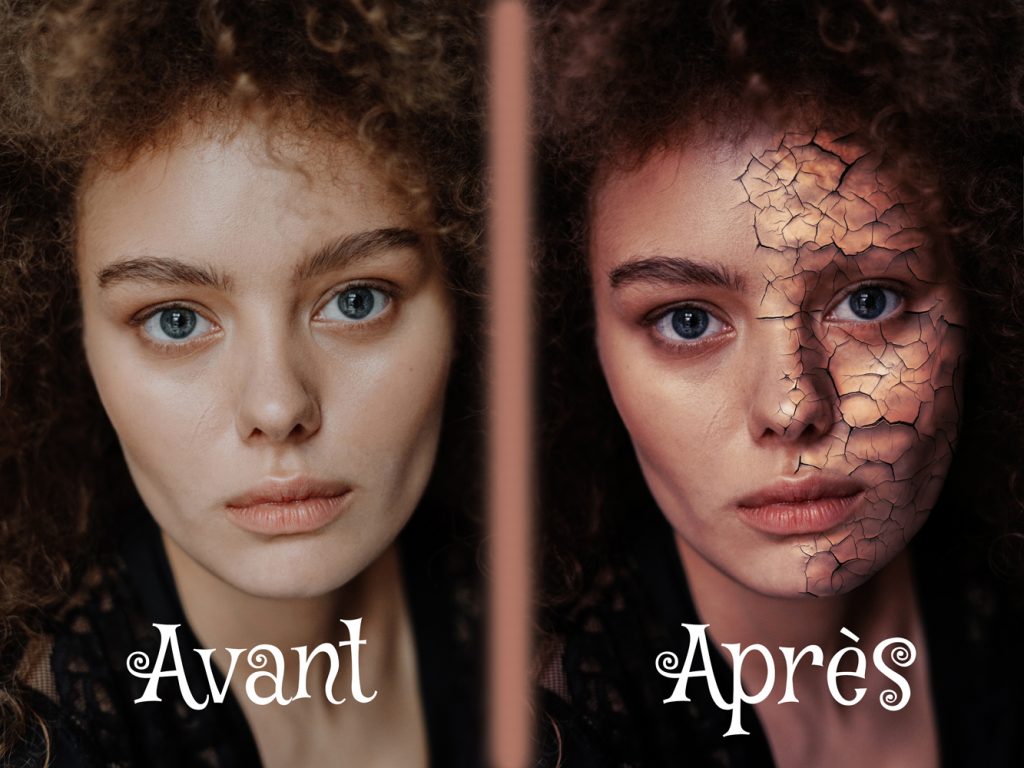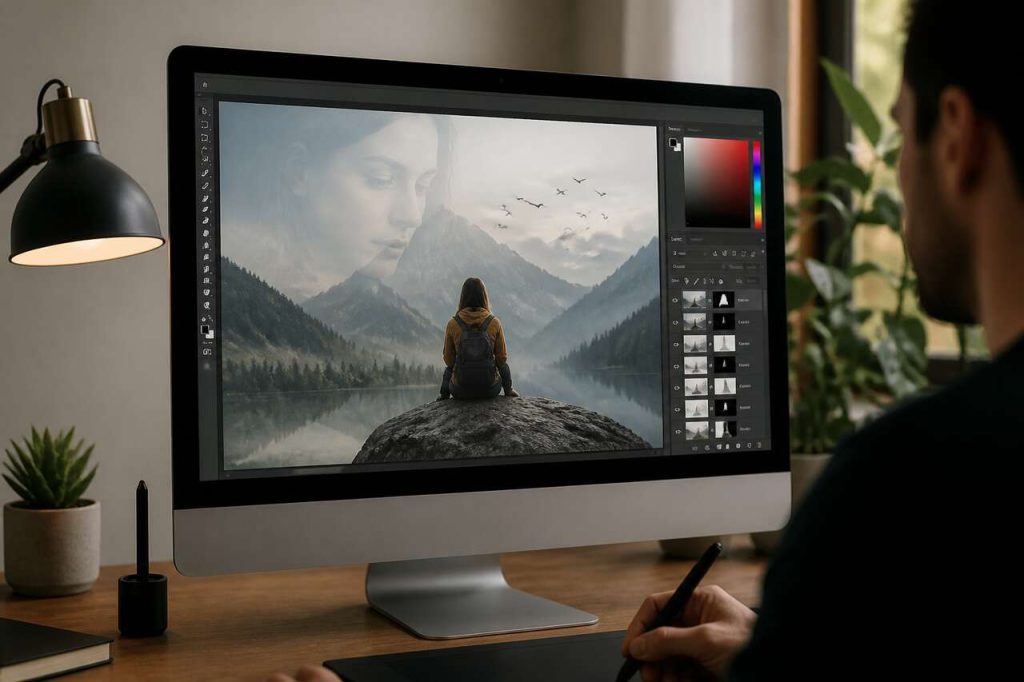

Comprendre ce qu’est un masque de fusion dans Photoshop et apprendre à combiner plusieurs images proprement, sans détruir e les pixels, avec une méthode reproductible pour des raccords naturels et des ajustements rapides.
- un masque de fusion contrôle la visibilité d’un calque comme une opacité: blanc visible, noir invisible, gris partiel
- la méthode non destructive repose sur des calques bien organisés, des masques éditables au pinceau et des dégradés pour les fondus
- les raccords propres viennent de sélections solides (plume, sélection et masquer), d’un contour progressif (feather) et de corrections locales au masque
- pour mutualiser un même masque sur plusieurs calques, privilégie le groupe de calques avec masque de groupe ou l’empilement via masque d’écrêtage
- une vérification “anti pixel oublié” consiste à colorer les zones masquées avec une teinte inexistante (magenta, violet) pour repérer les fuites
Masque de fusion dans Photoshop : définition et principe
Un masque de fusion dans Photoshop est un outil de contrôle de visibilité: il agit comme un réglage d’opacité attaché à un calque. Plutôt que d’effacer des pixels, tu décides où le calque apparaît, et à quel degré. C’est la base d’un flux de travail non destructif, particulièrement utile en photomontage, en incrustation et pour des fondus crédibles.
La logique est simple et universelle:
- blanc: la zone du calque est visible
- noir: la zone du calque est invisible
- gris: visibilité partielle, idéale pour des transitions douces
Cette lecture noir et blanc évite une erreur fréquente: confondre masque et gomme. Avec l’effacement, tu supprimes définitivement des pixels (sauf historique). Avec un masque, tu peux revenir en arrière à tout moment, affiner un raccord, ou inverser une décision sans dégrader l’image.
Procédure standard pour créer un masque de fusion (celle que tu dois mémoriser): sélectionner le calque à modifier dans le panneau des calques, cliquer sur l’icône de masque de fusion (rectangle blanc sur fond gris) en bas du panneau. Une vignette de masque apparaît: c’est elle qu’il faut activer (clic) pour peindre sur le masque, et non sur la vignette d’image.
Un repère utile: des contenus de référence sur l’usage des masques de fusion pour combiner plusieurs images indiquent une dernière mise à jour au 20-10-2022, signe que la méthode est stable dans le temps, même si l’interface évolue. À partir de ce socle, l’enjeu n’est pas de “connaître le bouton”, mais de dérouler une méthode reproductible sur des situations réelles.
Pour y arriver sans te battre contre ton document, l’étape suivante est d’organiser proprement les éléments avant de masquer: préparer le document pour combiner plusieurs images.
Préparer le document pour combiner plusieurs images
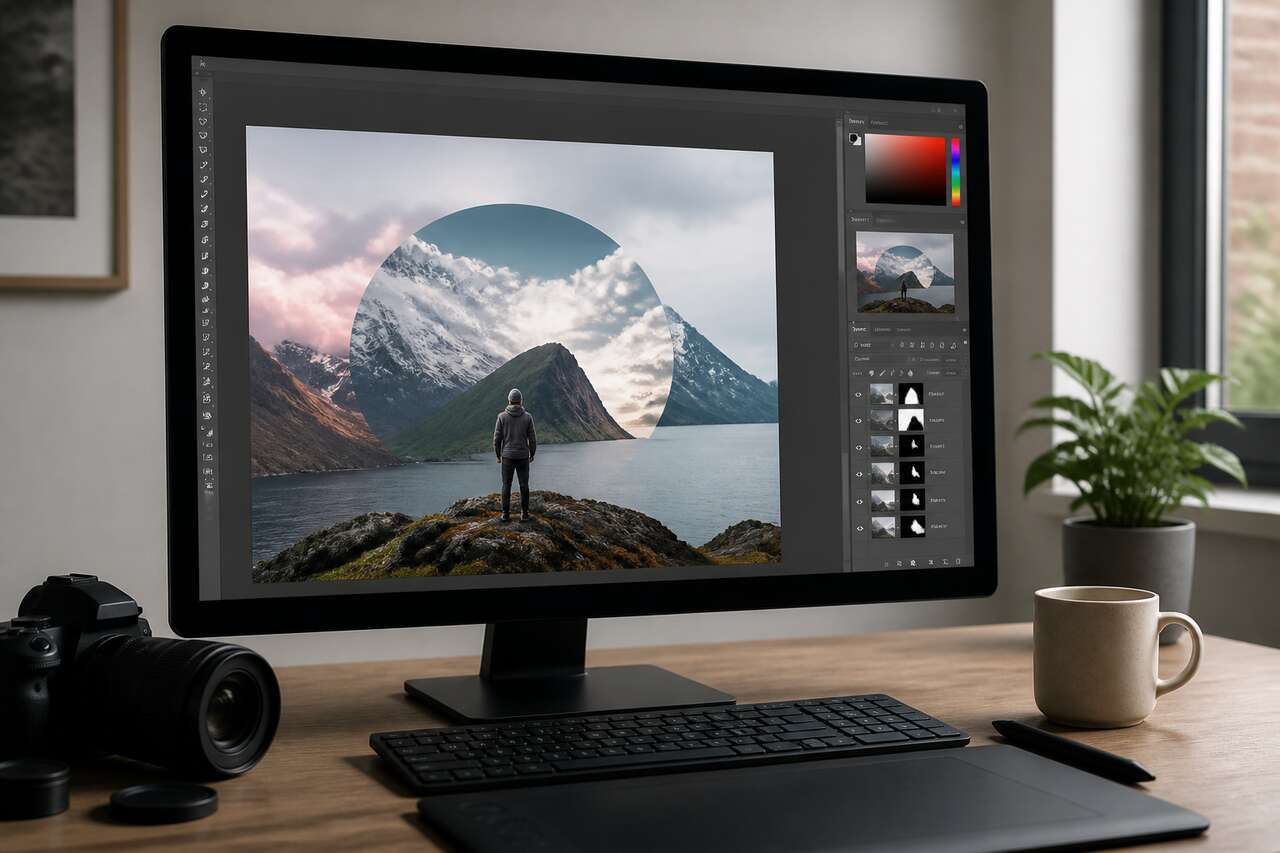
Fusionner plusieurs images dans Photoshop ne commence pas par le pinceau, mais par une préparation rigoureuse. Un photomontage propre tient souvent à trois décisions: l’ordre des calques, le bon niveau de non-destruction (notamment via objet dynamique), et une organisation lisible quand le projet grossit.
Commence par importer tes images en conservant leur flexibilité. Si tu prévois des redimensionnements, des transformations répétées ou des corrections ultérieures, convertis les calques en objet dynamique. Tu évites ainsi des pertes dues aux transformations successives et tu gardes une base plus stable pour les raccords.
Ensuite, aligne et structure:
- place l’image “fond” en bas de pile, et l’image à incruster au-dessus
- renomme les calques (exemples: “ciel”, “montagnes”, “sujet”, “texture mur”) pour éviter les erreurs de masque
- regroupe par logique (décor, sujet, effets) dans un groupe de calques si tu sais déjà que tu mutualiseras des réglages ou un masque
Pour l’alignement, travaille à un zoom où tu vois le raccord sans te tromper d’échelle. Si tu dois transformer une image (échelle, rotation, perspective), fais-le avant le masquage fin: un masque parfait sur une perspective fausse restera faux. L’ordre recommandé: transformation globale, puis sélection, puis masque, puis micro-corrections au pinceau.
Quand tu sais que plusieurs éléments devront “vivre ensemble” (par exemple un sujet + son ombre + une correction colorimétrique), mets-les déjà dans un groupe de calques. Cette anticipation te permettra d’utiliser un masque de groupe plus tard, au lieu de dupliquer le travail sur chaque calque.
Une fois les calques importés, alignés et structurés, tu peux passer à l’action avec une base fiable: créer un masque de fusion et révéler une image: la méthode de base.
Créer un masque de fusion et révéler une image : la méthode de base
La méthode la plus robuste pour fusionner plusieurs images consiste à masquer l’image du dessus pour laisser apparaître celle du dessous, puis à affiner. Concrètement: sélectionne le calque supérieur, ajoute un masque de fusion via l’icône dédiée. Tu obtiens une vignette blanche: par défaut, tout est visible.
La peinture sur masque suit une règle opérationnelle simple:
- peindre en noir masque la zone (elle disparaît)
- peindre en blanc révèle la zone (elle réapparaît)
- peindre en gris crée des transitions douces
Choisis ton pinceau en fonction du raccord. Les sources de référence sont claires: un pinceau doux sert aux transitions délicates, un pinceau dur aux contours définis. Ajoute deux réglages qui changent tout sur le terrain:
- opacité du pinceau: pour construire un fondu progressivement, sans à-coups
- flux: utile pour “pulvériser” doucement et accumuler la correction
Réflexe indispensable: si tu as masqué trop loin, repasse en blanc et récupère. Le masque est un aller-retour permanent, pas une action irréversible. Autre raccourci mental: quand tu te sens “bloqué”, c’est souvent que tu peins sur la vignette du calque au lieu de celle du masque. Vérifie le cadre actif autour de la vignette.
Tu peux aussi inverser le masque selon le besoin: passer d’un masque qui révèle à un masque qui cache. L’inversion est utile quand tu veux partir d’un masque noir (tout caché) et peindre en blanc uniquement les zones à révéler, ce qui est souvent plus propre en incrustation.
Cette méthode de base fonctionne sur 80 % des montages, mais le réalisme se joue sur les bords: végétation, cheveux, ciel, brume, textures. Pour éviter les découpes “au cutter”, l’étape suivante vise les transitions: obtenir des raccords naturels: sélections propres, contours et dégradés.
Obtenir des raccords naturels : sélections propres, contours et dégradés
Un raccord naturel dépend moins du “talent au pinceau” que de la qualité de la sélection et de la gestion des contours. Sur un assemblage de plusieurs photos, tu alternes généralement trois approches: sélection précise (bords nets), transition progressive (fondus), et retouche locale (micro-corrections sur le masque).
Pour des contours propres, deux outils reviennent sans cesse:
- plume: idéale pour des bords géométriques (architecture, objets, panneaux), car elle produit des tracés propres et contrôlables
- sélection et masquer: adaptée aux bords complexes (cheveux, feuillage, transparences), avec des réglages de raffinement
Une fois la sélection obtenue, applique un contour progressif (souvent nommé feather) quand le bord doit se fondre. Le feather ne “corrige” pas un mauvais détourage, mais il évite l’effet de découpe trop franche quand la profondeur de champ ou la brume exigent une transition.
Pour les fondus (ciel, arrière-plans, double exposition), l’outil le plus rapide reste le dégradé appliqué sur le masque. La règle de base: un dégradé blanc → noir permet de fondre une image dans une autre avec une transition douce. C’est particulièrement efficace sur:
- un remplacement de ciel où l’horizon doit disparaître progressivement
- un assemblage de deux expositions avec une zone de recouvrement
- une incrustation atmosphérique (brume, contre-jour) où le sujet doit “se perdre” dans le fond
Quand le cas devient difficile (végétation, zones de transparence), une stratégie fiable consiste à partir d’une sélection plus large, puis à soustraire des zones, plutôt que l’inverse. Cette approche limite le risque d’oublier des pixels isolés, qui se transforment ensuite en liserés visibles au raccord.
Pour aller plus loin, retiens une idée clé: combiner des masques revient à combiner des sélections puis à les transformer en masque. Les sources possibles d’une sélection à combiner incluent: la sélection courante, une sélection mémorisée (menu sélection > récupérer la sélection), un masque de couche, ou un masque de calque (calque de pixels, objet dynamique, calque de réglage ou dossier/groupe). Tu peux ensuite faire des opérations d’addition, de soustraction ou d’intersection, et même inverser le masque avant ou après ces opérations selon le besoin.
Enfin, un geste pratique pour transformer un masque en sélection: active le masque puis fais un ctrl + clic gauche sur la vignette du masque pour obtenir les pointillés. Et pour ajouter une sélection issue d’un autre masque: clic droit sur un autre masque puis ajouter à la sélection, répétable sur plusieurs masques. Quand la sélection combinée est prête, deux méthodes propres pour la transformer en masque: créer un calque de réglage (exemple: courbes) pendant que la sélection est active, ou passer par sélection > mémoriser la sélection pour la réutiliser.
Une fois que tes raccords sont crédibles, un problème récurrent apparaît dans les projets réels: tu dois appliquer le même masque à plusieurs calques (sujet + corrections + ombres). C’est là que beaucoup de tutoriels restent flous. La suite détaille des solutions propres: appliquer un même masque à plusieurs calques: groupes, masques de groupe et écrêtage.
Appliquer un même masque à plusieurs calques : groupes, masques de groupe et écrêtage
Dans un montage réaliste, le masque ne concerne presque jamais un seul calque. Exemple courant: tu détour es un sujet, puis tu ajoutes une correction de couleur, un contraste local, une texture et une ombre. Si chaque élément a son propre masque, tu perds du temps et tu crées des incohérences de bord. La solution: mutualiser un même masque.
Option 1, la plus robuste: le masque de groupe. Tu places les calques concernés dans un groupe de calques, puis tu ajoutes un masque au groupe. Résultat: un seul masque pilote la visibilité de l’ensemble. C’est idéal quand:
- plusieurs calques doivent disparaître exactement au même endroit
- tu veux ajuster le raccord une fois, et que tout suive
- tu veux garder des masques internes pour des micro-variations, sans casser le contour global
Option 2, très efficace en incrustation: le masque d’écrêtage. Principe: tu utilises un calque “support” (souvent celui qui porte le masque principal), puis tu écrêtes d’autres calques au-dessus pour qu’ils n’apparaissent que là où le support est visible. C’est une manière rapide de faire “hériter” une zone de visibilité à des calques de réglage, des textures ou des effets, sans dupliquer de masque.
Option 3, pour des variantes: dupliquer et lier des masques. Quand tu as besoin d’un masque quasi identique avec de légères différences, tu peux dupliquer le masque, puis ajuster localement. Cette approche est moins élégante qu’un masque de groupe, mais utile quand certains calques doivent diverger (par exemple, une ombre qui déborde légèrement, ou un halo volontaire).
Choisir la bonne stratégie dépend d’une question simple: est-ce que la limite de visibilité doit être strictement commune (masque de groupe), ou est-ce que certains calques doivent être contraints par un autre calque “porteur” (masque d’écrêtage), ou est-ce que tu as besoin de variantes (duplication) ? Une fois cette architecture posée, les cas pratiques deviennent mécaniques, même sur des montages complexes.
Pour ancrer ces méthodes dans du concret, passons à trois scénarios fréquents: cas pratiques: photomontage, incrustation sur un mur et dans une forme.
Cas pratiques : photomontage, incrustation sur un mur et dans une forme
Cas 1: assemblage paysage (ciel + premier plan) avec fondu propre. Place le ciel au-dessus du paysage, ajoute un masque de fusion au calque ciel. Commence par un dégradé blanc → noir sur le masque pour créer un fondu global à l’horizon, puis affine au pinceau doux à faible opacité autour des éléments qui “mangent” l’horizon (arbres, relief). Si des zones demandent un bord plus net (ligne de crête), bascule temporairement sur un pinceau plus dur, puis reviens en doux pour casser toute dureté visible. Pour les zones complexes, utilise une sélection et masquer avant de peindre, afin de sécuriser les détails.
Cas 2: incrustation sur un mur avec perspective et texture. Place l’image à incruster au-dessus de la photo du mur, convertis-la en objet dynamique si tu prévois d’ajuster la perspective. Transforme-la pour épouser le plan du mur, puis crée un masque pour limiter l’incrustation à la surface utile (éviter fenêtres, moulures). Pour mutualiser: mets l’incrustation, sa texture et ses réglages (contraste, courbes) dans un groupe de calques et applique un masque de groupe unique. Ensuite, ajoute une texture du mur au-dessus et utilise un masque d’écrêtage pour que la texture n’affecte que l’incrustation. Ajuste les micro-raccords au pinceau en gris pour simuler une usure irrégulière, plutôt qu’un bord uniforme.
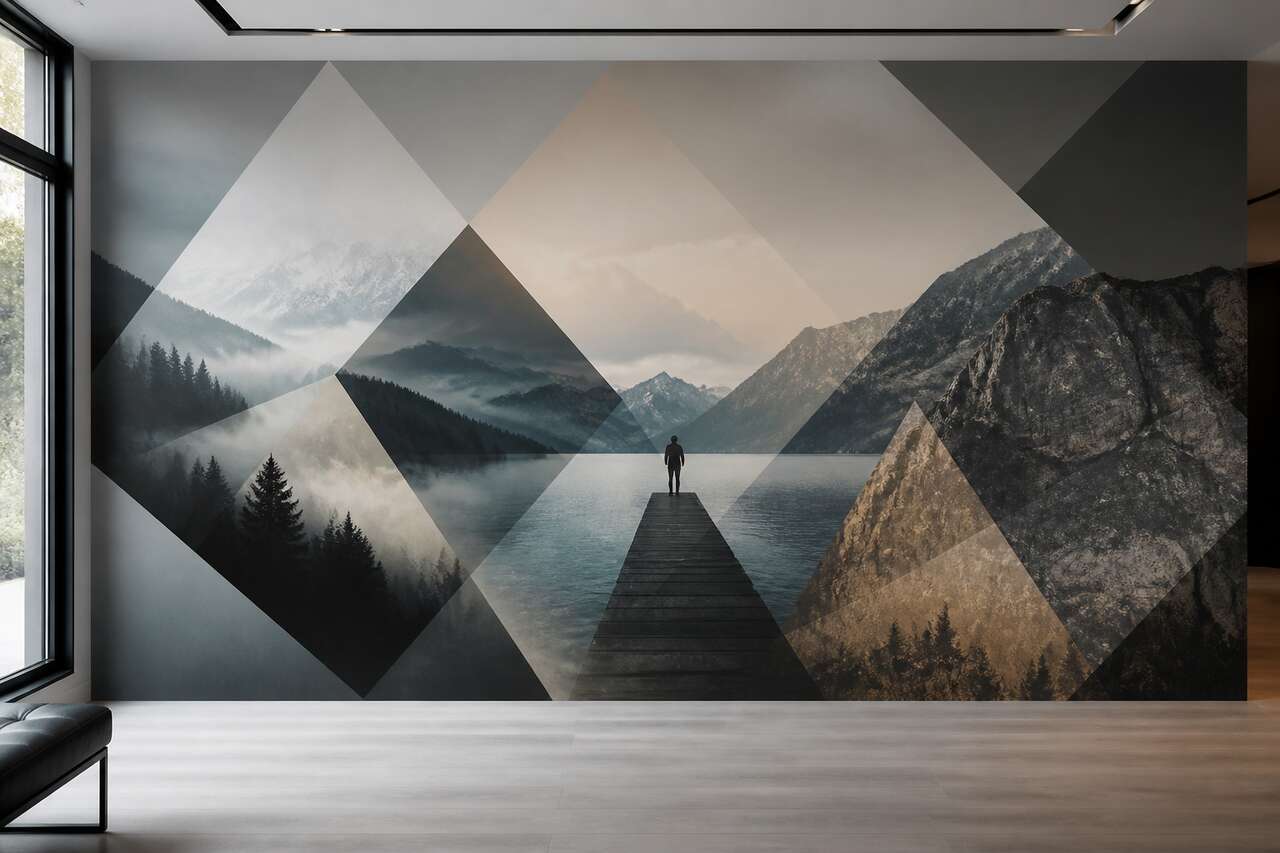
Cas 3: placer une image dans une forme (cadre, lettrage, silhouette). Crée la forme (ou le texte), place l’image au-dessus, puis applique un masque d’écrêtage pour que l’image n’apparaisse qu’à l’intérieur. Si tu dois aussi contrôler un fondu sur les bords internes (exemple: double exposition dans une silhouette), ajoute un masque de fusion sur l’image elle-même et travaille au dégradé et au pinceau. Pour un bord plus naturel, ajoute un léger contour progressif (feather) via une sélection de la forme, puis transforme cette sélection en masque.
Dans ces trois cas, la différence entre un montage “qui passe” et un montage crédible se joue sur les détails: halos, pixels oubliés, incohérences de bord entre calques. La prochaine section sert de checklist de rédaction photo: contrôles qualité et erreurs fréquentes avec les masques.
Contrôles qualité et erreurs fréquentes avec les masques
Les erreurs de masque de fusion se repèrent souvent après export, quand il est trop tard. Mieux vaut une routine de contrôle courte, mais systématique, surtout en photomontage et en retouche fine art où un seul pixel peut créer un liseré.
Problèmes typiques et causes probables:
- bords trop durs: pinceau trop dur, absence de contour progressif (feather), sélection trop “coupée”
- halos clairs ou sombres: sélection mal raffinée, décalage de luminosité entre images, transition trop courte
- décalage au raccord: transformation faite après le masquage, ou mauvais alignement initial des calques
- rien ne se passe au pinceau: tu peins sur la vignette du calque, pas sur la vignette du masque
- masque “boueux”: opacité trop faible sans intention, accumulation irrégulière, ou gris généralisé au lieu de zones franches + transitions localisées
Checklist de validation avant export:
- zoome sur les bords critiques et alterne fond clair et fond sombre (un simple calque de remplissage temporaire sous le montage suffit)
- vérifie que les calques concernés partagent bien la même limite (masque de groupe ou écrêtage), sinon tu verras des décalages de bord entre corrections
- contrôle les transitions: dégradé trop court = ligne visible, dégradé trop long = zone “sale”
Contrôle “anti pixel oublié” particulièrement efficace: associe chaque masque à un calque rempli d’une couleur inexistante dans la photo (magenta, violet, ou même blanc pur/noir pur) et vérifie que l’image résultante est entièrement coloriée. Si un pixel d’origine reste visible, c’est une fuite de masque. Cette méthode est décrite comme infaillible dans l’extrait de référence et répond à un objectif très concret: éviter d’oublier “un seul pixel” qui suffit à créer un liseré au raccord.
Enfin, quand tu dois auditer un masque complexe, transforme-le en sélection pour inspecter sa structure: active le masque, puis ctrl + clic gauche sur sa vignette pour afficher les pointillés. Tu peux ensuite comparer, combiner (addition, soustraction, intersection) ou inverser le masque si tu t’aperçois que tu as travaillé à l’envers.
FAQ
Masque de fusion Photoshop c’est quoi ?
Un masque de fusion est un contrôle de visibilité non destructif d’un calque: blanc visible, noir invisible, gris partiellement visible. Il permet de combiner des images sans effacer définitivement des pixels.
Comment fusionner plusieurs images sur Photoshop ?
Empile les images sur des calques, aligne-les, puis ajoute un masque de fusion au calque du dessus. Peins en noir pour masquer, en blanc pour révéler, et utilise un dégradé ou un contour progressif (feather) pour des transitions naturelles.
Comment appliquer un masque de fusion à plusieurs calques dans Photoshop ?
Place les calques dans un groupe et ajoute un masque de groupe pour partager une seule limite de visibilité, ou utilise un masque d’écrêtage pour que plusieurs calques héritent de la zone visible d’un calque porteur.
Comment faire un assemblage de plusieurs photos ?
Prépare les calques (ordre, renommage, objet dynamique si besoin), crée des sélections propres (plume, sélection et masquer), transforme-les en masque, puis affine les raccords au pinceau et au dégradé en contrôlant l’opacité.
Un masque bien pensé, c’est moins de retouches répétées et plus de contrôle: tu ajustes un raccord, tout le montage suit, sans sacrifier la qualité ni verrouiller tes choix.