

La courbe des tonalités est l’outil le plus rapide pour « sculpter » une photo dans Lightroom, Lightroom Classic et Lightroom mobile: elle redistribue la luminosité des ombres aux hautes lumières, et peut renforcer le contraste, adoucir un rendu ou corriger une dominante sans toucher à dix curseurs. En quelques minutes, vous pouvez lire l’histogramme, poser des repères visuels simples, puis appliquer 3 usages reproductibles: une courbe en S propre (contraste sans détails perdus), un rendu mat (point noir relevé sans voile gris), et une correction couleur fine via les canaux RVB, articulée avec la balance des blancs, le panneau étalonnage (color grading), HSL, le profil et la calibration, tout en surveillant l’écrêtage et le soft proofing.
- la courbe se lit comme une relation entrée/sortie: horizontal = tons d’origine, vertical = tons après réglage, et la pente pilote le contraste
- l’histogramme sert de « carte »: il indique où se concentrent ombres, tons moyens et hautes lumières avant de déplacer la courbe
- 3 recettes fiables: courbe en S avec points d’ancrage, rendu mat en relevant le point noir, correction couleur via canaux RVB puis consolidation avec le color grading
- une « bonne » courbe préserve les détails, évite l’écrêtage, reste fluide (sans cassure) et respecte les couleurs critiques (peau, ciel)
Comprendre la courbe des tonalités et la lire avec l’histogramme
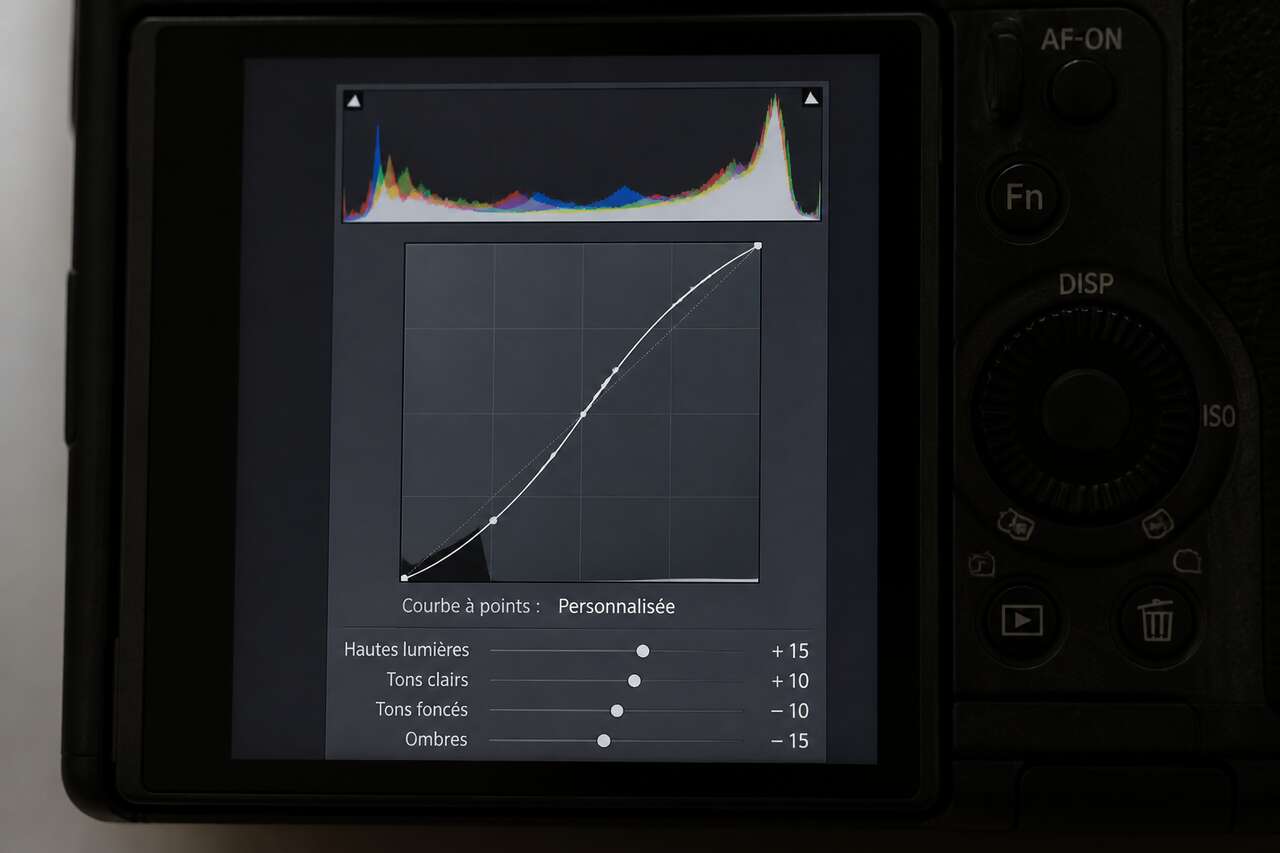
Dans Lightroom, la courbe des tonalités est un graphe qui transforme les valeurs de luminosité de votre image. L’axe horizontal représente les valeurs tonales d’origine (entrée), du noir à gauche vers le blanc à droite. L’axe vertical représente les valeurs après correction (sortie), du noir en bas vers le blanc en haut. Par défaut, vous voyez une grille et une diagonale: une ligne droite à 45° signifie « aucune modification » (entrée = sortie).
Le repère le plus concret est numérique: en 8 bits, une image se décrit par 256 valeurs possibles, de 0 (noir) à 255 (blanc). Sur la courbe, 0 se situe en bas à gauche et 255 en haut à droite. Déplacer un point vers le haut éclaircit la zone tonale correspondante; le déplacer vers le bas l’assombrit. Et surtout, la pente raconte le contraste: une pente plus raide que la diagonale augmente le contraste local; une pente plus faible le diminue.
L’histogramme vous évite de « régler à l’aveugle ». Il montre la répartition des pixels, de gauche (ombres) à droite (hautes lumières). Avant de toucher la courbe, prenez 5 secondes pour localiser:
- où se trouvent vos tons moyens (souvent le gros du sujet, peau, façades, végétation),
- si les ombres sont déjà compactes (amas collé à gauche),
- si les hautes lumières sont déjà tendues (amas collé à droite).
Cette lecture permet d’anticiper l’impact: si l’histogramme est déjà « collé » à droite, augmenter les tons clairs via la courbe risque de provoquer de l’écrêtage dans les hautes lumières. Si l’histogramme est très concentré au centre, une courbe en S peut donner du relief sans trop de danger sur les extrêmes.
Repères visuels immédiats pour juger la direction à prendre: les détails de texture dans les zones claires (nuages, robe blanche, reflets) doivent rester lisibles, et les noirs ne doivent pas se transformer en aplats. La courbe est « bonne » quand elle améliore la séparation des tons moyens (le sujet se détache) sans faire disparaître les micro-variations dans les extrêmes.
Une nuance importante: dans Lightroom, la courbe des tonalités est un réglage global unique dans les réglages de base. Si vous voulez appliquer des courbes différentes selon les zones (par exemple, renforcer le contraste seulement sur le sujet), cela passe par les masques, qui permettent d’utiliser la courbe en traitement local depuis avril 2023. Cette distinction change la méthode: d’abord une courbe globale propre, ensuite des ajustements locaux ciblés si nécessaire.
Avec ces repères, la vraie question devient un choix d’outil: Courbe paramétrique ou courbe à points : laquelle utiliser selon le résultat
Courbe paramétrique ou courbe à points : laquelle utiliser selon le résultat
Lightroom propose deux modes: la courbe paramétrique et la courbe à points. Elles agissent sur le même principe entrée/sortie, mais l’ergonomie et la précision changent, donc les risques aussi (écrêtage, incohérence colorimétrique, courbe trop agressive sur les tons moyens).
La courbe paramétrique découpe l’image en 4 régions tonales pilotées par 4 curseurs: ombres, tons sombres, tons clairs, hautes lumières. Elle est idéale pour un réglage rapide, reproductible et difficile à « casser », surtout quand vous devez traiter une série. Les limites entre régions ne sont pas figées: elles se règlent via des séparations sur l’axe horizontal. Par défaut, ces séparations sont positionnées par incréments de 25, ce qui donne une base cohérente pour débuter avant d’affiner selon votre histogramme.
La courbe à points, elle, permet de placer des points de contrôle directement sur la courbe, jusqu’à 16 points (premier et dernier inclus). C’est le mode de précision: parfait pour protéger un ton moyen précis, créer une épaule douce dans les hautes lumières, ou relever un point noir de manière contrôlée. Lightroom fournit aussi des paramètres prédéfinis utiles comme point de départ: linéaire, contraste moyen, contraste fort.
| Besoin | Courbe paramétrique | Courbe à points |
|---|---|---|
| augmenter le contraste global proprement | rapide, stable, très reproductible | excellent aussi, mais demande des points d’ancrage |
| rendu mat (point noir relevé) | possible, mais moins direct | le plus simple et le plus contrôlable |
| correction couleur fine | limité | indispensable via canaux RVB |
| réduire le risque de « cassure » | faible risque | risque si trop de points ou courbe trop anguleuse |
Côté pratique, Lightroom Classic offre des gestes qui font gagner du temps. Sur la courbe paramétrique, un clic droit dans l’histogramme donne des remises à zéro distinctes: réinitialiser les régions (curseurs à 0), rétablir des séparations (retour aux pas de 25), réinitialiser les régions et les séparations, réinitialiser la courbe à point, ou tout réinitialiser. La touche Alt/Option permet aussi de réinitialiser les régions. Sur la courbe à points, un double-clic supprime un point, et le menu contextuel sur un point permet notamment de réinitialiser un canal (par exemple, canal bleu) ou tous les canaux, de copier/coller les paramètres d’un canal, d’activer le magnétisme de la grille, ou d’afficher toutes les courbes.
Enfin, si vous construisez une courbe « maison » pour une série, vous pouvez l’enregistrer au format XMP. Ces fichiers sont sauvegardés dans le sous-dossier Curves de CameraRaw du dossier utilisateur, même si vos préférences placent d’autres paramètres prédéfinis au niveau du dossier du catalogue. C’est un détail discret, mais crucial quand vous migrez une configuration ou synchronisez plusieurs machines.
Une fois le mode choisi, le premier usage concret et le plus rentable est le contraste: Renforcer le contraste sans perdre de détails : la courbe en S maîtrisée
Renforcer le contraste sans perdre de détails : la courbe en S maîtrisée

La courbe en S est la recette la plus connue, mais elle devient vraiment utile quand elle est mesurée. Le principe est simple: assombrir les tons sombres et éclaircir les tons clairs augmente le contraste. Le piège est tout aussi simple: si vous tirez trop sur les extrêmes, vous créez des noirs bouchés et des hautes lumières brûlées, parfois sans vous en rendre compte si l’écran est trop lumineux.
Méthode reproductible en courbe à points (valable aussi en paramétrique, mais plus lisible en points):
- posez 2 points d’ancrage près des extrêmes, sans les bouger au début: un dans les ombres proches du noir, un dans les hautes lumières proches du blanc. Objectif: protéger le point noir et le point blanc.
- créez le S au centre: placez un point dans les tons sombres (sous le centre) et descendez-le légèrement, puis un point symétrique dans les tons clairs (au-dessus du centre) et montez-le légèrement.
- contrôlez les tons moyens: si le sujet (peau, mur, produit) se durcit trop, ajoutez un point au niveau des tons moyens pour stabiliser la transition.
Repères visuels pour savoir si la courbe « tient »: la courbe doit rester fluide, sans angle marqué. Une cassure se traduit souvent par des transitions dures (ciel qui « bande », peau qui perd son modelé). Sur l’histogramme, surveillez les bords: si la masse se plaque contre la droite après votre S, vous êtes en train de pousser les hautes lumières vers l’écrêtage. Même logique à gauche pour les noirs.
Si vous préférez la courbe paramétrique, la logique est identique mais s’exprime en régions: baissez légèrement ombres et tons sombres, montez légèrement tons clairs et hautes lumières. Ajustez ensuite les séparations sur l’axe horizontal pour que les curseurs agissent là où se trouve réellement votre information (selon l’histogramme), au lieu d’accentuer une zone déjà fragile.
Un outil sous-estimé pour « viser juste »: l’outil d’ajustement ciblé de la courbe des tonalités. Le raccourci est Maj + Ctrl/Cmd + Alt/Option + T. Vous cliquez ensuite dans l’image sur la zone à corriger, puis vous glissez vers le haut pour éclaircir ou vers le bas pour assombrir, exactement sous le pixel ciblé. Les flèches haut/bas ajustent par pas de 5, et avec Maj en plus par pas de 20. C’est une manière très journalistique de travailler: vous partez d’un détail visible (un visage, un ciel) plutôt que d’un curseur abstrait.
Quand la courbe en S est « bonne », le contraste augmente surtout dans les tons moyens: le sujet gagne en séparation, mais les extrêmes restent respirables. Si vos noirs deviennent denses, résistez à l’envie de « remonter » avec Exposition: compensez plutôt avec une légère remontée des ombres dans les réglages de base, ou en relâchant la courbe dans la zone concernée. Cette discipline évite de dégrader les couleurs, car pousser trop fort la luminosité globale peut aussi modifier la saturation perçue.
Une fois le contraste maîtrisé, le deuxième usage concret est presque l’inverse: adoucir et donner une patine sans ternir l’image. Créer un rendu mat et une ambiance douce en relevant le point noir
Créer un rendu mat et une ambiance douce en relevant le point noir
Le rendu mat (ou « faded ») repose sur une idée simple: le noir n’est plus vraiment noir. Sur la courbe à points, cela se fait en relevant le point noir: vous prenez le point tout en bas à gauche et vous le montez légèrement. Résultat: les ombres profondes se transforment en gris dense, ce qui adoucit l’image et donne une sensation de latitude, très utilisée en portrait et en reportage.
Pour éviter le voile gris, la méthode la plus fiable est en deux temps:
- relevez le point noir avec parcimonie, puis ajoutez un point juste après dans les ombres et descendez-le très légèrement. Ce « crochet » maintient une séparation minimale dans les ombres, au lieu d’aplatir tout le bas de l’image.
- lissez les hautes lumières si nécessaire: un point dans les tons clairs, légèrement abaissé, crée une épaule douce. Cela limite l’impression de hautes lumières trop « électriques » quand les noirs sont relevés.
Les repères visuels sont nets: les ombres doivent rester structurées (cheveux, tissu sombre, feuillage), même si elles ne touchent plus le noir absolu. Sur l’histogramme, vous verrez souvent un léger « décollage » du bord gauche: c’est normal, tant que l’image ne devient pas globalement plate.
Ce rendu interagit avec les réglages de base. Si le mat rend l’image trop grise, évitez de compenser uniquement avec Contraste, qui peut réintroduire des cassures. Préférez une combinaison plus contrôlée:
- un ajustement fin des tons moyens via la courbe (stabiliser le centre),
- un léger renfort de noirs ou une baisse des ombres dans les réglages de base,
- et une vérification de la balance des blancs: un rendu mat accentue vite une dominante chaude ou froide résiduelle.
Si vous préparez une sortie imprimée, le soft proofing devient particulièrement utile: un mat trop poussé peut s’écraser à l’impression, car les noirs imprimés ne réagissent pas comme un écran. Le contrôle par épreuvage écran vous aide à conserver une séparation crédible dans les basses lumières, sans surcompenser.
Une fois la luminance maîtrisée (contraste ou mat), la troisième famille d’usages est la couleur, plus délicate car elle peut dériver vite. Ajuster la couleur finement : canaux RVB et articulation avec le color grading
Ajuster la couleur finement : canaux RVB et articulation avec le color grading
La courbe des tonalités ne sert pas qu’au contraste. En travaillant par canaux (rouge, vert, bleu), vous modifiez la teinte, car vous changez l’équilibre relatif des composantes. Le canal RVB (ensemble) agit surtout sur luminosité et contraste, et peut aussi influencer la saturation perçue. Les canaux séparés, eux, sont votre scalpel pour corriger une dominante ou construire une ambiance, à condition de rester subtil.
Méthode de correction simple et reproductible avec histogramme et repères visuels:
- commencez par la balance des blancs (température et teinte). La courbe par canal n’est pas un substitut: elle sert à affiner, pas à réparer une balance des blancs incohérente.
- passez en courbe à points et sélectionnez un canal (rouge, vert ou bleu). Placez un point dans les tons moyens, car c’est là que les dominantes se voient sur la peau et les surfaces neutres.
- déplacez peu: un mouvement minime suffit souvent. Sur le canal bleu, par exemple, monter le point ajoute du bleu; le descendre ajoute sa complémentaire, le jaune. Cette logique « canal/couleur complémentaire » est un repère fiable quand vous corrigez un ciel trop jaune ou une scène trop froide.
Repères visuels: la peau est votre juge de paix. Si les tons chair basculent vers le magenta ou le vert, votre correction est trop forte ou mal placée (souvent trop dans les tons moyens). Le ciel est l’autre zone critique: une courbe par canal peut créer des dégradés moins naturels si la courbe est anguleuse. Activez l’affichage de toutes les courbes pour garder une cohérence entre canaux, et utilisez le magnétisme de la grille si vous avez besoin d’ancrages réguliers.
Quand basculer vers le panneau étalonnage (color grading): dès que votre intention est « créative globale » plutôt que « correction fine ». La courbe par canal est excellente pour neutraliser une dominante, protéger des blancs, ou donner une légère signature colorée dans les ombres. Le color grading, lui, est plus lisible pour répartir une teinte entre ombres, tons moyens et hautes lumières, et pour stabiliser une direction artistique sur une série.
Pour garder une chaîne cohérente, une routine efficace est:
- profil: choisissez un profil adapté à la scène (base de rendu),
- courbe RVB: structure de contraste (S ou mat),
- courbes par canaux: correction fine des dominantes,
- panneau étalonnage (color grading): ambiance et cohérence,
- HSL: ajustements ciblés (peau, ciel, végétation) si nécessaire,
- calibration: seulement si vous savez pourquoi vous y allez, car elle modifie la réponse colorimétrique de manière plus structurelle.
Cette articulation limite un problème fréquent: tenter de « tout faire » avec la courbe, puis devoir compenser ailleurs, ce qui finit par écraser les détails ou dériver les couleurs. La courbe doit rester un outil de distribution tonale et de finesse, pas un bulldozer.
Reste à valider rapidement votre réglage et à connaître les limites du système: Repères rapides et limites : une « bonne » courbe, et quand envisager une alternative à Lightroom
Repères rapides et limites : une « bonne » courbe, et quand envisager une alternative à Lightroom
Une « bonne » courbe n’a pas une forme unique. Elle a des propriétés vérifiables. Avant d’exporter, faites une check-list courte, basée sur l’histogramme et sur des zones critiques:
- préservation des détails: texture lisible dans les hautes lumières (nuages, tissu clair) et dans les ombres (cheveux, veste sombre).
- absence de cassure: courbe fluide, pas d’angles; sinon, risque de postérisation visible dans les dégradés.
- cohérence peau et ciel: la peau garde un modelé naturel; le ciel conserve un dégradé propre.
- contrôle de l’écrêtage: histogramme non « collé » durablement aux bords après réglage, sauf intention assumée.
Sur Lightroom Classic, gardez en tête les outils de retour arrière rapides: sur la courbe paramétrique, les options de réinitialisation via clic droit dans l’histogramme évitent de repartir de zéro quand vous avez seulement déplacé les séparations ou trop poussé une région. Sur la courbe à points, réinitialiser un canal ou tous les canaux est souvent plus propre que d’essayer de « retrouver » un état stable à la main.
Limites structurelles à connaître. D’abord, la courbe globale est unique: vous ne pouvez pas empiler plusieurs courbes globales comme dans un flux à calques. Pour multiplier des courbes, il faut passer par les masques (y compris un masque peint sur toute l’image si vous voulez simuler une seconde courbe). Ensuite, la courbe reste un réglage global de tonalité et de couleur: elle n’offre pas la logique de calques, de modes de fusion ou de masques complexes qu’on trouve dans des outils de montage avancé.
Quand envisager une alternative à Lightroom dépend du besoin:
- montage avancé (compositing, retouches lourdes, calques multiples): un logiciel orienté calques et retouche pixel est plus adapté. À titre de repère historique, les courbes existent dans Photoshop depuis 1990, et le calque de réglage de courbes non destructif est apparu dans Photoshop 4 en 1996, précisément pour empiler des corrections sans dégrader l’original.
- gratuité et besoins basiques: des alternatives gratuites peuvent suffire pour une courbe simple et des ajustements globaux, mais l’intégration catalogue, la synchronisation et la cohérence des outils (profil, HSL, étalonnage, masques) restent des forces de Lightroom.
- flux pro (séries, cohérence, vitesse): Lightroom Classic garde un avantage pratique, notamment quand vous enregistrez des courbes XMP et que vous standardisez un rendu.
FAQ
Comment fonctionne la courbe de tonalité de Lightroom ?
Elle transforme les valeurs de luminosité par une relation entrée/sortie: l’axe horizontal représente les tons d’origine (0 à 255), l’axe vertical les tons après correction. Monter un point éclaircit, le descendre assombrit, et une pente plus raide augmente le contraste.
Comment utiliser le color grading dans Lightroom ?
Utilisez-le après avoir stabilisé la luminance (profil, courbe RVB, éventuellement courbes par canaux) pour répartir une teinte entre ombres, tons moyens et hautes lumières. Il sert à donner une ambiance cohérente sur une série, là où la courbe par canal sert plutôt à corriger finement une dominante.
À quoi doit ressembler une courbe de tonalité ?
À une courbe fluide, sans cassure, qui améliore la séparation des tons moyens sans provoquer d’écrêtage dans les noirs ou les hautes lumières. Une courbe en S légère renforce le contraste; un point noir relevé crée un rendu mat, si les ombres gardent de la texture.
Quel logiciel est mieux que Lightroom ?
Pour le montage avancé et les calques, un logiciel de retouche pixel avec calques est plus adapté. Pour le tri, le catalogage, le traitement par lots et une chaîne complète (courbe, HSL, étalonnage, masques), Lightroom Classic reste souvent plus efficace.
La courbe des tonalités devient un outil fiable dès qu’elle se lit avec l’histogramme et qu’elle s’applique avec trois recettes simples: une courbe en S ancrée, un mat maîtrisé par le point noir, et une correction couleur parcimonieuse via les canaux RVB, consolidée par le panneau étalonnage. Le reste est une discipline de contrôle: détails, peau, ciel, et zéro écrêtage non intentionnel.