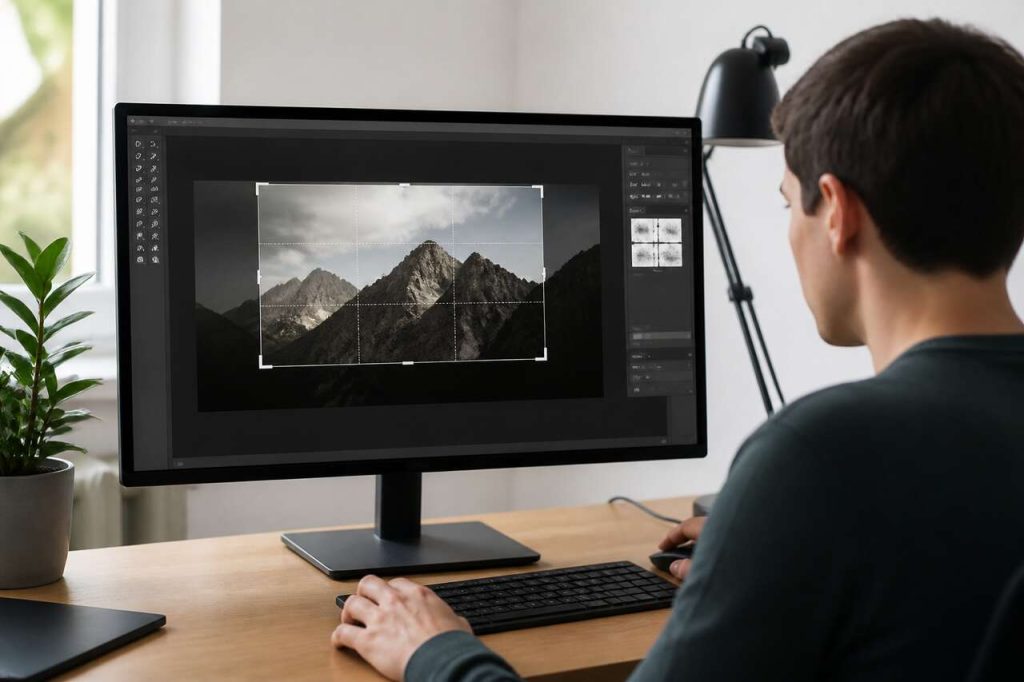

Recadrer une photo dans gimp en quelques minutes: choisir le bon outil, verrouiller les proportions, rogner selon une sélection si besoin, puis redimensionner proprement et exporter sans mauvaise surprise.
- Recadrer élimine les bords de l’image et réduit la résolution : rester au-dessus de 50 % de la taille d’origine pour l’impression.
- L’outil de découpage (raccourci maj + c) permet de tracer, ajuster puis valider avec entrée.
- Trois méthodes existent dans gimp : sélection + rogner, outil de découpage, ou modification de la taille du canevas.
- Verrouiller le ratio évite toute déformation, notamment pour les formats réseaux sociaux (1 : 1, 4 : 3, 16 : 9).
- Le redimensionnement se distingue du recadrage : il modifie l’échelle globale, pas le cadrage.
Comprendre recadrage, découpe et redimensionnement dans gimp
Trois actions se ressemblent dans gimp mais n’ont pas le même effet sur l’image finale. Rogner ou recadrer consiste à éliminer des régions périphériques d’une photo, c’est-à-dire couper les bords pour ne conserver qu’une partie du cliché. La découpe désigne souvent la même opération, réalisée via un outil dédié, mais peut aussi s’appliquer à une forme non rectangulaire. Le redimensionnement, lui, ne retire rien : il change la taille de l’image en pixels, en agrandissant ou en réduisant l’ensemble du visuel selon une échelle donnée.
Pourquoi recadrer une photo
Recadrer sert à corriger un cadrage défaillant, extraire un sujet noyé dans une image trop large, supprimer un élément indésirable en bord de cadre, ou encore améliorer la composition en respectant la règle des tiers. C’est une opération de sélection et de suppression, pas de mise à l’échelle.
Pourquoi redimensionner une image
Redimensionner change la taille de l’image sans toucher au contenu visible : une photo de 4000×3000 pixels peut devenir 1200×900 pixels tout en montrant exactement la même scène. C’est l’opération à privilégier pour alléger un fichier destiné au web, sans perdre de contenu visuel.
Cette distinction posée, la première étape pratique consiste à recadrer une photo avec l’outil de découpage.
Recadrer une photo avec l’outil de découpage
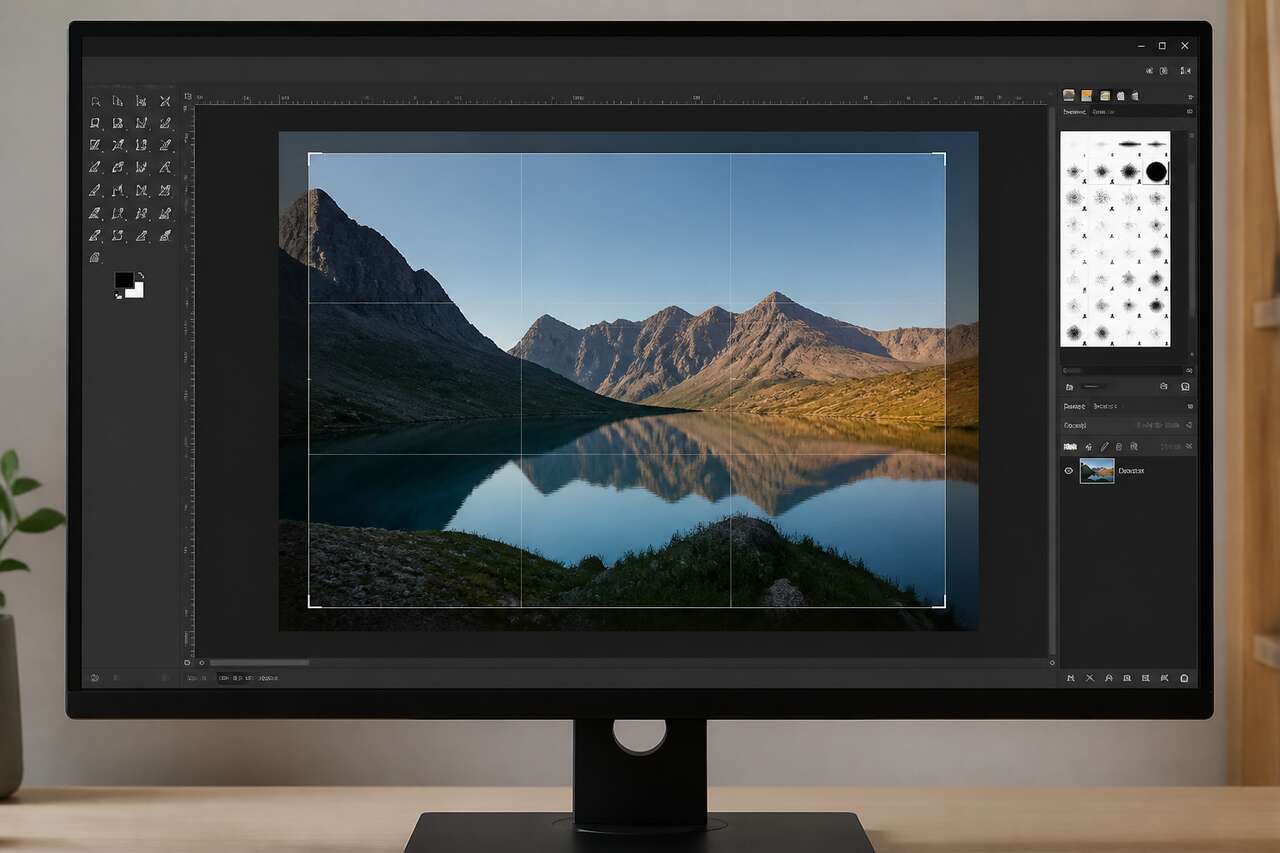
L’outil de découpage est la méthode la plus intuitive pour rogner une image dans gimp. Il s’active depuis la boîte à outils ou via le menu outils > outils de transformation > découpage. Le raccourci clavier maj + c permet de le sélectionner instantanément, ce qui évite de naviguer dans les menus à chaque recadrage.
Tracer et ajuster le cadre
Une fois l’outil actif, il suffit de cliquer-glisser sur l’image pour dessiner un rectangle de sélection. La zone à conserver reste nette, tandis que le reste de l’image s’affiche grisé pour matérialiser ce qui sera supprimé. Les poignées aux coins et sur les bords du cadre permettent d’ajuster précisément la zone : on peut agrandir, réduire ou déplacer le rectangle avant validation.
Valider et vérifier le résultat
La touche entrée valide le recadrage. L’image est alors rognée selon la sélection tracée, et gimp affiche uniquement la zone conservée. Il est utile d’activer la grille de composition (repères visuels) pendant le tracé, afin d’appliquer la règle des tiers et d’obtenir un cadrage plus équilibré visuellement.
Ce recadrage manuel fonctionne bien, mais il gagne en rigueur dès qu’on verrouille les proportions avant de tracer le cadre.
Garder les proportions: verrouiller le ratio et choisir un format
Un recadrage libre peut vite déséquilibrer une composition ou produire un format inutilisable pour une publication. gimp permet de préserver le rapport d’aspect, c’est-à-dire le ratio largeur/hauteur, directement dans les options de l’outil de découpage.
Verrouiller le ratio avant de tracer
Dans le panneau d’options de l’outil, un champ permet de saisir un ratio fixe, par exemple 4 : 3, 16 : 9 ou 1 : 1. Une fois ce ratio verrouillé, chaque déplacement des poignées du cadre respecte automatiquement ces proportions, sans déformer la composition.
Choisir le bon format selon l’usage
- 1 : 1 — format carré, adapté aux publications sur certains réseaux sociaux et aux vignettes produits.
- 4 : 3 — format classique de photographie, proche du rendu d’un apn en 2023 ou d’un smartphone standard.
- 16 : 9 — format large, idéal pour les bannières, vidéos et affichages en plein écran.
Conserver un format cohérent plutôt que de passer arbitrairement en carré évite de perdre des éléments importants sur les bords de l’image. Ce réglage est particulièrement utile pour préparer des visuels destinés à des formats d’impression standardisés.
-
 upsimples Cadre A4, Cadres Photo 21x29.7cm, Noir, 3 PackMatériau durable : notre cadre de collage est fabriqué en plastique bien travaillé, qui est plus léger que le cadre en bois, mais offre une vue plus claire des photos sans éblouissement, rayures ou traces de doigts que le plastique. 【Option de double taille】Ce cadre photo (21x29,7 cm / 8,3"x11,7") convient parfaitement pour des photos de 15,27x20,27 cm / 6"x8" avec passe-partout ou des photos de 21x29,7 cm / 8,3"x11,7" sans passe-partout. La surface visible est 1,27 cm / 0,5" plus petite que la photo, afin de la fixer en toute sécurité et d’éviter qu’elle ne tombe. 【Installation et présentation faciles】Ne vous inquiétez pas de votre force, ce design de cadre photo avec effet à ressort se détache facilement par l’arrière et peut être accroché horizontalement ou verticalement, l’effet à ressort à l’arrière vous aide à changer les photos facilement. Cadre pour votre temps précieux : le cadre au look classique qui ne se démode jamais s'adapte à une variété de décors. C'est le set parfait pour remplir les espaces sur les murs vides dans la chambre, le salon, la galerie murale ou le couloir. Affichez des photos de famille, de mariage, d'amis, d'animaux de compagnie, de paysage ou d'art. 【Parfait cadeau】Ce cadre photo est un cadeau idéal pour les mariages, les anniversaires ou d'autres occasions, pour capturer la beauté de la vie et faire sourire chaque membre de votre famille ou de votre cercle d'amis.
 -
 MEGAROOM Cadre A4, Noir – Cadre Photo A4 21x29,7cm en Bois, Écran mural ou de bureau, Décoration Salon Chambre Bureau, Cadre Photo Personnalisé avec verre acrylique, Style Élégant et PolyvalentCadre 20x30 Haute Qualité : Ce cadre photo 21x29,7 cm (format A4) est conçu en panneau de bois de densité supérieur, léger mais solide, idéal comme décoration murale bois ou porte affiche a4 pour un style sobre et élégant Vitre en PMMA Incassable : Doté d'une vitre en matière organique (Plexiglas), ce cadre photo original résiste aux chocs et ne se brise pas, assurant une sécurité optimale, surtout dans les espaces fréquentés comme le salon ou l’escalier Polyvalence d’Utilisation : Que ce soit en tant que cadre mural, cadre à poser sur bureau bois ou accroche-cadre, il s’adapte partout – chambre, cuisine, couloir, salle de bain – et convient parfaitement à la décoration murale salon Finition Mate & Anti-Empreintes : La surface mate du cadre noir ou teinte bois offre une touche raffinée, ne laisse pas de traces de doigts et met en valeur vos photos, posters ou documents sans reflets gênants Facile à Installer & Universel : Compatible avec cadre multi-photo, pele mele photo mural ou cadre pour puzzle, il accueille facilement photos, affiches, diplômes – Le choix idéal pour créer votre maison idéale
 -
 Kromapolis Petits Cadre Photo Bois, en MDF, Avec Fermeture à Visser, Panneau Arrière, Verre Acrylique de Qualité Supérieure, 10 x 15 cm/Lot de 4, NaturelTaille Du Cadre Photo: Le cadre photo en MDF a une taille de 10 * 15 cm et est parfait pour poser des photos ou pour accrocher au mur. Facile à installer: La paroi arrière dispose d'une fermeture rotative qui permet une installation et un remplacement faciles des photos. Une ligne de liaison a été ajoutée entre la béquille et la plaque arrière. Stabilité accrue. Options d'affichage Multiples: Le cadre photo est équipé d'un verre acrylique de 1 mm d'épaisseur, qui protège les photos contre les dommages. Le cadre photo est livré avec une couche de papier cartonné avec une ouverture de 14*19cm. D'autres tailles de photos peuvent être affichées. Retirez-les lorsque vous n'en avez pas besoin. Raffiné et Beau: La surface a un aspect chêne en relief, de fabrication raffinée et esthétiquement agréable, mais aussi esthétique. Large éventail d'utilisations: Le design simple s'adapte à différents styles de décoration et est parfait pour la décoration de votre maison. Nombreuses possibilités d'utilisation : Conservation de photos (photos de famille) ; exposition de diplômes et de médailles ; exposition de photos d'enfants ; conservation de photos de paysages.
Une fois le ratio maîtrisé, il reste à savoir comment rogner à partir d’une sélection existante ou d’une forme particulière.
Rogner selon une sélection et découper selon une forme
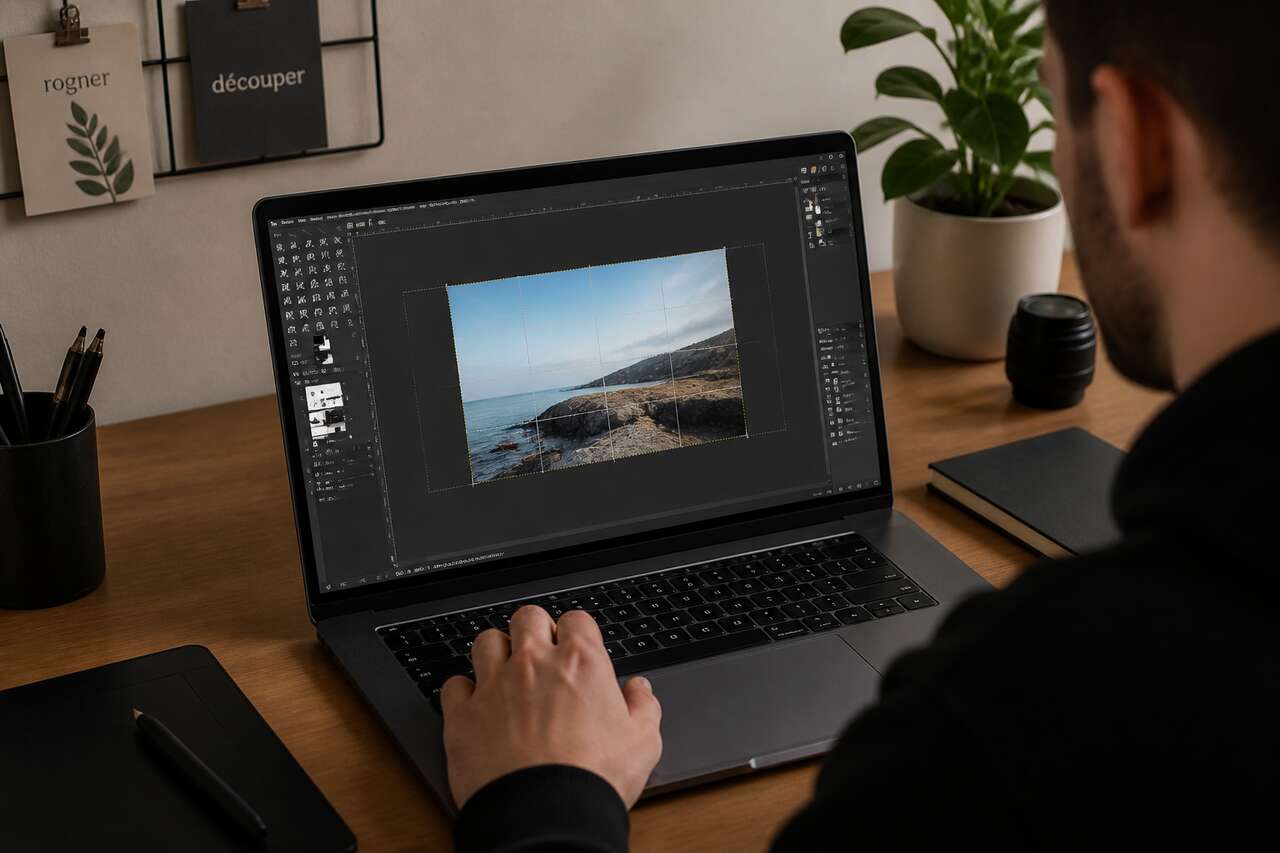
Trois méthodes distinctes permettent de recadrer ou rogner une image dans gimp, chacune adaptée à un contexte précis.
Méthode 1: rogner depuis une sélection
Cette approche utilise un outil de sélection rectangulaire pour délimiter la zone à conserver. Une fois la sélection créée, le menu image > rogner depuis la sélection applique le recadrage directement, sans passer par l’outil de découpage. C’est pratique lorsque la sélection a déjà été affinée pour un autre usage.
Méthode 2: l’outil de découpage
Déjà détaillée plus haut, cette méthode reste la plus visuelle : elle affiche en temps réel la zone conservée et celle qui sera supprimée, avant validation avec entrée.
Méthode 3: modifier la taille du canevas
Le menu image > taille du canevas offre une troisième option. On y modifie la largeur et la hauteur du canevas, puis on ajuste la position de l’image dans l’aperçu avant de valider avec l’option « redimensionner » pour recadrer. Cette méthode convient bien quand on connaît précisément les dimensions finales souhaitées en pixels.
Découper selon une forme non rectangulaire
Pour une découpe en ellipse ou au lasso, la sélection ne rogne pas directement le canevas : elle isole une zone dont le contour épouse la forme choisie. Le contenu hors sélection est alors supprimé ou rendu transparent (nécessite un calque avec canal alpha), ce qui diffère d’un simple recadrage rectangulaire. Ce cas est fréquent pour créer des vignettes détourées ou des icônes.
Quelle que soit la méthode retenue, le recadrage réduit toujours la résolution de l’image, ce qui impose de bien gérer l’étape suivante : le redimensionnement.
Redimensionner après recadrage: pixels, résolution et qualité
L’impact du recadrage sur la résolution
Recadrer entraîne mécaniquement une perte de pixels : l’image rognée affiche une résolution inférieure à celle de l’image d’origine. En règle générale, il vaut mieux éviter de recadrer une photo à moins de 50 % de sa taille originale, sous peine d’obtenir une résolution insuffisante pour une impression de bonne qualité.
| Taille d’origine | Recadrage à 50 % | Usage recommandé |
|---|---|---|
| 4000 × 3000 px | 2000 × 1500 px | Impression A4 correcte |
| 2000 × 1500 px | 1000 × 750 px | Affichage web uniquement |
| 1200 × 900 px | 600 × 450 px | Vignette ou réseau social |
Redimensionner via l’échelle de l’image
Le menu image > échelle et taille de l’image permet d’ajuster les dimensions en pixels. Il faut vérifier que le lien entre largeur et hauteur reste actif (icône de chaîne) pour préserver les proportions et éviter toute déformation.
Résolution ppi: pixels à l’écran ou à l’impression
La résolution exprimée en ppi (pixels par pouce) concerne surtout l’impression. Pour le web, seules les dimensions en pixels comptent réellement ; pour un tirage photo, une résolution de 300 ppi reste la référence courante pour un rendu net.
Choisir la bonne interpolation
gimp propose plusieurs méthodes d’interpolation lors du redimensionnement. L’interpolation cubique ou Lanczos (NoHalo/LoHalo selon les versions) limite la perte de netteté par rapport à une interpolation linéaire ou nulle, particulièrement lors d’un agrandissement. Pour une réduction, ces mêmes méthodes évitent l’apparition d’un effet flou ou pixelisé.
Une fois l’image recadrée et redimensionnée aux bonnes dimensions, il reste une étape décisive : l’exportation dans le format adapté à l’usage final.
Exporter sans mauvaise surprise: jpeg, png, webp et paramètres utiles
Choisir le format d’export
- jpeg — adapté aux photos, avec un curseur de qualité qui influence directement le poids du fichier. Une qualité entre 80 et 90 offre généralement un bon compromis.
- png — indispensable pour conserver la transparence, notamment après une découpe non rectangulaire. Le poids du fichier reste plus élevé qu’en jpeg pour une photo classique.
- webp — compromis intéressant entre poids et qualité, avec support de la transparence, de plus en plus utilisé pour le web.
Vérifications avant diffusion
Avant de diffuser l’image exportée, quelques contrôles évitent les mauvaises surprises :
- vérifier le poids final du fichier, surtout pour un usage web où chaque kilo-octet compte pour la vitesse de chargement ;
- confirmer les dimensions en pixels correspondent bien à l’usage prévu (vignette, bannière, impression) ;
- contrôler le profil couleur, notamment si l’image doit passer d’un usage impression à un usage écran.
gimp étant gratuit et open source, ces réglages d’export restent accessibles sans licence ni abonnement, ce qui en fait un outil fiable pour préparer des visuels destinés au web comme à l’impression.
-
 KODAK Dock Plus Imprimante Photo 10x15cm avec Dock, 50 Feuilles | Bluetooth, compatible iPhone et Android, recharge pendant l’impression, résistant à l’eau, aux traces et à la décolorationImprimez et Brangez : Avec l'imprimante photo Kodak Dock Plus, vous pouvez connecter et charger votre téléphone et imprimer instantanément vos photos préférées. Kodak Dock Plus est compatible avec les appareils Apple et Android et prend également en charge la connexion sans fil Bluetooth. Qualité photo supérieure : Le Kodak Mini 3 Retro utilise la technologie 11PASS, qui permet d'imprimer des photos avec des couches de couleur et de les plastifiées. Elles sont protégées contre les empreintes digitales et l'eau. Deux types de photos : Notre produit permet d'imprimer des photos avec ou sans bordure. Avec cet appareil, vous pouvez par exemple écrire sur la bordure la date de la photo ou l'imprimer sans bordure pour une plus grande photo ! Téléchargez l'application KODAK Photo Printer et imprimez de n'importe où et à n'importe quel moment ! Elle offre des options décoratives telles que des filtres, des cadres et bien d'autres choses encore !
 -
 Canon SELPHY CP1500 Imprimante photo Mini Instantanée Téléphone 100 Ans | Configuration simple avec l'application SELPHY photo Layout ; impression sans fil depuis smartphone iOS/AndroidImprimez des photos éclatantes au format carte postale en seulement 41 secondes, résistantes à l'eau, aux rayures et aux empreintes digitales et pouvant durer jusqu'à 100 ans Cette petite et élégante imprimante est parfaite pour un usage domestique avec ses petites dimensions de seulement 182,2 x 57,6 x 133 mm Imprimante portable dotée d'un grand écran LCD de 8,9 cm (3,5") pour une utilisation facile et d'un lecteur de cartes SD, SDHC et SDXC intégré pour l'impression directe Imprimez sans fil depuis votre appareil intelligent avec l'application SELPHY Photo Layout et connectez-vous via Wi-Fi à d'autres appareils intelligents, ordinateurs et appareils photo, ou via USB-C pour les ordinateurs, appareils photo et clés USB Personnalisez vos photos avec des tampons, des filtres, des superpositions de motifs, des codes QR et bien plus encore, et partagez-les avec vos amis et votre famille grâce à l'impression de codes QR numérisables
 -
 Canon ZOEMINI 2 Imprimante Photo Portable Bluetooth pour Téléphone | photo mini portable pour smartphone; technologie sans encre, impression sans fil Bluetooth 5.0, 20 tirages par chargeMAGIE INSTANTANÉE AVEC CETTE MINI IMPRIMANTE POUR SMARTPHONE : transformez instantanément n'importe quel instant en un souvenir durable et autocollant, grâce à cette imprimante portable pour photo compacte et légère. SANS FIL : avec Bluetooth 5.0, cette imprimante photo portable sans fil garantit une connexion facile à vos appareils, tout en offrant la praticité des caractéristiques d'une imprimante instantanée pour smartphone. PERSONNALISEZ VOTRE MONDE : créez des souvenirs personnalisés avec cette mini imprimante portable couleur, qu'il s'agisse de tirages autocollants pour votre album de scrapbooking ou de photos aux couleurs éclatantes à partager. ÉCOLOGIQUE ET EFFICACE : dotée d’une batterie intégrée avec recharge USB-C, cette imprimante de poche sans fil est toujours prête à vous accompagner dans votre prochaine aventure, prouvant que l’on peut être petit mais puissant. VOS PHOTOS, À VOTRE MANIÈRE : utilisez l'application Canon Mini Print avec cette imprimante pour smartphone Canon. Des impressions autocollantes aux collages uniques, vos souvenirs peuvent désormais être aussi nomades que vous.
FAQ
Comment recadrer une photo avec GIMP ?
Il suffit d’activer l’outil de découpage (raccourci maj + c), de tracer un cadre sur la zone à conserver, d’ajuster les poignées si besoin, puis de valider avec la touche entrée.
Comment fait-on pour recadrer une photo ?
Trois méthodes existent dans gimp : rogner depuis une sélection rectangulaire via le menu image, utiliser l’outil de découpage, ou modifier la taille du canevas puis ajuster la position de l’image.
Comment redimensionner une photo sur GIMP ?
Le menu image > échelle et taille de l’image permet de saisir de nouvelles dimensions en pixels, en veillant à conserver le lien entre largeur et hauteur pour préserver les proportions.
Comment redimensionner la taille d’une image ?
Il faut modifier les dimensions en pixels via l’option d’échelle de l’image, en choisissant une méthode d’interpolation adaptée (cubique ou Lanczos) pour limiter la perte de netteté, surtout lors d’un agrandissement.
Distinguer recadrage, découpe et redimensionnement évite les erreurs les plus fréquentes dans gimp. Verrouiller le ratio, surveiller la résolution après rognage et choisir le bon format d’export garantissent des images nettes, bien proportionnées et prêtes pour n’importe quel usage.