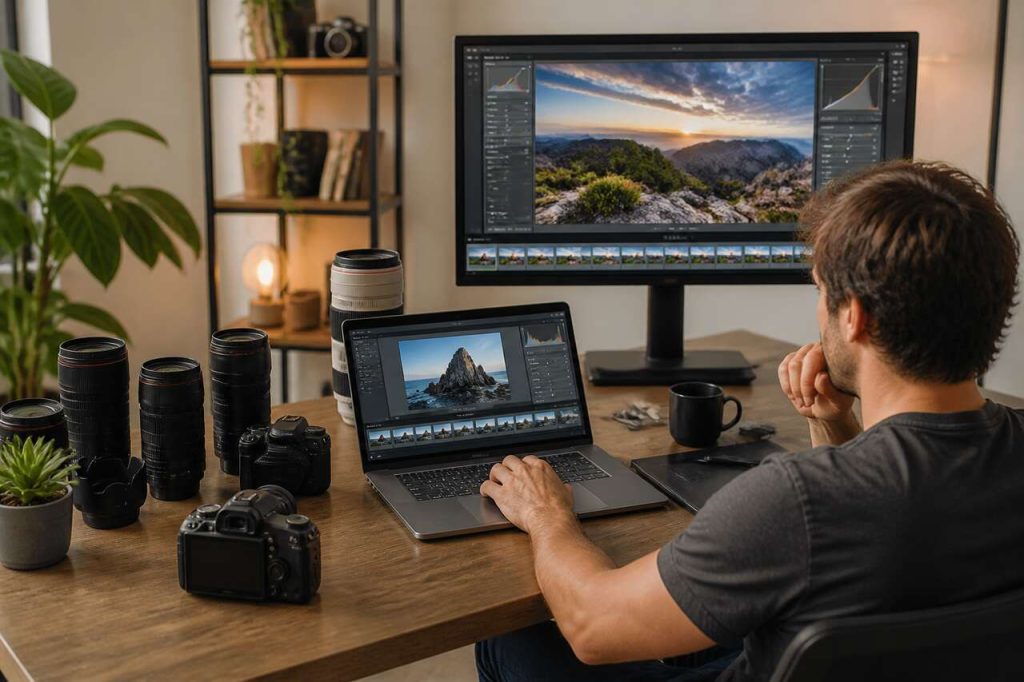

Un ciel brûlé, des ombres bouchées, ou un paysage trop large pour un seul cadre : deux situations, deux solutions dans Lightroom. La fusion HDR récupère la dynamique perdue, le panorama élargit le champ de vision. Encore faut-il préparer ses fichiers RAW correctement, choisir la bonne projection et savoir corriger les fantômes ou les bords irréguliers qui apparaissent trop souvent. Voici un mode d’emploi concret, testé sur Lightroom 6 comme sur Lightroom CC, pour éviter les pièges classiques et obtenir un DNG exploitable dès la première tentative.
- La fusion HDR corrige une dynamique trop large, le panorama assemble un champ trop grand : ne pas confondre les deux usages.
- Un bracketing propre, un trépied stable et un recouvrement de 20 à 30 % entre les images évitent la majorité des erreurs d’assemblage.
- Le déghostage et le choix de la projection (sphérique, cylindrique, perspective) déterminent la qualité finale du panorama.
- Le résultat de la fusion est un DNG modifiable comme un RAW classique, avec toute la latitude de développement.
- Un workflow organisé (mots-clés, empilement, presets) accélère la production régulière de HDR et panoramas.
Hdr ou panorama : le bon choix selon la scène
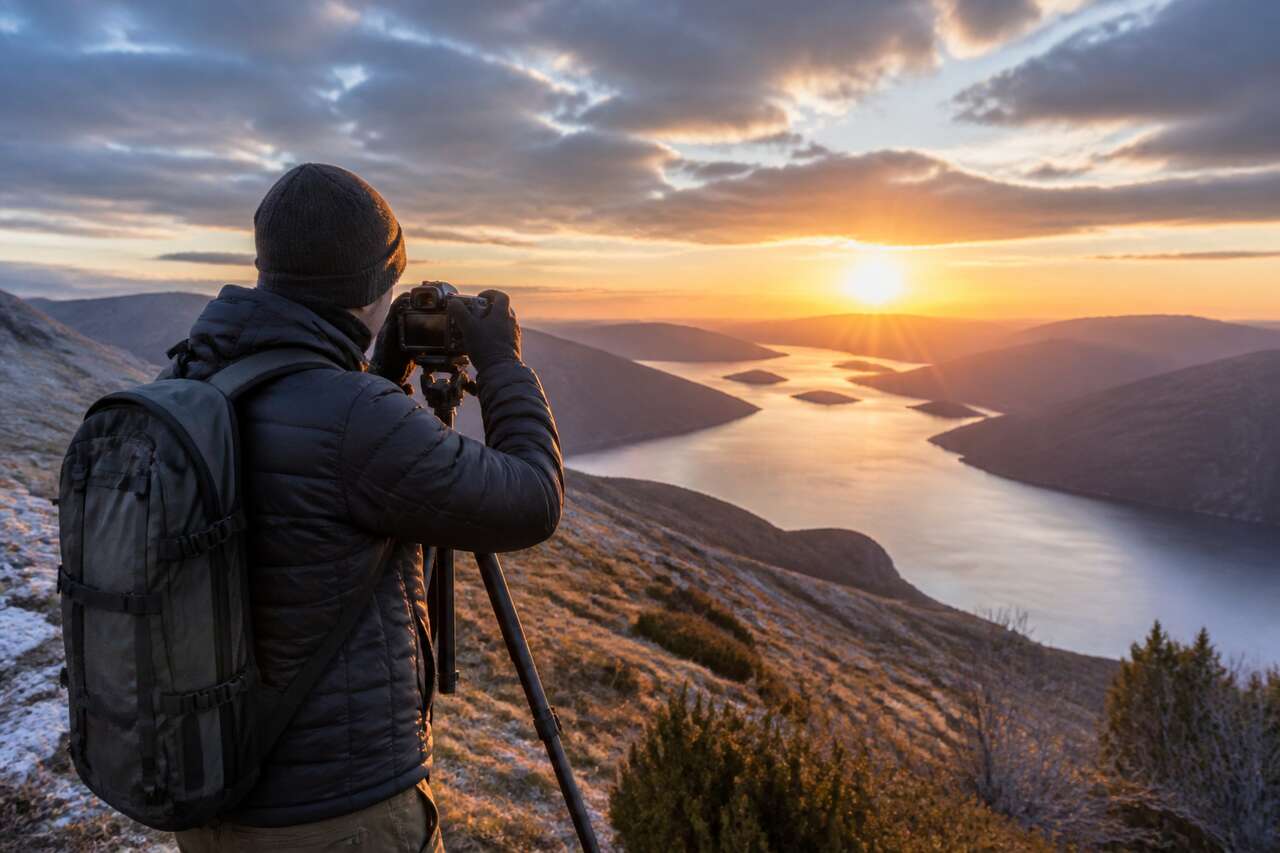
La confusion entre ces deux techniques mène souvent à des résultats décevants. La fusion HDR répond à un problème de dynamique : une scène où les hautes lumières et les ombres dépassent la capacité du capteur à les enregistrer simultanément. Le panorama, lui, répond à un problème de cadrage : un sujet trop large ou trop haut pour rentrer dans une seule image sans perte de qualité ou de résolution.
Quand privilégier la fusion hdr
Un intérieur avec une fenêtre lumineuse, un coucher de soleil avec un premier plan sombre, une architecture à contre-jour : ce sont des cas typiques où l’écart entre zones claires et zones sombres dépasse plusieurs valeurs d’exposition. Lightroom fusionne alors plusieurs clichés pris en bracketing, chacun exposé différemment, pour restituer un rendu proche de ce que l’œil humain perçoit.
Quand privilégier le panorama
Un paysage de montagne, une façade urbaine imposante, une plage qui s’étend à l’infini : ici, le problème n’est pas l’exposition mais l’angle de vue. L’assemblage panoramique combine plusieurs images prises côte à côte, avec un léger pivot de l’appareil, pour reconstituer une scène large en conservant une définition élevée.
Les limites à connaître dans lightroom 6/cc
Aucun des deux outils ne fait de miracle sur des fichiers mal capturés. Un bracketing insuffisant en HDR laissera des zones cramées ou bouchées malgré la fusion. Un recouvrement trop faible entre les prises d’un panorama créera des zones de couture visibles, voire des échecs d’assemblage complets. La qualité du résultat dépend directement de la rigueur appliquée avant même d’ouvrir Lightroom, ce qui amène logiquement à la question de la prise de vue.
Préparer ses photos avant l’assemblage : prise de vue et cohérence des réglages
La réussite d’une fusion HDR ou d’un panorama se joue à 80 % au moment de la capture. Un fichier mal préparé ne se rattrape pas dans le logiciel, quelle que soit la puissance de l’algorithme d’alignement automatique.
Le bracketing pour la fusion hdr
Pour une fusion HDR réussie, il faut viser trois à cinq images espacées de 1 à 2 valeurs d’exposition (EV), en gardant la même balance des blancs et la même ouverture. Un trépied est fortement recommandé : il élimine les micros décalages entre les prises et facilite l’alignement automatique effectué par Lightroom. En mode manuel avec bracketing automatique de l’appareil, la cohérence est garantie.
Le recouvrement pour le panorama
Pour un panorama, chaque image doit partager entre 20 et 30 % de contenu avec la suivante. Ce recouvrement permet à Lightroom de repérer des points communs et d’aligner les images sans erreur. Une rotation homogène de l’appareil, idéalement autour du point nodal de l’objectif, réduit les distorsions de parallaxe qui compliquent l’assemblage.
Cohérence des réglages avant développement
Avant de lancer l’assemblage, il est indispensable d’harmoniser certains réglages sur l’ensemble de la série :
- Balance des blancs identique sur toutes les images, pour éviter les incohérences de couleur après fusion.
- Correction de l’objectif activée avec le bon profil d’objectif, afin de limiter les aberrations chromatiques et l’effet de vignettage avant l’assemblage.
- Synchronisation des réglages de développement de base (contraste, netteté) sur toute la série via la fonction de synchronisation de Lightroom.
- Format RAW privilégié plutôt que JPEG, pour conserver un maximum d’informations exploitables lors de la fusion.
Une fois ces bases posées, l’assemblage proprement dit dans Lightroom devient une étape rapide et prévisible, à condition de comprendre les options proposées par le logiciel.
Fusion hdr dans lightroom 6/cc : procédure et options à comprendre
Depuis le lancement de Lightroom 6 en avril 2015, la fusion HDR est directement intégrée au logiciel, sans passer par Photoshop. La procédure reste identique sur Lightroom CC, avec une interface légèrement affinée depuis les mises à jour de 2022 et 2023.
La procédure pas à pas
Dans le module Bibliothèque ou Développement, il faut sélectionner les images en bracketing, puis utiliser le raccourci Ctrl + M ou passer par clic droit, Fusion de Photo, HDR. Une fenêtre d’aperçu s’ouvre alors et affiche le résultat de la fusion avant validation.
Le rôle de l’alignement automatique
L’alignement automatique corrige les petits décalages entre les prises, même en cas de léger mouvement de l’appareil photo. Cette option, activée par défaut, est presque toujours recommandée, sauf si les images ont été prises avec un trépied parfaitement stable et un déclencheur à distance.
Le déghostage : l’option la plus mal comprise
Le déghostage (ou dégostage) élimine les zones où un élément mobile, comme une branche agitée par le vent ou une personne en mouvement, apparaît en double sur les images fusionnées. Lightroom propose plusieurs intensités :
- Faible : pour des mouvements discrets, préserve un rendu HDR plus naturel.
- Moyen : compromis efficace dans la majorité des scènes avec léger mouvement.
- Élevé : nécessaire pour des scènes très animées, mais peut créer des artefacts visibles.
Activer l’affichage des zones de déghostage permet de visualiser en surimpression rouge les zones traitées, un contrôle visuel souvent ignoré mais très utile pour ajuster l’intensité au bon niveau.
Le résultat : un fichier dng modifiable
Une fois la fusion validée, Lightroom génère un fichier DNG qui apparaît dans la bibliothèque comme une nouvelle image, empilée avec les originaux. Ce DNG conserve toute la souplesse d’un fichier RAW : exposition, contraste, balance des blancs et autres réglages restent totalement modifiables, sans perte de qualité liée à un format compressé.
Après la fusion, un premier passage de développement reste souvent nécessaire pour ajuster l’exposition globale et vérifier l’absence de halos autour des zones à fort contraste. Cette étape prépare naturellement la suite : que faire lorsque le sujet appelle un panorama plutôt qu’une fusion HDR.
Panorama dans lightroom 6/cc : assemblage, projections et recadrage
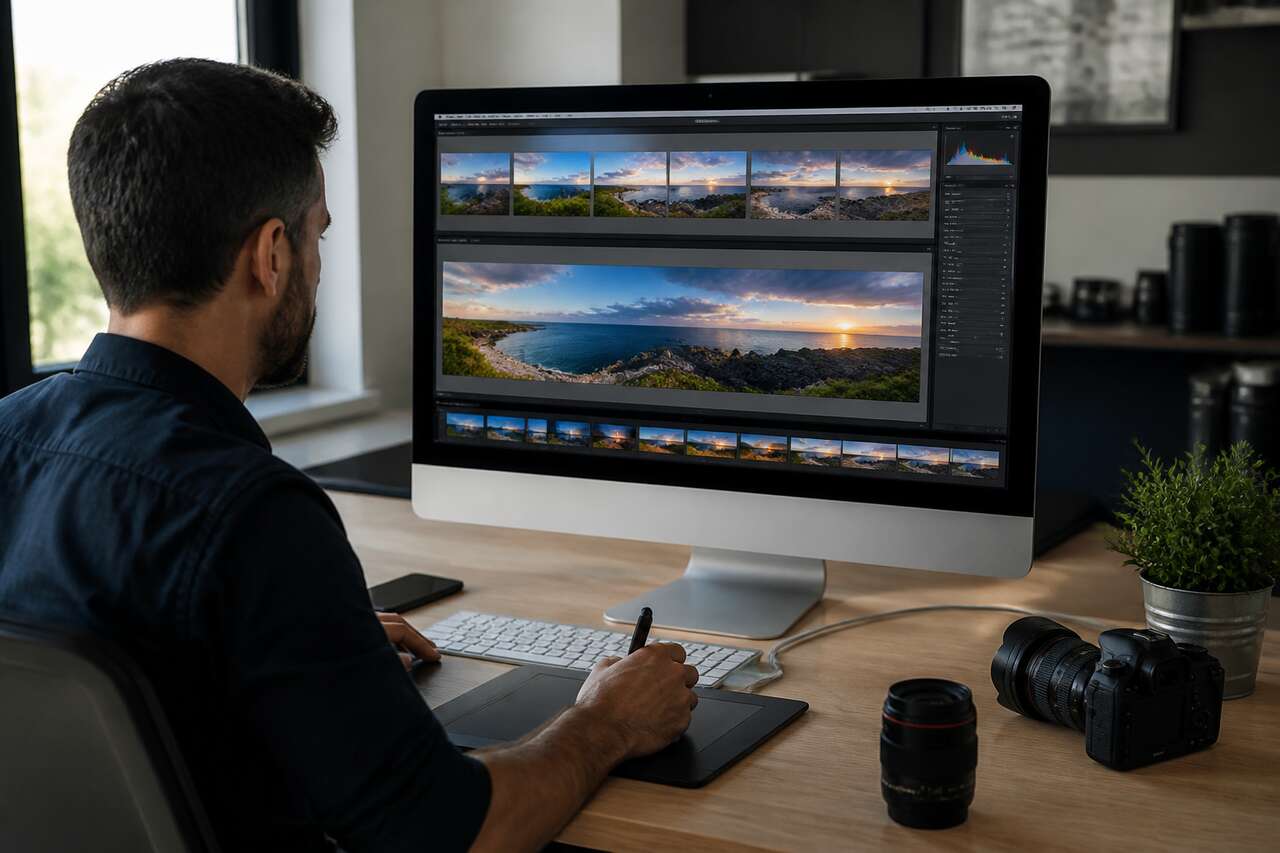
L’assemblage panoramique suit une logique similaire à la fusion HDR côté interface, mais les options qui en découlent changent radicalement le rendu final.
Lancer l’assemblage
La procédure reprend les mêmes étapes : sélection des images se chevauchant, puis Ctrl + M ou clic droit, Fusion de Photo, Panorama. Lightroom analyse les points communs entre les clichés et propose un premier aperçu automatiquement aligné.
Choisir la bonne projection
Trois types de projection sont proposés, chacun adapté à un contexte différent :
| Projection | Usage recommandé | Effet visuel |
|---|---|---|
| Sphérique | Panoramas à très grand angle, scènes à 180° ou plus | Courbure marquée sur les bords |
| Cylindrique | Paysages larges horizontaux | Lignes verticales préservées, légère courbure horizontale |
| Perspective | Architecture, scènes avec lignes droites dominantes | Rendu naturel mais déformation possible sur les bords si angle très large |
Lightroom propose une projection par défaut, généralement pertinente, mais il reste préférable de tester manuellement les trois options sur l’aperçu avant de valider, car le rendu diffère nettement selon la composition de la scène.
Gérer les bordures et le recadrage
L’assemblage panoramique laisse souvent apparaître une bordure transparente irrégulière sur les contours de l’image, résultat naturel de la fusion de plusieurs cadrages légèrement décalés. Deux options s’offrent alors :
- Activer le recadrage automatique, qui élimine ces bords transparents en resserrant l’image sur la zone commune à toutes les prises.
- Utiliser l’option de remplissage des bords, disponible dans les versions récentes de Lightroom CC, qui tente de reconstituer les zones manquantes par extrapolation.
Le recadrage automatique reste la solution la plus fiable pour un rendu propre, même s’il réduit légèrement la surface finale de l’image.
L’export en dng panoramique
Comme pour la fusion HDR, le panorama validé génère un fichier DNG, prêt à être développé avec la même flexibilité qu’un RAW natif. Cette cohérence de format facilite grandement l’étape suivante : le développement final de l’image fusionnée.
-
 Trépied Appareil Photo pour Smartphone, Victiv 185cm Haute Trépied Caméra | Trepied Photo en Aluminium Léger avec Tête Pan Amovible à 3 Voies, Compatible DSLR Nikon Canon Sony Camera- Nouveau Améliorer【Conception Unique de la Tête Rotative Détachable】 Le trépied prend en charge le panoramique à 360 °, le mouvement vertical à 180 ° (dévissez la poignée dans le sens inverse des aiguilles d'une montre) et la prise de vue latérale à 90 °. La tête rotative à trois voies peut être démontée et remplacée par une tête sphérique, une tête fluide, une poignée pistolet, etc.Laissez-vous expérimenter une variété d'effets et de scènes de prise de vue. 【Facile et Portable】 Le trépied pèse 1,4 kg (3,1 lb), Conception améliorée à 3 éponges pour plus de confort lors du transport d'un trépied. Les pieds de colonne à 5 sections avec verrous à bascule rapide peuvent être rapidement pliés de 185 cm à une hauteur courte de 45 cm (environ 17 pouces). Une excellente aide pendant le voyage. 【Excellente Stabilité】 Le trépied supporte 6,35 kg (14 lb), Les poids suspendus au crochet inférieur de la colonne centrale empêchent le trépied de basculer. Les pieds en caoutchouc antidérapants offrent une prise ferme pour une utilisation sur les tapis d'intérieur, les surfaces lisses et les surfaces extérieures inégales. 【Iarge Compatible 】 Équipé d'une plaque à dégagement rapide standard de 1/4 " (0,5 cm) pour assurer des transitions rapides entre les prises de vue. Le trépied prend en charge reflex numériques, appareils photo, laser, télescope et smartphone. 【Ce que vous Obtiendrez】 Achetez un trépied et vous obtiendrez un support de téléphone, une plaque de dégagement rapide supplémentaire et un étui de transport réutilisable. Contactez-nous pendant la période de garantie pour remplacer les pieds en caoutchouc antidérapants.
 -
 Amazon Basics Trépied 127,0cm pour Appareil Photo Reflex Numérique, Léger, avec Sac, Hauteur Réglable, ChampagneTrépied pour appareil photo avec sac de rangement à fermeture éclair Hauteur réglable de 40,9 cm à 127 cm avec 3 sections, pieds à levier pour des ajustements simples. Se replie rapidement et est fabriqué en aluminium léger ; il ne pèse que 0,56 kg, léger et portable, il est facile à transporter pour les voyages, la randonnée, le camping, etc. La tête à 3 voies permet un mouvement d'inclinaison et de pivotement ; options portrait ou paysage ; niveau à bulle intégré, positionnement rapide et précis. Plateau à libération rapide permettant des transitions rapides entre les prises de vue. Dimensions du produit : 8,4 x 7,4 x 42,8 cm (L x l x H, plié) ; s'étend jusqu'à 127 cm de haut. Remarque : Non recommandé pour une utilisation avec des appareils photo reflex numériques lourds et haut de gamme, des appareils photo à objectifs longs et de grands télescopes. Le poids total de l'équipement ne doit pas dépasser 2 kg.
 -
 K&F Concept Trépied Appareil Photo 190cm pour Smartphone | Trépied caméra avec clip téléphone, tête panoramique amovible, pour DSLR Nikon Canon Sony - S255A3+BV01📷【Nouveau produit phare】 Le tube en forme de cinq côtés et la colonne centrale relevable sont faciles à plier et à ranger, le diamètre de stockage du produit est 30mm plus petit que les autres produits, plus compact, pas de fardeau à porter, que ce soit pour la prise de vue en extérieur, les voyages ou l'utilisation quotidienne, vous pouvez facilement l'emporter avec vous ; 📷【Conception Légère】poids de seulement 1,35 kg, taille de rangement de seulement 50cm, facile à transporter et adapté aux voyages. La capacité de charge du trépied est de 4kg. 📷【Réglage de Hauteur Flexible】Pied de colonne à 5 sections avec 4 verrous à libération rapide est très facile à verrouiller fermement et à déverrouiller rapidement, la hauteur de travail du trépied de l'appareil photo peut être réglée rapidement entre 48cm - 190cm. 📷【Tête Panoramique à 3 Voies】Le Trépied Appareil Photo pour Smartphone est équipé d'une tête panoramique à 3 voies et d'une poignée pratique, qui permet un réglage en douceur et une prise de vue libre sous plusieurs angles sans opérations compliquées. Tournage horizontal à 360°, tournage incliné à 100° et tournage latéral à 90°, vous pouvez essayer une variété d'effets de tournage et de scènes de n'importe quel angle que vous voulez. 📷【Excellente Stabilité】une fois le trépied complètement ouvert, la hauteur peut être relevée en desserrant le bouton de commande de la colonne centrale ; les crochets situés au bas de la colonne centrale peuvent être utilisés pour suspendre les sacs d'appareil photo et d'autres objets afin d'accroître la stabilité. 📷【Pieds Antidérapants】Les pieds antidérapants en fer à cheval améliorent l'adhérence omnidirectionnelle, s'adaptent mieux aux sols non horizontaux et garantissent la stabilité du trépied dans tous les environnements 📷【LARGE COMPATIBILITÉ】compatible avec les téléphones portables, les tablettes, les micro SLR, les DSLR et d'autres produits. 📷【Riche en accessoires】2 plaques de fixation rapide, clip pour tablette/téléphone portable, télécommande Bluetooth, sac de rangement.
Finaliser le rendu : développement du dng fusionné et export sans mauvaise surprise
Un DNG issu de fusion HDR ou de panorama présente des particularités qu’il faut connaître pour éviter un développement trop agressif ou au contraire trop timide.
Ajuster contraste et hautes lumières
La fusion HDR a tendance à générer une image relativement plate en contraste, faute d’écrasement des tons. Il est donc courant de devoir augmenter légèrement le contraste global et de récupérer un peu de punch dans les hautes lumières, sans pour autant recréer les zones cramées que la fusion visait justement à corriger.
Travailler le micro-contraste et la clarté
Le micro-contraste, ou la clarté selon la version de Lightroom, redonne du relief aux textures qui peuvent paraître lissées après fusion, particulièrement sur les panoramas où l’algorithme d’assemblage adoucit parfois les détails fins aux zones de couture.
Corriger les couleurs résiduelles
Même avec une balance des blancs harmonisée avant capture, de légères variations chromatiques peuvent subsister, surtout sur un panorama pris sous un ciel changeant. Un ajustement via la balance des blancs globale, complété si besoin par le filtre gradué pour les zones spécifiques, corrige ces incohérences résiduelles.
Paramètres d’export adaptés
Le choix des réglages d’export dépend de la destination finale :
- Pour le web : JPEG qualité 80-90, redimensionné à 2048 px de largeur maximum, profil sRGB.
- Pour un tirage papier : TIFF ou JPEG qualité maximale, résolution native, profil Adobe RGB si l’imprimeur le prend en charge.
Ce développement soigné révèle parfois des défauts invisibles à l’aperçu, ce qui impose de connaître les solutions aux problèmes les plus fréquents.
Dépannage : artefacts, fantômes, bords irréguliers et incohérences de couleur
Même avec une préparation rigoureuse, certains artefacts apparaissent régulièrement. Voici les problèmes les plus fréquents et leurs solutions concrètes.
Le ghosting persistant
Un dédoublement visible malgré le déghostage activé signale généralement une intensité de correction trop faible. Il faut alors augmenter le niveau de déghostage à élevé et vérifier, via l’aperçu des zones traitées, que toute la zone en mouvement est bien couverte. Si le problème persiste, retirer manuellement l’image la plus décalée de la sélection avant fusion reste la solution la plus fiable.
Le flou d’assemblage sur un panorama
Un flou localisé apparaît souvent aux jonctions entre plusieurs images, signe d’un recouvrement insuffisant lors de la prise de vue. La correction dans Lightroom reste limitée : mieux vaut reprendre la série en respectant un recouvrement de 25 à 30 %, avec une rotation homogène de l’appareil.
Les coutures visibles
Des lignes ou variations de teinte à la jonction entre deux images trahissent souvent une exposition ou une balance des blancs différente entre les prises. Vérifier, avant assemblage, que le mode manuel a été utilisé sur l’ensemble de la série évite ce problème à la source.
Les incohérences de couleur ou d’exposition
- Vignetage accentué sur les bords après assemblage : activer la correction de l’objectif avec le profil d’objectif adapté avant la fusion.
- Aberrations chromatiques visibles sur les contours à fort contraste : cocher l’option de suppression des aberrations chromatiques dans le module Développement, avant fusion si possible.
- Zones plus sombres ou plus claires par endroits : signe d’un bracketing mal calibré, à corriger en resserrant l’écart d’exposition entre les prises lors de la prochaine série.
Ces corrections ponctuelles gagnent en efficacité lorsqu’elles s’inscrivent dans une méthode de travail répétable, plutôt que dans une succession de rattrapages au cas par cas.
Workflow rapide : organiser, automatiser et garder une cohérence de série
Produire des HDR et panoramas de façon régulière impose une organisation minimale dans le catalogue Lightroom, sous peine de perdre un temps considérable à chaque nouvelle série.
Trier et empiler dès l’import
Lightroom propose l’empilement automatique des séries capturées à quelques secondes d’intervalle, une fonction précieuse pour retrouver rapidement les groupes d’images destinées à une fusion. Ajouter des mots-clés spécifiques comme « HDR à traiter » ou « pano à assembler » lors de l’import facilite grandement le repérage ultérieur.
Utiliser des préréglages de développement
Créer un preset de développement de base, incluant la correction de l’objectif et une balance des blancs neutre, permet d’appliquer ces réglages en un clic sur toute nouvelle série avant fusion, garantissant une cohérence systématique.
Synchroniser plutôt que répéter
La fonction de synchronisation des réglages entre plusieurs images sélectionnées évite de reproduire manuellement chaque correction sur chaque fichier de la série. Cette étape, souvent négligée, réduit considérablement le risque d’incohérence entre les prises d’un même panorama.
Le choix de la version Lightroom
Pour les photographes hésitant entre les deux versions, quelques repères de coût aident à la décision :
| Version | Coût indicatif | Accès aux mises à jour |
|---|---|---|
| Lightroom 6 (achat complet) | environ 130 € | Aucune mise à jour majeure incluse |
| Lightroom 6 (mise à jour) | environ 70 € | Aucune mise à jour majeure incluse |
| Lightroom CC (abonnement) | coût mensuel Creative Cloud | Mises à jour continues incluses |
Lightroom CC bénéficie des améliorations continues, notamment celles apportées en mai 2023 sur la vitesse de traitement et l’interface, un avantage réel pour qui produit des HDR et panoramas régulièrement.
-
 SanDisk 64 Go Extreme PRO carte SDXC + RescuePRO Deluxe, jusqu'à 200 Mo/s, UHS-I, Classe 10, U3, V30Gagnez du temps avec des vitesses de déchargement de carte allant jusqu'à 200 Mo/s, optimisées par la technologie SanDisk QuickFlow Combinez la carte SanDisk Professional PRO-READER SD et la carte microSD afin d'atteindre des vitesses maximales (cartes vendues séparément) Vitesses de capture allant jusqu'à 90 Mo/s Parfaite pour la réalisation de vidéos UHD 4K et une photographie en mode rafale séquentielle Enregistrez des vidéos ininterrompues avec une Classe de vitesse UHS 3 (U3) et une Classe de vitesse vidéo 30 (V30) Conçue et testée en conditions extrêmes ; résiste aux températures extrêmes, à l'eau, aux chocs et aux rayons X Vitesses de capture allant jusqu'à 140 Mo/s
 -
 SanDisk 128 Go Extreme PRO carte SDXC + RescuePRO Deluxe, jusqu'à 200 Mo/s, UHS-I, Classe 10, U3, V30Gagnez du temps avec des vitesses de déchargement de carte allant jusqu'à 200 Mo/s, optimisées par la technologie SanDisk QuickFlow Combinez la carte SanDisk Professional PRO-READER SD et la carte microSD afin d'atteindre des vitesses maximales (cartes vendues séparément) Vitesses de capture allant jusqu'à 90 Mo/s Parfaite pour la réalisation de vidéos UHD 4K et une photographie en mode rafale séquentielle Enregistrez des vidéos ininterrompues avec une Classe de vitesse UHS 3 (U3) et une Classe de vitesse vidéo 30 (V30) Conçue et testée en conditions extrêmes ; résiste aux températures extrêmes, à l'eau, aux chocs et aux rayons X Température de fonctionnement: -25°C à 85°C
 -
 SanDisk Ultra 32GB SDHC Memory Card, Up to 120 MB/s, Class 10, UHS-I, V10 | U1, C10, Full HD, idéal pour les appareils photo et caméscopes compacts à mi-gamme, résistant à la températureUn excellent choix pour les appareils photo automatiques compacts ou de gamme intermédiaire Des vitesses de transfert élevées allant jusqu'à 120 Mo/s pour enregistrer ces moments Jusqu'à 256 Go pour stocker des tonnes de photos et encore plus de vidéos Full HD Des performances d'enregistrement vidéo exceptionnelles avec une classe de vitesse UHS1 (U1) et une classe 10 pour des vidéos Full HD (1080 p) Compatible avec le lecteur de cartes SanDisk SD UHS-I pour des vitesses allant jusqu'à 120 Mo/s. Compatible avec les appareils compatibles SDHC, SDXC, SDHC-I et SDXC-I UHS-I Capacité de stockage mémoire: 32.0
La fusion HDR et le panorama ne sont plus des opérations réservées à des logiciels spécialisés : Lightroom 6 et Lightroom CC les intègrent nativement, à condition de respecter quelques règles simples de prise de vue et de développement. Une préparation soignée et une méthode de dépannage claire transforment ces outils en réflexes fiables, plutôt qu’en source récurrente de frustration.