

Lightroom n’est pas un simple filtre à couleurs : c’est une bibliothèque photo complète, doublée d’un moteur de développement RAW. Comprendre cette dualité change tout. Avant de toucher un curseur, il faut savoir où vivent vos fichiers, quelle version du logiciel correspond à votre usage, et dans quel ordre agir. Ce parcours propose un fil conducteur unique, du tri initial jusqu’à l’export final, en distinguant clairement Lightroom Classic, Lightroom (cloud) et Lightroom Mobile.
- Lightroom Classic gère un catalogue local et des dossiers, Lightroom (cloud) synchronise tout via internet, Lightroom Mobile complète les deux sur smartphone.
- Un seul catalogue bien structuré, avec sauvegarde hebdomadaire automatique, évite la majorité des pertes de données.
- L’import se pilote manuellement : dossier nommé avec date inversée, aperçus standards, écriture XMP activée.
- Le développement suit un ordre logique : profil, balance des blancs, tonalités globales, couleurs, relief, corrections techniques, retouches locales.
- Les presets et la synchronisation accélèrent le travail répétitif sans sacrifier la cohérence visuelle d’une série.
Comprendre Lightroom : classic, cloud et mobile
Trois logiciels partagent le même nom, mais répondent à des besoins différents. Adobe Lightroom Classic reste l’outil de référence pour qui possède un volume important de photos stockées en local ou sur disque externe. Il fonctionne autour d’un catalogue, fichier central qui référence vos images sans les dupliquer systématiquement. Lightroom (cloud), à l’inverse, stocke les originaux sur les serveurs Adobe et synchronise automatiquement l’ensemble des appareils connectés. Lightroom Mobile agit comme la version tactile de ce système cloud, mais peut aussi s’associer à Lightroom Classic pour envoyer une sélection de photos vers un smartphone.
Comment utiliser Lightroom Classic
L’usage démarre par la création ou l’ouverture d’un catalogue, puis l’import des fichiers depuis une carte mémoire ou un dossier existant. Le module Bibliothèque sert au tri et au classement, le module Développement aux retouches. Cette architecture en modules distincts, propre à Classic, permet de traiter des milliers d’images sans ralentir l’interface, à condition de gérer correctement les aperçus et l’emplacement du catalogue.
Comment utiliser Lightroom Mobile et sur iPhone
Sur iPhone, l’application s’installe depuis l’App Store et fonctionne nativement avec un compte Adobe lié au cloud. Elle permet de photographier en RAW directement, d’appliquer des retouches basiques et de synchroniser automatiquement le résultat dès qu’une connexion Wi-Fi est disponible. Pour les utilisateurs de Classic, une passerelle existe : activer la synchronisation d’une collection spécifique envoie ces photos vers le cloud, donc vers l’application mobile, sans migrer tout le catalogue.
Le choix entre ces trois environnements dépend surtout du volume de fichiers et du besoin de mobilité. Un photographe qui traite des mariages en haute résolution restera sur Classic pour sa puissance locale ; un utilisateur occasionnel privilégiera le cloud pour sa simplicité. Cette distinction posée, reste à organiser concrètement le stockage des images, point de départ de tout workflow fiable.
Catalogue, dossiers et collections : l’organisation qui évite le chaos
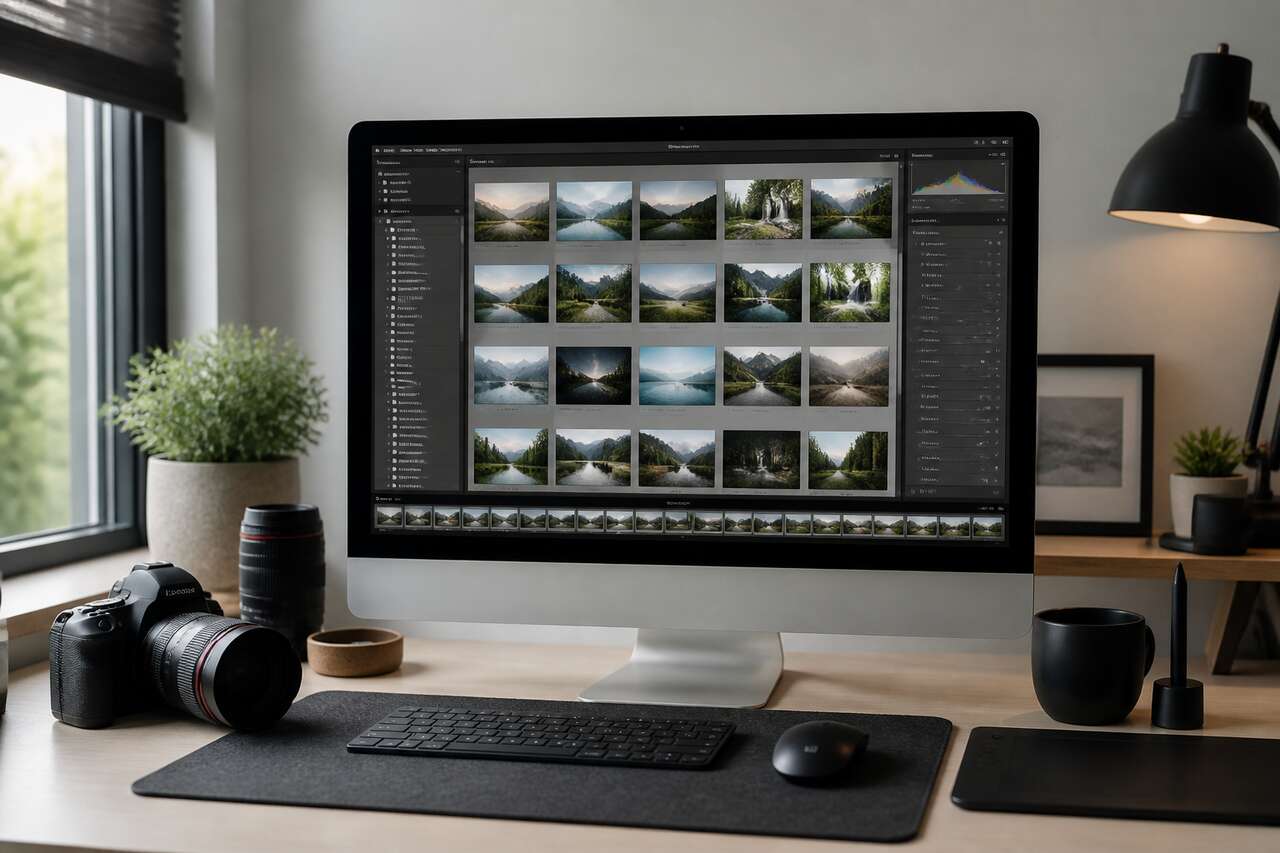
Le catalogue Lightroom Classic stocke au minimum trois éléments : la référence vers chaque photo, l’historique complet des réglages de développement appliqués, et les métadonnées associées (mots-clés, notation, légendes). Il ne contient pas les fichiers image eux-mêmes, sauf dans le cas d’aperçus intégrés temporaires. Cette distinction est essentielle : perdre le catalogue ne fait pas disparaître les photos, mais fait disparaître tout le travail de tri et de retouche effectué sur ces photos.
Un seul catalogue, pas plusieurs
La recommandation qui revient systématiquement chez les utilisateurs expérimentés est claire : utiliser un catalogue unique et bien organisé plutôt que de multiplier les catalogues par année ou par projet. Fragmenter la bibliothèque en plusieurs fichiers complique la recherche croisée et augmente le risque d’oubli. Le catalogue peut résider en local sur l’ordinateur, ou sur un disque dur externe si celui-ci offre une vitesse suffisante ; un disque lent pénalise directement la fluidité du logiciel.
Dossiers versus collections
Les dossiers reflètent l’arborescence réelle du disque dur : chaque photo y possède un emplacement physique unique. Les collections, elles, sont des regroupements virtuels qui n’affectent pas l’emplacement des fichiers : une même image peut appartenir à plusieurs collections simultanément (un client, un lieu, un style). Cette double logique permet de structurer le stockage par date tout en créant des ensembles thématiques transversaux, sans jamais dupliquer les fichiers.
- Dossiers : classement physique, généralement par date ou par shooting.
- Collections : classement virtuel, par projet, client ou thème.
- Collections dynamiques : mise à jour automatique selon des critères (mots-clés, notation, date).
Déplacer un catalogue d’un emplacement à un autre sans passer par les fonctions internes de Lightroom peut déclencher un message d’erreur et casser les liens vers les dossiers. C’est précisément pour cette raison que la sauvegarde régulière du catalogue constitue un filet de sécurité indispensable, abordé plus loin dans cet article. Une fois cette architecture posée, l’étape suivante consiste à alimenter correctement ce catalogue lors de l’import des photos.
Importer comme un pro : copies, aperçus et renommage
L’erreur la plus fréquente chez les débutants consiste à cliquer directement sur le bouton « importer » dès l’ouverture automatique de la fenêtre, sans configurer aucune option. Résultat : par défaut, Lightroom crée des dossiers par année et par date, ce qui aboutit rapidement à une arborescence chaotique, difficile à parcourir des mois plus tard.
Choisir le bon mode d’import
Trois options s’offrent à l’utilisateur : copier (duplique les fichiers vers un nouvel emplacement), déplacer (transfère les fichiers), ou ajouter (référence des fichiers déjà bien rangés). Pour un import depuis une carte mémoire, l’option copier reste la plus sûre, car elle conserve l’original intact sur la carte jusqu’à vérification.
Structurer le nommage des dossiers
Il est recommandé de définir manuellement la destination et le nom du dossier plutôt que de laisser le comportement automatique s’appliquer. Cocher l’option « dans le sous-dossier » et nommer ce dossier avec une date inversée suivie de détails (lieu, sujet, événement) facilite grandement la recherche ultérieure. Un nom du type 2024-06-15_mariage-lyon reste lisible et triable chronologiquement, contrairement à un intitulé vague.
Attention à un piège fréquent : lors de l’import suivant, la case « dans le sous-dossier » reste parfois cochée avec le nom précédent encore renseigné. Oublier de le modifier entraîne un mélange de photos sans rapport dans un même dossier. Si un renommage de dossier s’impose après coup, il doit impérativement se faire depuis Lightroom Classic, via un clic droit dans le module Bibliothèque puis « renommer » ; renommer directement depuis l’explorateur de fichiers du système casse le lien entre le catalogue et le dossier physique.
Aperçus, métadonnées et RAW+JPEG
Au moment de l’import, Lightroom propose plusieurs tailles d’aperçus : minimal, intégré et sidecar, standard, ou 1:1. Une taille standard représente un bon compromis entre rapidité d’affichage et poids sur le disque. Il est également conseillé d’activer l’écriture automatique XMP, qui crée une double sauvegarde des réglages directement dans les métadonnées du fichier, indépendamment du catalogue. Pour les appareils capturant simultanément en RAW et en JPEG, un traitement séparé des deux formats évite d’encombrer la bibliothèque avec des doublons inutiles. Enfin, activer l’import automatique dès l’insertion d’une carte mémoire fait gagner un temps précieux sur les sessions répétées.
Ce cadrage à l’import conditionne directement la qualité du tri qui suit : plus les fichiers sont bien nommés et documentés dès leur arrivée, plus la sélection devient rapide.
Trier et sélectionner : drapeaux, étoiles, couleurs et filtres
Une fois les photos importées, la tentation de développer immédiatement chaque image est forte. Pourtant, un tri préalable rigoureux évite de perdre du temps sur des clichés qui seront finalement écartés.
Un système de notation simple
Lightroom Classic propose trois outils cumulables : les drapeaux (sélection / rejet), les étoiles (de 1 à 5, pour graduer la qualité), et les couleurs (pour un usage thématique, par exemple différencier les portraits des plans larges). Une méthode efficace consiste à parcourir rapidement l’ensemble en mode Boucle, en attribuant un drapeau de rejet aux photos floues ou ratées, puis en notant les meilleures avec des étoiles.
Comparer, filtrer et regrouper
Le mode Comparaison permet de confronter deux images similaires côte à côte pour départager rapidement un doublon. Les piles regroupent des photos proches (rafales, variantes) sous une seule vignette, allégeant visuellement la grille sans supprimer aucune image. Les filtres de la barre du module Bibliothèque permettent ensuite d’isoler uniquement les photos notées 4 ou 5 étoiles, ou celles marquées d’un drapeau de sélection, pour concentrer l’effort de développement sur l’essentiel.
- Drapeau blanc : sélection à conserver.
- Drapeau noir : rejet, à supprimer ultérieurement.
- Étoiles : gradation qualitative de 1 à 5.
- Couleurs : catégorisation thématique libre.
Une sélection cohérente, resserrée à 10 ou 20 % du volume importé selon les shootings, prépare le terrain pour la phase de développement, où chaque décision de retouche doit s’appuyer sur des repères visuels fiables.
Les repères du développement : histogramme, avant/après et profils
Avant de bouger le premier curseur, il faut apprendre à lire l’image de façon objective. L’histogramme, affiché en haut du panneau Développement, représente la répartition des tonalités de l’image, du noir absolu à gauche au blanc pur à droite. Un histogramme collé contre le bord droit signale une surexposition avec perte d’information dans les hautes lumières ; collé à gauche, il indique une sous-exposition.
Utiliser l’affichage avant/après
La touche de bascule avant/après, accessible en un raccourci, permet de vérifier à tout moment si les modifications apportées améliorent réellement l’image ou l’éloignent du rendu recherché. Cette vérification régulière évite l’écueil classique du sur-traitement, où chaque curseur poussé isolément semble correct, mais où le cumul donne un résultat artificiel.
Choisir un profil de départ
Le profil colore l’interprétation de base du fichier RAW, avant même l’application de réglages personnels. Adobe propose ses profils Couleur standard (Adobe Color, Adobe Portrait, Adobe Landscape), souvent plus neutres et modernes que les profils d’appareil fournis par les constructeurs. Poser un profil cohérent avec le sujet de la photo constitue un point de départ neutre, sur lequel viendront ensuite les réglages globaux d’exposition et de contraste.
Ce socle de lecture posé, l’étape logique suivante consiste à ajuster les grandes masses tonales de l’image avant de s’attaquer aux couleurs ou aux détails fins.
Réglages globaux : exposition, contraste, hautes lumières et blancs
Le panneau Base regroupe les curseurs les plus utilisés, et leur ordre d’application logique évite les allers-retours inutiles.
Exposition et contraste comme fondations
Le curseur d’exposition règle la luminosité globale de l’image ; il doit être ajusté en observant l’histogramme plutôt qu’en se fiant uniquement à l’écran, dont la calibration varie d’un appareil à l’autre. Le contraste, ensuite, accentue ou réduit l’écart entre zones claires et sombres, donnant du punch à une image plate.
Affiner hautes lumières, ombres, blancs et noirs
Ces quatre curseurs permettent un contrôle plus fin que l’exposition seule. Réduire les hautes lumières récupère du détail dans un ciel surexposé sans toucher au reste de l’image. Relever les ombres révèle de l’information dans les zones sombres, utile en contre-jour. Les curseurs blancs et noirs, eux, définissent les points d’ancrage extrêmes de l’histogramme : maintenir la touche Alt enfoncée pendant leur ajustement affiche un aperçu (clipping) qui indique précisément où l’écrêtage commence.
| Curseur | Effet principal | Risque en excès |
|---|---|---|
| Exposition | Luminosité globale | Image délavée ou trop sombre |
| Contraste | Écart clair/sombre | Perte de nuances intermédiaires |
| Hautes lumières | Récupération des zones claires | Rendu terne si trop réduit |
| Blancs/Noirs | Points extrêmes de l’histogramme | Écrêtage et perte de détail |
Une fois ces fondations tonales stabilisées, la couleur devient le terrain de jeu suivant, avec ses propres pièges à éviter.
Couleurs sans se tromper : balance des blancs, vibrance, HSL
La balance des blancs corrige la dominante colorée causée par la source de lumière (tungstène, néon, lumière du jour). Lightroom propose des préréglages automatiques ou une pipette à poser sur une zone neutre de l’image pour un calibrage précis.
Vibrance contre saturation
Ces deux curseurs semblent similaires mais agissent différemment : la saturation intensifie uniformément toutes les couleurs, ce qui peut vite virer au criard, tandis que la vibrance cible prioritairement les couleurs peu saturées tout en protégeant les teintes de peau. Pour un portrait, la vibrance reste presque toujours préférable.
Le panneau HSL pour des ajustements ciblés
HSL signifie Hue, Saturation, Luminance (Teinte, Saturation, Luminance en français). Ce panneau permet d’intervenir sur une plage de couleur précise sans affecter le reste de l’image : assombrir uniquement les bleus d’un ciel, désaturer légèrement les oranges d’une peau trop rouge, ou intensifier les verts d’un feuillage. L’usage doit rester mesuré : des ajustements HSL trop marqués créent des transitions de couleur non naturelles, particulièrement visibles sur les dégradés de ciel.
La couleur maîtrisée, il reste à donner de la texture et du volume à l’image, sans pour autant tomber dans l’excès de traitement.
Donner du relief : courbe des tonalités, texture, clarté, voile
La courbe des tonalités offre un contrôle plus subtil que les curseurs de base, en agissant séparément sur les ombres, tons moyens et hautes lumières via des points ajustables.
Texture et clarté : deux effets distincts
La texture agit sur les détails fins de moyenne fréquence, idéale pour accentuer la peau, le bois ou le tissu sans créer de halo. La clarté, elle, augmente le contraste local sur des zones plus larges, renforçant l’impression de netteté et de profondeur, particulièrement efficace en paysage mais à utiliser avec parcimonie sur un portrait, où elle accentue les imperfections.
Suppression du voile : quand et comment
La suppression du voile réduit l’effet de brume atmosphérique en augmentant le contraste dans les tons moyens. Un excès rend rapidement l’image sombre et surchargée en contraste, avec des ciels qui virent au gris métallique. Un réglage modéré, combiné à une légère clarté positive, redonne du punch à une photo de paysage prise par temps voilé.
Ces réglages globaux étant en place, il faut désormais s’attaquer aux corrections plus techniques, souvent invisibles à l’œil nu mais déterminantes pour la qualité finale.
Corrections techniques : objectif, redressement, bruit et netteté
Cette étape corrige les défauts liés à l’optique et au capteur, plutôt que les choix esthétiques.
Corrections de l’objectif et redressement
Le panneau Corrections de l’objectif propose un profil automatique qui corrige la distorsion géométrique et le vignetage propres à chaque combinaison boîtier-objectif. Une case dédiée réduit également les aberrations chromatiques, ces liserés colorés visibles sur les contours à fort contraste. L’outil de redressement corrige quant à lui les lignes d’horizon penchées ou les perspectives architecturales déformées, souvent en un clic via la détection automatique.
Réduction du bruit et accentuation
La réduction du bruit devient nécessaire sur les photos prises à haute sensibilité ISO. Un réglage trop agressif lisse cependant les détails fins et donne un aspect « plastique » à la peau ou aux textures. L’accentuation, à l’inverse, renforce la netteté perçue en accentuant les contours ; le masquage, souvent négligé, permet de limiter cet effet aux zones à fort contraste (les contours) en préservant les aplats lisses comme le ciel ou la peau, évitant ainsi un grain artificiel généralisé.
- Corrections de l’objectif : distorsion, vignetage, aberrations chromatiques.
- Redressement : correction de la perspective et de l’horizon.
- Réduction du bruit : luminance et couleur, à doser selon l’ISO.
- Accentuation avec masquage : netteté ciblée sur les contours.
Les corrections techniques posées uniformément sur l’ensemble de l’image, place maintenant aux interventions localisées, qui font souvent la différence entre une photo correcte et une photo réussie.
Retouches locales faciles : masques, pinceau et dégradés
Les outils de retouche locale permettent d’intervenir sur une zone précise sans affecter le reste de l’image, une capacité renforcée depuis l’arrivée des masques basés sur l’intelligence artificielle.
Masques intelligents : sujet, ciel, plage de couleur
Le masque « Sujet » détecte automatiquement la personne ou l’objet principal de la photo, permettant par exemple d’éclaircir un visage sans toucher au décor. Le masque « Ciel » isole la zone céleste pour l’assombrir ou intensifier son bleu, un geste classique en photographie de paysage. Les masques par plage de couleur ou de luminosité ciblent des zones selon leur teinte ou leur clarté, utiles pour corriger une zone précise sans contour net défini.
Pinceau et dégradés pour un contrôle manuel
Le pinceau de retouche locale reste pertinent pour des zones irrégulières que les masques automatiques ne détectent pas parfaitement, comme un reflet ponctuel ou une ombre localisée. Les dégradés linéaires ou radiaux conviennent aux transitions progressives, par exemple assombrir un coin de l’image pour recentrer l’attention sur le sujet.
L’erreur courante consiste à empiler trop de masques avec des effets trop marqués, créant un rendu visiblement retouché. Un masque efficace reste discret : l’œil du spectateur doit percevoir une amélioration naturelle, pas une intervention technique. Cette maîtrise des retouches locales acquise, il devient temps d’accélérer le traitement sur l’ensemble d’une série cohérente.
Accélérer son workflow : synchronisation, presets et paramètres par défaut
Traiter chaque photo individuellement devient rapidement intenable sur une série de plusieurs centaines de clichés issus d’un même événement.
Synchroniser les réglages entre photos similaires
La fonction de synchronisation copie les réglages d’une photo de référence vers une sélection multiple, avec la possibilité de choisir précisément quels panneaux synchroniser (exposition seule, ou l’ensemble du développement). Cette méthode convient parfaitement à une série tournée dans des conditions de lumière stables.
Créer et appliquer des presets
Un preset (paramètre prédéfini) enregistre une combinaison de réglages réutilisable en un clic. Créer ses propres presets à partir de retouches qui fonctionnent bien sur son style photographique fait gagner un temps considérable, sans pour autant remplacer un ajustement fin au cas par cas.
-
 SanDisk 64 Go Extreme PRO carte SDXC + RescuePRO Deluxe, jusqu'à 200 Mo/s, UHS-I, Classe 10, U3, V30Gagnez du temps avec des vitesses de déchargement de carte allant jusqu'à 200 Mo/s, optimisées par la technologie SanDisk QuickFlow Combinez la carte SanDisk Professional PRO-READER SD et la carte microSD afin d'atteindre des vitesses maximales (cartes vendues séparément) Vitesses de capture allant jusqu'à 90 Mo/s Parfaite pour la réalisation de vidéos UHD 4K et une photographie en mode rafale séquentielle Enregistrez des vidéos ininterrompues avec une Classe de vitesse UHS 3 (U3) et une Classe de vitesse vidéo 30 (V30) Conçue et testée en conditions extrêmes ; résiste aux températures extrêmes, à l'eau, aux chocs et aux rayons X Vitesses de capture allant jusqu'à 140 Mo/s
 -
 SanDisk 128 Go Extreme PRO carte SDXC + RescuePRO Deluxe, jusqu'à 200 Mo/s, UHS-I, Classe 10, U3, V30Gagnez du temps avec des vitesses de déchargement de carte allant jusqu'à 200 Mo/s, optimisées par la technologie SanDisk QuickFlow Combinez la carte SanDisk Professional PRO-READER SD et la carte microSD afin d'atteindre des vitesses maximales (cartes vendues séparément) Vitesses de capture allant jusqu'à 90 Mo/s Parfaite pour la réalisation de vidéos UHD 4K et une photographie en mode rafale séquentielle Enregistrez des vidéos ininterrompues avec une Classe de vitesse UHS 3 (U3) et une Classe de vitesse vidéo 30 (V30) Conçue et testée en conditions extrêmes ; résiste aux températures extrêmes, à l'eau, aux chocs et aux rayons X Température de fonctionnement: -25°C à 85°C
 -
 SanDisk Ultra 32GB SDHC Memory Card, Up to 120 MB/s, Class 10, UHS-I, V10 | U1, C10, Full HD, idéal pour les appareils photo et caméscopes compacts à mi-gamme, résistant à la températureUn excellent choix pour les appareils photo automatiques compacts ou de gamme intermédiaire Des vitesses de transfert élevées allant jusqu'à 120 Mo/s pour enregistrer ces moments Jusqu'à 256 Go pour stocker des tonnes de photos et encore plus de vidéos Full HD Des performances d'enregistrement vidéo exceptionnelles avec une classe de vitesse UHS1 (U1) et une classe 10 pour des vidéos Full HD (1080 p) Compatible avec le lecteur de cartes SanDisk SD UHS-I pour des vitesses allant jusqu'à 120 Mo/s. Compatible avec les appareils compatibles SDHC, SDXC, SDHC-I et SDXC-I UHS-I Capacité de stockage mémoire: 32.0
Paramètres par défaut selon l’appareil
Lightroom permet de définir des paramètres de développement par défaut appliqués automatiquement à l’import, selon le boîtier utilisé. Un appareil ayant tendance à sous-exposer légèrement peut ainsi recevoir un correctif d’exposition systématique dès l’import, réduisant le nombre de retouches répétitives.
Attention toutefois à ne pas uniformiser à l’excès : chaque scène garde ses particularités de lumière et de contraste, et un preset appliqué sans vérification peut desservir une image atypique. Les formations récentes intègrent désormais un assistant basé sur l’intelligence artificielle pour accélérer le tri et la sélection, complément logique à ces automatisations de développement. Une fois le développement terminé et harmonisé sur l’ensemble de la sélection, reste l’étape finale : sortir les images du logiciel dans un format adapté à leur destination.
Exporter et partager : formats, taille, profil couleur et qualité
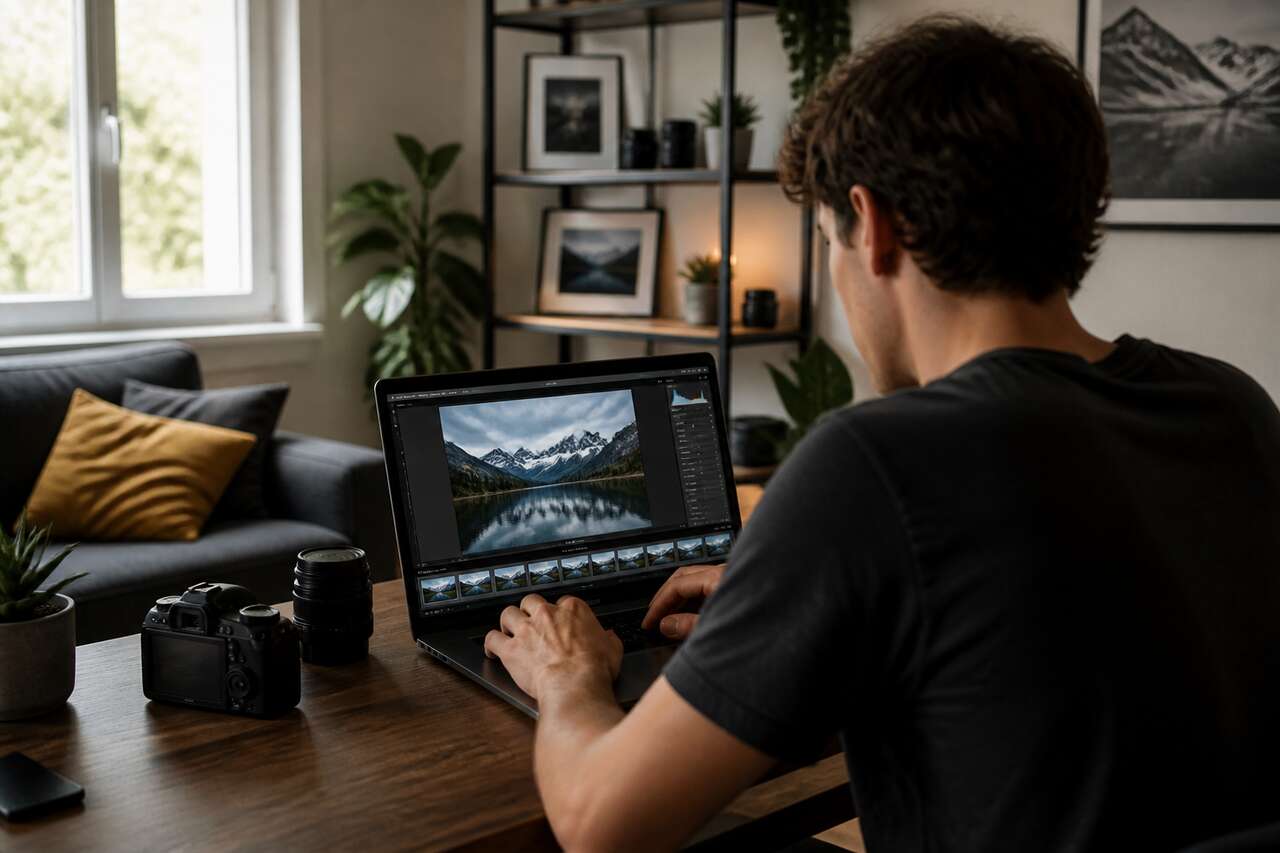
L’export transforme le fichier RAW modifié en une image consultable partout, sans nécessiter Lightroom pour l’ouvrir.
Choisir le bon format et la bonne taille
Le JPEG reste le format de référence pour le web et le partage courant, avec un réglage de qualité entre 80 et 100 selon l’usage. Le TIFF, plus lourd mais sans perte, convient à l’impression professionnelle ou à un envoi vers un laboratoire photo. Le DNG, format RAW universel d’Adobe, sert plutôt à l’archivage qu’à la diffusion. Le dimensionnement doit correspondre à la destination : une image pour Instagram n’exige pas la même résolution qu’un tirage grand format.
Profil couleur : sRGB pour le web, Adobe RGB pour l’impression
Le choix du profil colorimétrique conditionne le rendu final. Le sRGB, plus restreint mais universellement supporté, convient systématiquement aux usages web et réseaux sociaux. L’Adobe RGB, avec sa gamme de couleurs plus étendue, garde son intérêt pour l’impression professionnelle sur des équipements calibrés capables de l’exploiter pleinement ; l’utiliser pour le web produit des couleurs ternes sur des écrans non compatibles.
Netteté de sortie, nommage et filigrane
Lightroom propose une netteté de sortie adaptée au support (écran, impression mate, impression brillante), distincte de l’accentuation appliquée pendant le développement. Le nommage automatique des fichiers exportés, via des modèles personnalisables, évite les conflits de noms lors d’exports répétés. L’ajout d’un filigrane protège la diffusion en ligne, avec un réglage de transparence et de position enregistrable en modèle réutilisable.
-
 UnionSine Disque Dur Externe Portable 500Go Ultra-Mince 2.5" USB 3.0, SATA【 Multi-compatibilité】Systèmes compatibles:Windows / Mac / Linux / Android,appareils compatibles:TV/PC/Laptop/Ps4/Xbox 【Technologie innovante】 Coque : la face avant est épissée avec un logo miroir et une calandre, qui est antidérapante et luxueuse. Le dos est givré, avec des coins arrondis et une bonne sensation de main.Conception interne : utilisation innovante d'autocollants en aluminium pour envelopper le disque dur afin d'isoler les interférences du signal et d'augmenter la dissipation thermique. 【Transferts de données ultrarapides USB 3.0】 Utilisez la puce adaptateur JMicron JMS578, compatible avec USB3.0 et USB2.0. Le câble de données épaissi est enveloppé d'aluminium multicouche anti-interférence. Vitesse de lecture et d'écriture stable, lecture 120M/s, écriture 103M/s 【Plug and Play】 ne nécessite pas de software, il suffit de le brancher et l’unité est prête à l’emploi. Le produit a été formaté, le format est EXFAT, compatible avec les systèmes MAC et Windows 【Longue garantie】garantie du fabricant de 3 ans. Ce que contient l’emballage:1 disque dur portable, 1 câble USB 3.0, 1 manuel d’utilisation。
 -
 UnionSine Disque Dur Externe Portable 500Go Ultra-Mince 2.5" USB 3.0, SATA | Stockage HDD pour PC, Mac, Ordinateur de Bureau, Wii U, Xbox, PS4 (Rose)Multi-compatibilité: Systèmes compatibles:Windows / Mac / Linux / Android,appareils compatibles:TV/PC/Laptop/Ps4/Xbox Technologie innovante: Coque : l'avant est doté d'un logo miroir et d'une calandre, antidérapants et luxueux. Conception interne : le disque dur est enveloppé d'aluminium pour isoler les interférences du signal et augmenter la dissipation thermique Transfert de données USB 3.0: Utilisez la puce adaptateur JMicron JMS578, compatible avec USB3.0 et USB2.0. Le câble de données est enveloppé d'aluminium anti-interférence. Vitesse de lecture et d'écriture stable, lecture 120M/s, écriture 103M/s Plug and Play: Ne nécessite pas de software, il suffit de le brancher et l’unité est prête à l’emploi. Le produit a été formaté, le format est EXFAT, compatible avec les systèmes MAC et Windows Ce que contient l’emballage: 1 disque dur portable, 1 câble USB 3.0, 1 manuel d’utilisation
 -
 UnionSine Disque Dur Externe Portable 500Go Ultra-Mince 2.5" USB 3.0, SATA | Stockage HDD pour PC, Mac, Ordinateur Portable, Wii U, Xbox, PS4 (Bleu)Multi-compatibilité: Systèmes compatibles:Windows / Mac / Linux / Android,appareils compatibles:TV/PC/Laptop/Ps4/Xbox Technologie innovante: Coque : l'avant est doté d'un logo miroir et d'une calandre, antidérapants et luxueux. Conception interne : le disque dur est enveloppé d'aluminium pour isoler les interférences du signal et augmenter la dissipation thermique Transfert de données USB 3.0: Utilisez la puce adaptateur JMicron JMS578, compatible avec USB3.0 et USB2.0. Le câble de données est enveloppé d'aluminium anti-interférence. Vitesse de lecture et d'écriture stable, lecture 120M/s, écriture 103M/s Plug and Play: Ne nécessite pas de software, il suffit de le brancher et l’unité est prête à l’emploi. Le produit a été formaté, le format est EXFAT, compatible avec les systèmes MAC et Windows Ce que contient l’emballage: 1 disque dur portable, 1 câble USB 3.0, 1 manuel d’utilisation
| Usage | Format | Profil couleur |
|---|---|---|
| Réseaux sociaux | JPEG | sRGB |
| Impression labo | JPEG ou TIFF | sRGB ou Adobe RGB selon consignes |
| Archivage | DNG ou TIFF | Adobe RGB |
| Portfolio web | JPEG | sRGB |
L’export terminé, il reste une étape trop souvent négligée mais décisive sur le long terme : protéger l’ensemble de ce travail et garder le logiciel performant au fil des années.
Sauvegarde et performances : sécuriser et garder Lightroom fluide
Le catalogue contient l’historique complet des réglages appliqués à chaque photo ; sa perte peut représenter des heures, voire des dizaines d’heures de travail de retouche envolées en un instant.
Une stratégie de sauvegarde à trois niveaux
La sauvegarde automatique du catalogue doit être activée sur un disque dur externe, idéalement différent de celui où réside le catalogue actif, afin d’éviter qu’une panne matérielle unique n’efface les deux copies. Parmi les fréquences proposées (à chaque fermeture, une fois par jour, une fois par semaine, une fois par mois, ou jamais), une sauvegarde hebdomadaire représente un bon équilibre entre sécurité et fluidité de travail. Choisir « jamais » reste une option fortement déconseillée. Conserver au moins deux à trois sauvegardes datées permet de revenir en arrière en cas de corruption détectée tardivement. Les paramètres du catalogue, dans l’onglet dédié à la sauvegarde, permettent aujourd’hui de visualiser et supprimer facilement les anciennes sauvegardes, avec affichage de la date et du poids de chaque fichier.
Organiser le stockage des originaux
Séparer les photos par grande période (par exemple un disque dédié aux archives jusqu’à une certaine année, un autre pour les acquisitions récentes) simplifie la gestion physique du stockage à mesure que le volume grandit. Cette logique d’archivage par tranche temporelle complète la sauvegarde du catalogue : les originaux et les réglages doivent être protégés séparément, sur des supports distincts.
Optimiser les performances au quotidien
Un catalogue qui ralentit provient souvent d’un excès d’aperçus 1:1 conservés indéfiniment, ou d’un disque de stockage trop lent pour le volume traité. Nettoyer régulièrement les aperçus obsolètes, vérifier l’emplacement effectif du catalogue actif, et privilégier un disque rapide pour les fichiers en cours de traitement évitent la plupart des ralentissements rencontrés sur de grosses bibliothèques.
- Vérifier régulièrement quel catalogue est actif et son emplacement.
- Activer la sauvegarde automatique hebdomadaire sur un disque distinct.
- Conserver deux à trois sauvegardes datées, jamais une seule.
- Choisir une taille d’aperçus standard pour équilibrer vitesse et poids disque.
FAQ
Comment utiliser Lightroom Classic quand on débute ?
Commencer par créer un catalogue unique, importer les photos en définissant manuellement un dossier de destination bien nommé, puis apprendre le tri (drapeaux, étoiles) avant de se lancer dans le développement, module par module.
Comment utiliser Lightroom Mobile sur iPhone ?
L’application s’installe depuis l’App Store et se connecte à un compte Adobe. Elle permet de photographier en RAW, de retoucher directement sur l’écran tactile et de synchroniser automatiquement le résultat vers le cloud dès qu’une connexion est disponible.
Existe-t-il un tuto Lightroom gratuit ou un mode d’emploi simple ?
Adobe propose une documentation officielle gratuite en ligne, complétée par de nombreux tutoriels vidéo accessibles sans frais. Des formations plus complètes et structurées existent également, souvent proposées en accès illimité avec un achat unique.
Où trouver un manuel Lightroom 6 PDF en français ou Lightroom pour les nuls PDF ?
Lightroom 6 étant une version ancienne, désormais remplacée par les versions Classic et cloud actuelles, les manuels PDF correspondants se trouvent surtout via des recherches ciblées en ligne ou d’anciennes éditions de collections pédagogiques ; privilégier une documentation à jour reste préférable, les fonctionnalités ayant beaucoup évolué depuis.
Maîtriser Lightroom ne tient pas à l’accumulation de réglages isolés, mais à un enchaînement logique : organiser avant d’importer, trier avant de développer, corriger globalement avant de retoucher localement, sauvegarder avant tout incident. Ce fil conducteur, appliqué systématiquement, transforme un logiciel complexe en un outil de travail fiable et reproductible, quelle que soit la version utilisée.