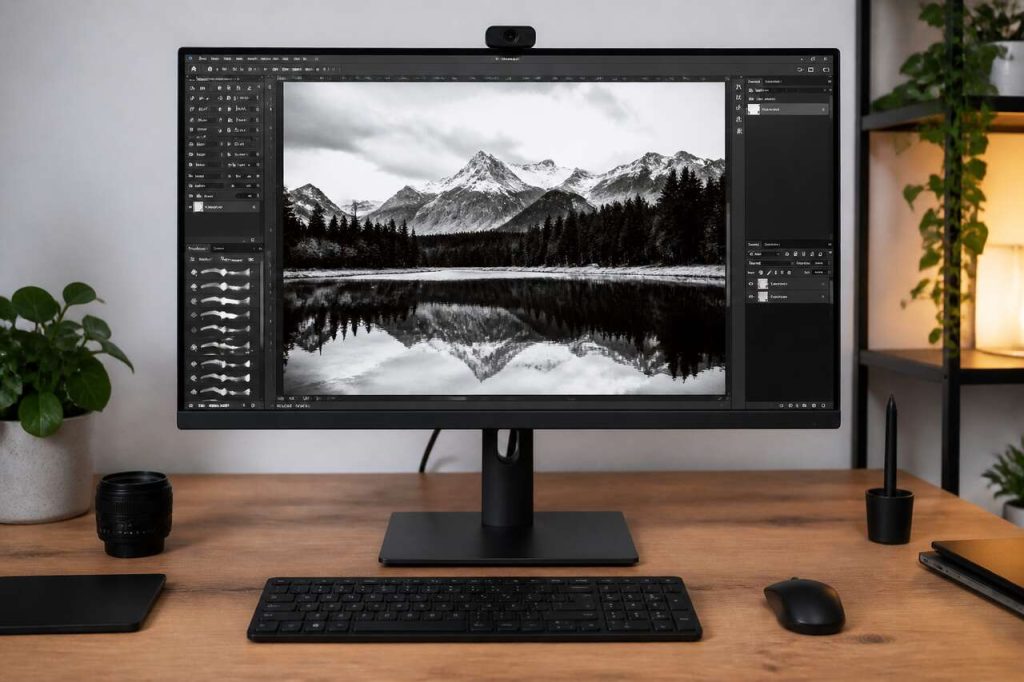

Transformer une photo couleur en noir et blanc dans gimp ne se résume pas à « enlever la couleur »: selon le sujet, la lumière et les teintes d’origine, la méthode choisie change la lisibilité, la densité des noirs et la présence des détails. Le bon flux de travail consiste à sélectionner une conversion adaptée (mode niveaux de gris, désaturation, mélangeur de canaux), puis à affiner avec courbes, niveaux et contraste, avant de sécuriser l’export (jpg ou png) et la gestion des couleurs via profil icc pour éviter un rendu gris fade.
- le mode niveaux de gris (image → mode → niveaux de gris) est le plus rapide, mais il supprime l’édition couleur
- la désaturation via couleurs → teinte-saturation reste réversible si vous travaillez avec calques et un fichier xcf
- le mélangeur de canaux en monochrome donne un noir et blanc plus expressif, mais demande de surveiller la luminosité et d’éviter les valeurs négatives
- un noir et blanc contrasté se construit avec histogramme, niveaux, courbes et micro-contraste, pas seulement avec la conversion
- pour l’effet « une couleur sur fond noir et blanc », utilisez un masque de calque propre et exportez avec le bon profil icc
Comprendre ce que change le noir et blanc dans une image
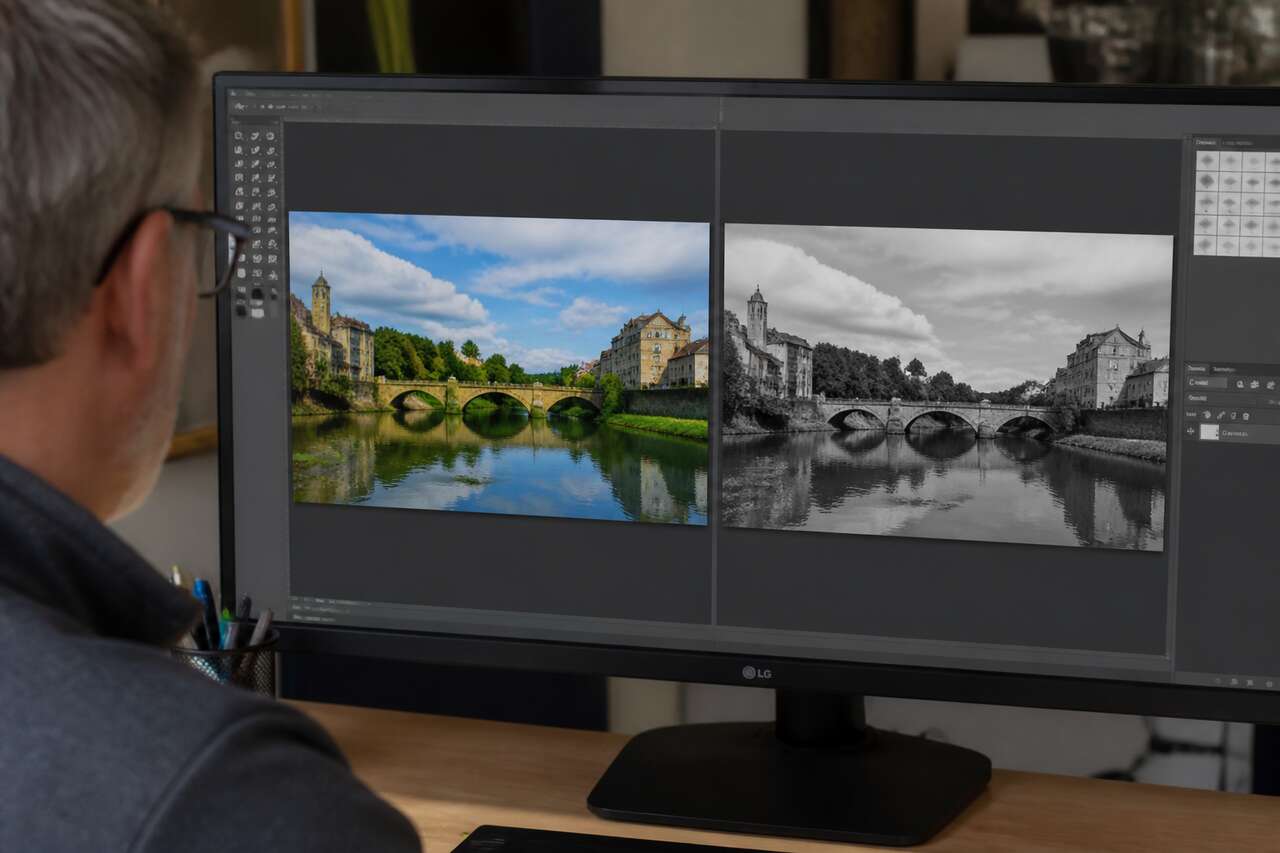
Passer une image en noir et blanc, c’est convertir des informations de couleur en informations de luminance. Deux objets de couleurs différentes mais de luminosité proche peuvent devenir presque identiques une fois convertis: un pull rouge et un mur vert peuvent se fondre dans un même gris si leur intensité lumineuse est similaire. Résultat: la scène peut perdre en séparation des plans, ou au contraire gagner en force si les lignes, textures et volumes étaient déjà portés par la lumière.
Dans gimp, « noir et blanc » recouvre plusieurs approches: changer le mode (niveaux de gris), désaturer (on garde le document en rvb mais on retire la saturation), ou recomposer la luminance (mélangeur de canaux). Le choix dépend de ce que vous voulez préserver:
- vitesse et simplicité: mode niveaux de gris.
- réversibilité et retouches locales: désaturation sur un calque dupliqué, avec masque de calque si nécessaire.
- rendu « photo » maîtrisé: mélangeur de canaux, puis finitions.
Avant de toucher aux réglages, un réflexe de travail aide à éviter les surprises: observez l’histogramme. S’il est tassé au centre, l’image risque de devenir terne en noir et blanc; s’il touche déjà les extrêmes, vous devrez protéger les hautes lumières et éviter de boucher les noirs.
Une fois ces bases posées, on peut aller au plus direct: La méthode la plus rapide: passer l’image en niveaux de gris.
La méthode la plus rapide: passer l’image en niveaux de gris
La conversion la plus immédiate dans gimp passe par le changement de mode: image → mode → niveaux de gris, puis valider la conversion. Dans ce même menu image → mode, gimp liste trois choix: rvb, niveaux de gris et couleurs indexées. En choisissant niveaux de gris, l’image bascule automatiquement en noir et blanc, sans autre réglage.
Avantage: c’est rapide, cohérent, et suffisant pour des visuels simples (documents, textures, scènes déjà très contrastées). C’est aussi une bonne option si votre objectif est technique (réduire une palette, préparer une base monochrome) plutôt qu’esthétique.
Limite majeure: ce choix est destructif pour la couleur. Une fois en niveaux de gris, vous perdez l’accès aux réglages qui dépendent des canaux rvb, et certaines retouches couleur n’ont plus de sens. En pratique, si vous pensez devoir revenir en arrière, travaillez sur une copie ou conservez un fichier xcf avant conversion.
Quand l’utiliser, concrètement:
- photos déjà « lisibles » en luminance: architecture avec ombres marquées, portraits en lumière directionnelle.
- production rapide: lots d’images où l’uniformité prime sur la créativité.
- préparation: base neutre avant un travail de contraste global.
Si vous voulez garder une marge de manœuvre, notamment pour ajuster des zones différemment ou revenir à la couleur, il vaut mieux éviter de changer le mode trop tôt. La suite logique: Convertir en noir et blanc sans détruire la couleur: désaturation et calques.
Convertir en noir et blanc sans détruire la couleur: désaturation et calques
La désaturation permet d’obtenir un rendu noir et blanc tout en conservant le document en rvb, ce qui facilite un flux de travail non destructif. La méthode de référence est la désaturation globale via: couleurs → teinte-saturation (ou un intitulé proche selon la version), puis déplacer le curseur de saturation complètement vers la gauche, au minimum. L’image devient alors en niveaux de gris. Dans cette fenêtre, la méthode est surtout pensée pour retirer la couleur: seule la luminosité est indiquée comme ajustable, ce qui limite la personnalisation fine du rendu.
Deux options d’interface rendent le réglage plus sûr: si aperçu est coché, vous voyez les changements en temps réel; et diviser la vue permet de scinder l’image en deux pour comparer avant/après, pratique pour vérifier que la peau ne devient pas cireuse ou que le ciel ne s’aplatit pas.
Pour rendre la démarche réversible, la clé est d’utiliser les calques:
- dupliquez le calque d’arrière-plan.
- appliquez la désaturation sur le calque du haut.
- ajoutez ensuite vos réglages (courbes, niveaux, contraste) sur ce calque, ou via des duplications successives si vous voulez comparer des variantes.
Ce flux de travail vous évite de « verrouiller » une décision trop tôt. Et si vous devez réintroduire de la couleur localement (un visage, un vêtement), vous pouvez combiner avec un masque de calque ou une retouche ciblée sur la version couleur en dessous.
Astuce utile quand le rendu paraît trop plat après désaturation: testez un léger ajustement de balance des couleurs avant de désaturer, non pas pour « colorer », mais pour déplacer la luminance perçue de certains tons (peaux, feuillages, ciel). Cela reste subtil, mais peut améliorer la séparation des matières une fois la saturation retirée.
La désaturation est efficace, mais elle ne choisit pas « comment » chaque couleur doit se traduire en gris. Pour un noir et blanc plus intentionnel, on passe à une méthode qui contrôle la contribution des canaux: Obtenir un noir et blanc plus expressif: mélangeur de canaux et contrôle des tonalités.
Obtenir un noir et blanc plus expressif: mélangeur de canaux et contrôle des tonalités
Le mélangeur de canaux est l’outil le plus intéressant quand vous voulez un noir et blanc qui ressemble à un choix photographique, pas à une simple suppression de couleur. Chemin: couleurs → composants → mixeur de canaux, puis cochez monochrome. Vous pilotez alors la façon dont les canaux (rouge, vert, bleu) contribuent à l’image finale en niveaux de gris.
Pourquoi c’est puissant: chaque canal porte des informations différentes. Sans entrer dans des recettes figées, on observe souvent que certains détails (peau, ciel, végétation, tissus) se détachent mieux si l’on favorise un canal plutôt qu’un autre. Le mélangeur permet donc de « changer la couleur d’une image » au sens où vous changez la traduction des couleurs en luminance, ce qui modifie la hiérarchie visuelle.
Deux garde-fous sont essentiels dans gimp:
- activez l’option qui permet de préserver la luminosité pour éviter une image globalement trop sombre ou trop claire.
- évitez les valeurs négatives dans un ou plusieurs canaux: un avertissement courant est qu’elles peuvent produire un rendu très dégradé, pouvant aller jusqu’à une image complètement noire.
Pour rester méthodique, travaillez comme un reporter en salle de montage: un réglage à la fois, puis contrôle. Surveillez l’histogramme après chaque modification. Si les hautes lumières s’écrasent, réduisez l’agressivité du mélange et rééquilibrez ensuite avec courbes.
Comparaison rapide des trois voies, pour décider vite selon l’image:
| Méthode | Chemin | Atout principal | Limite principale | Cas typique |
|---|---|---|---|---|
| mode niveaux de gris | image → mode → niveaux de gris | rapidité | perte de l’édition couleur | conversion simple, rendu déjà contrasté |
| désaturation | couleurs → teinte-saturation | réversible avec calques | peu de contrôle fin du rendu | workflow souple, retouches locales |
| mélangeur de canaux | couleurs → composants → mixeur de canaux | contrôle expressif des tonalités | risque de dérives (noirs bouchés, rendu instable) | portraits, scènes complexes, matières |
Une conversion réussie n’est pourtant que la moitié du travail. Le noir et blanc prend sa force dans les finitions: densité des noirs, tenue des blancs, micro-contraste. Transition naturelle: Finitions indispensables: niveaux, courbes et micro-contraste.
Finitions indispensables: niveaux, courbes et micro-contraste
Un noir et blanc « qui claque » se construit dans les niveaux et les courbes. Premier arrêt: l’histogramme. S’il ne touche ni le noir ni le blanc, l’image manque d’amplitude tonale: elle paraît grise, même si la conversion est correcte. À l’inverse, si l’histogramme est déjà collé aux extrémités, vous risquez de perdre des détails dans les ombres ou les hautes lumières.
Avec niveaux, vous pouvez:
- poser un point noir pour donner de la densité (sans boucher les textures, notamment cheveux, tissus sombres, feuillages).
- poser un point blanc pour garder des blancs propres (sans « brûler » ciel et reflets).
- ajuster le gamma pour équilibrer les tons moyens, souvent là où se joue la peau et la matière.
Avec courbes, vous gagnez en finesse. Une légère courbe en S augmente le contraste tout en préservant des nuances si vous restez mesuré. Sur un portrait, par exemple, vous pouvez renforcer les tons moyens pour donner du relief au visage sans transformer le front en tache blanche.
Check-list de réglages pour éviter le rendu terne, à appliquer dans cet ordre quand c’est possible:
- conversion: choisissez entre niveaux de gris, désaturation ou mélangeur de canaux selon le sujet.
- lecture globale: vérifiez l’histogramme, repérez noirs bouchés et blancs cramés.
- niveaux: posez points noir et blanc avec prudence, puis ajustez les tons moyens.
- courbes: micro-ajustements (souvent une S légère), en surveillant les détails.
- contraste local: renforcez la présence des textures sans exagérer (le bruit peut exploser).
- bruit et netteté: si la montée de contraste révèle du bruit, réduisez-le avant une netteté finale modérée.
Pour des corrections locales, les calques et un masque de calque restent la méthode la plus propre: vous pouvez renforcer le contraste sur le sujet tout en protégeant un ciel déjà fragile, ou éclaircir un visage sans toucher l’arrière-plan.
Après avoir maîtrisé un noir et blanc complet, un effet revient souvent en demande: garder une seule couleur. La transition est directe: Noir et blanc sauf une couleur: désaturation sélective avec masque de calque.
Noir et blanc sauf une couleur: désaturation sélective avec masque de calque
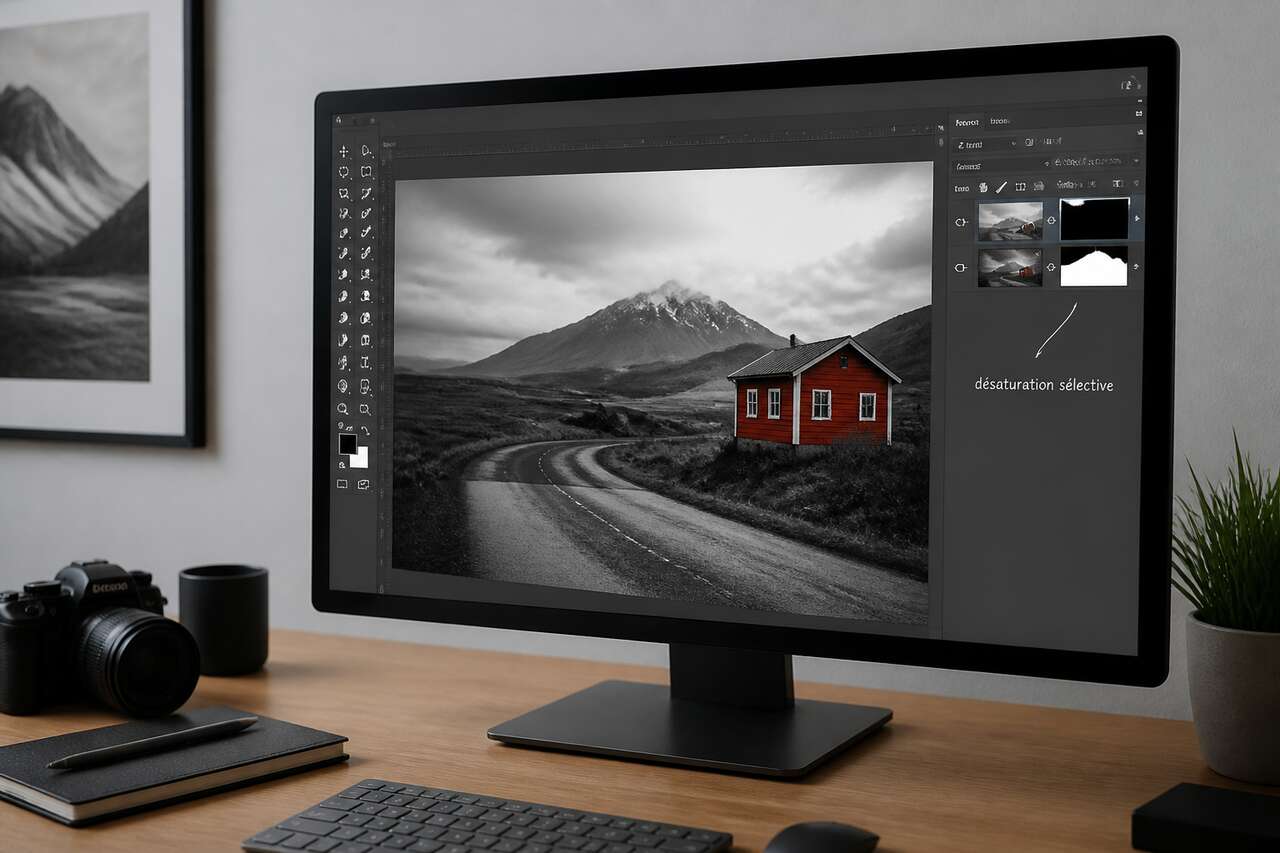
La désaturation sélective consiste à laisser une zone en couleur sur un fond noir et blanc, sans bricolage destructif. La méthode propre, largement utilisée, se fait en trois mouvements: dupliquer le calque, désaturer le calque du haut, puis utiliser un masque de calque sur le calque supérieur pour révéler localement le calque couleur du dessous. Sur un exemple courant, l’effet est réalisable en un temps court (une durée indicative mentionnée est d’environ 5 minutes), à condition d’être précis sur les contours.
Règle fondamentale du masque de calque: le blanc correspond à une opacité totale et le noir à une transparence totale. Concrètement, si votre calque du haut est noir et blanc:
- peindre le masque en noir sur la zone à conserver en couleur rend le noir et blanc transparent à cet endroit: la couleur du calque du dessous réapparaît.
- peindre en blanc restaure l’effet noir et blanc.
Pour des bords crédibles, évitez le détourage « au scalpel ». Une recommandation efficace est d’utiliser une brosse fine à contours flous pour estomper légèrement les limites de la zone colorée, surtout sur des cheveux, des feuilles, ou un tissu texturé. Le but: éviter l’impression d’autocollant.
Erreurs courantes à surveiller:
- couleur trop saturée: une seule zone en couleur attire l’œil; baissez légèrement sa saturation ou sa luminosité si elle « crie ».
- halos: ils viennent d’un masque trop dur; adoucissez le contour ou corrigez au pinceau à faible opacité.
- incohérence de lumière: si le fond noir et blanc est très contrasté mais la zone couleur reste plate, harmonisez via niveaux ou courbes sur le calque couleur.
Pour sécuriser ce travail, enregistrez votre projet au format xcf: il conserve calques et masques. Lors de l’export vers un format d’image, gimp peut fusionner les calques, ce qui est normal pour un fichier final. Cette logique mène au dernier maillon, souvent négligé: Exporter sans mauvaise surprise: formats, qualité et gestion des couleurs.
Exporter sans mauvaise surprise: formats, qualité et gestion des couleurs
Un noir et blanc peut sembler parfait dans gimp et se dégrader après export si vous négligez le format, la compression ou la gestion des couleurs. Première règle: conservez toujours une version xcf pour garder les calques et le masque de calque. Ensuite seulement, faites un export jpg ou un export png selon l’usage.
Choisir entre jpg et png:
- jpg: adapté aux photos, plus léger, mais compression avec pertes. Sur un noir et blanc très contrasté, une compression trop forte peut créer des artefacts dans les dégradés (ciel, peau).
- png: compression sans perte, utile si vous avez du texte, des aplats, ou si vous voulez préserver au mieux les transitions tonales, au prix de fichiers souvent plus lourds.
La gestion des couleurs est le second piège. Pour un rendu stable, vérifiez le profil icc intégré et la cohérence de l’espace couleur. Dans un contexte web, une conversion vers un standard courant comme sRGB est généralement recherchée pour limiter les écarts d’affichage entre navigateurs et écrans, mais le point clé reste la cohérence: un fichier exporté sans profil ou avec un profil inattendu peut afficher des gris plus chauds ou plus froids ailleurs.
Avant de livrer, faites un contrôle simple:
- ouvrez l’image exportée et vérifiez les noirs et blancs extrêmes.
- zoomez dans les dégradés pour repérer banding et artefacts de compression.
- si l’image paraît plus terne qu’avant, revoyez niveaux et courbes, puis réexportez avec des réglages de qualité plus prudents.
Sur la question « gimp le meilleur logiciel de retouche photo gratuit ? », l’intérêt est précisément là: il combine plusieurs méthodes de conversion (mode niveaux de gris, désaturation, mélangeur de canaux), des outils de finition (courbes, niveaux, histogramme) et une chaîne d’export complète avec gestion de profil icc. Le résultat dépend moins du logiciel que de la méthode et de la rigueur du flux de travail.
FAQ
Comment puis-je convertir une image en noir et blanc dans GIMP ?
Le plus rapide est image → mode → niveaux de gris. Pour garder la couleur en réserve, utilisez couleurs → teinte-saturation et mettez la saturation au minimum sur un calque dupliqué, ou passez par couleurs → composants → mixeur de canaux en cochant monochrome.
Comment puis-je transformer une photo en image en noir et blanc ?
Choisissez une méthode de conversion adaptée (niveaux de gris, désaturation, mélangeur de canaux), puis renforcez le rendu avec niveaux et courbes en surveillant l’histogramme pour obtenir des noirs denses et des blancs propres sans écraser les détails.
Comment changer la couleur d’une image avec GIMP ?
Pour modifier la colorimétrie, utilisez des réglages comme teinte-saturation ou la balance des couleurs. Pour influencer la traduction des couleurs en noir et blanc, le mélangeur de canaux en mode monochrome permet de contrôler la contribution des canaux à la luminance finale.
Gimp le meilleur logiciel de retouche photo gratuit ?
gimp fait partie des références gratuites grâce à ses outils avancés (calques, masque de calque, courbes, niveaux, histogramme, gestion des profils icc) et à ses méthodes de conversion noir et blanc. Le meilleur choix dépend surtout de votre besoin: rapidité, retouche locale, ou contrôle fin du rendu.
Un noir et blanc convaincant dans gimp vient d’un choix de méthode cohérent avec l’image, puis d’un travail précis sur niveaux, courbes et contraste, avant un export maîtrisé (jpg ou png) avec un profil icc cohérent pour préserver le rendu final.