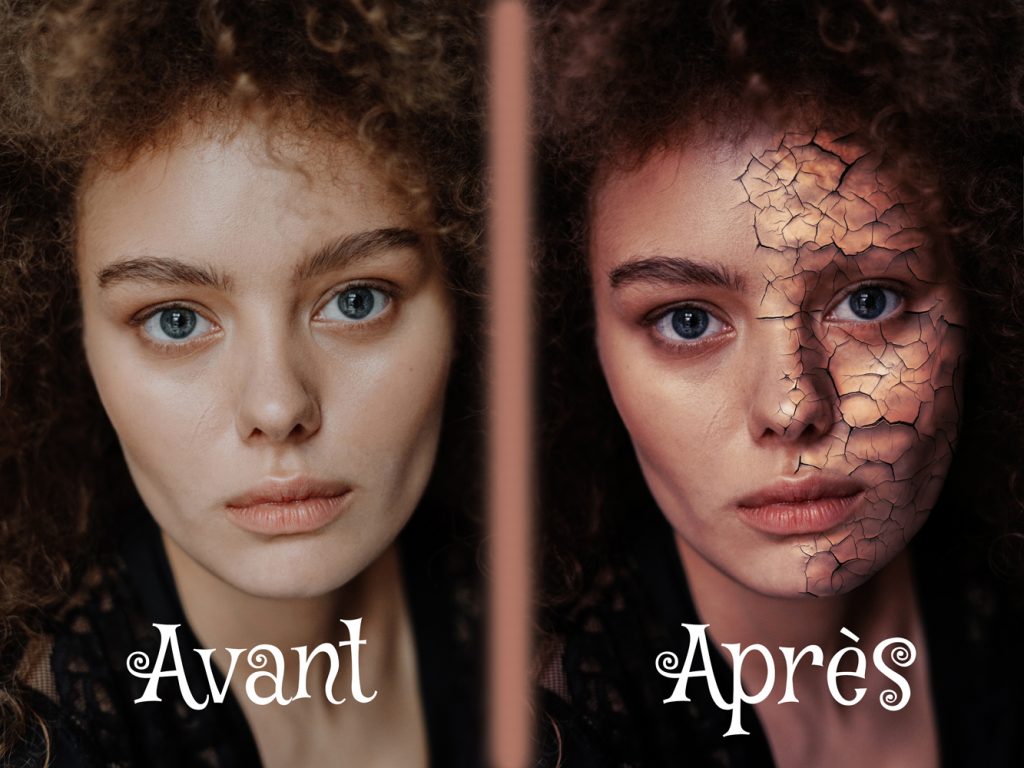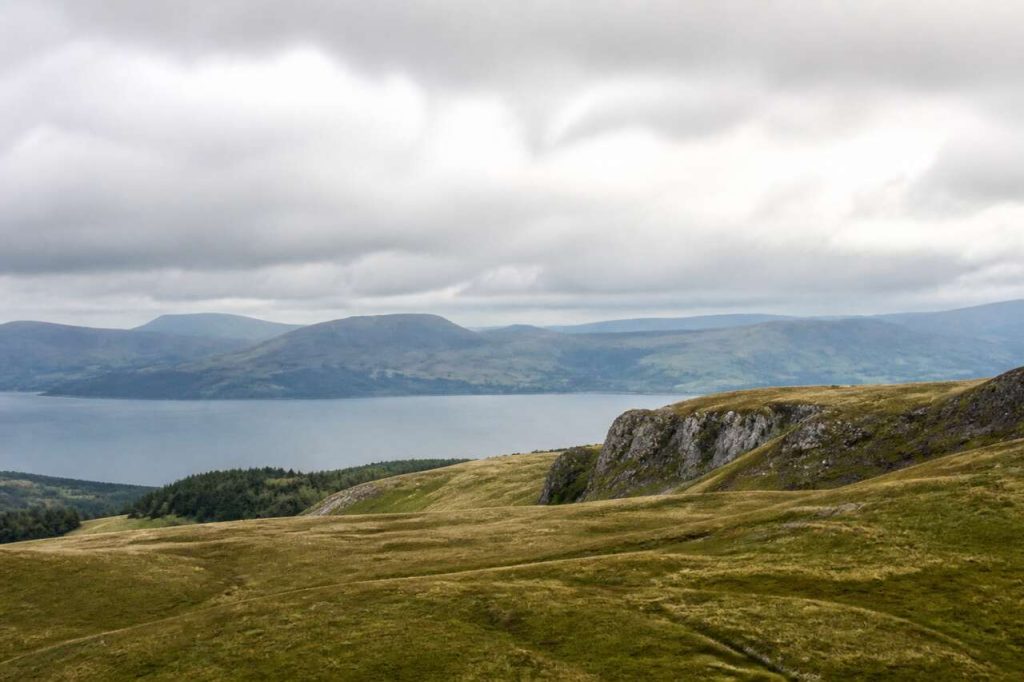

Un ciel voilé peut aplatir une image et donner un rendu laiteux, comme si un film blanchâtre recouvrait toute la scène. Ce défaut, fréquent par temps de brume ou de forte luminosité, n’est pourtant pas une fatalité : une méthode progressive, appuyée sur les fichiers RAW et quelques réglages ciblés, permet de retrouver contraste, texture et profondeur. Cet article détaille cette approche pas à pas, en distinguant correction globale, retouche locale du ciel et remplacement complet, pour éviter les rendus artificiels que produisent trop souvent les outils automatiques.
- Le voile blanc résulte souvent d’un manque de contraste local dû à la brume, au flare ou à une légère surexposition des hautes lumières.
- Les réglages globaux (courbe de tonalité, débrume, noirs et blancs) suffisent souvent à restaurer un ciel crédible sans intervention lourde.
- Un masque dégradé ou une sélection précise du ciel évite les halos et les transitions visibles avec le premier plan.
- Le remplacement de ciel par IA doit rester une solution de dernier recours, avec vigilance sur la lumière, la perspective et les bords complexes.
- Une check-list de dix minutes permet de sécuriser le résultat, du diagnostic à l’export, sans artefacts ni banding.
Comprendre le voile blanc sur une photo
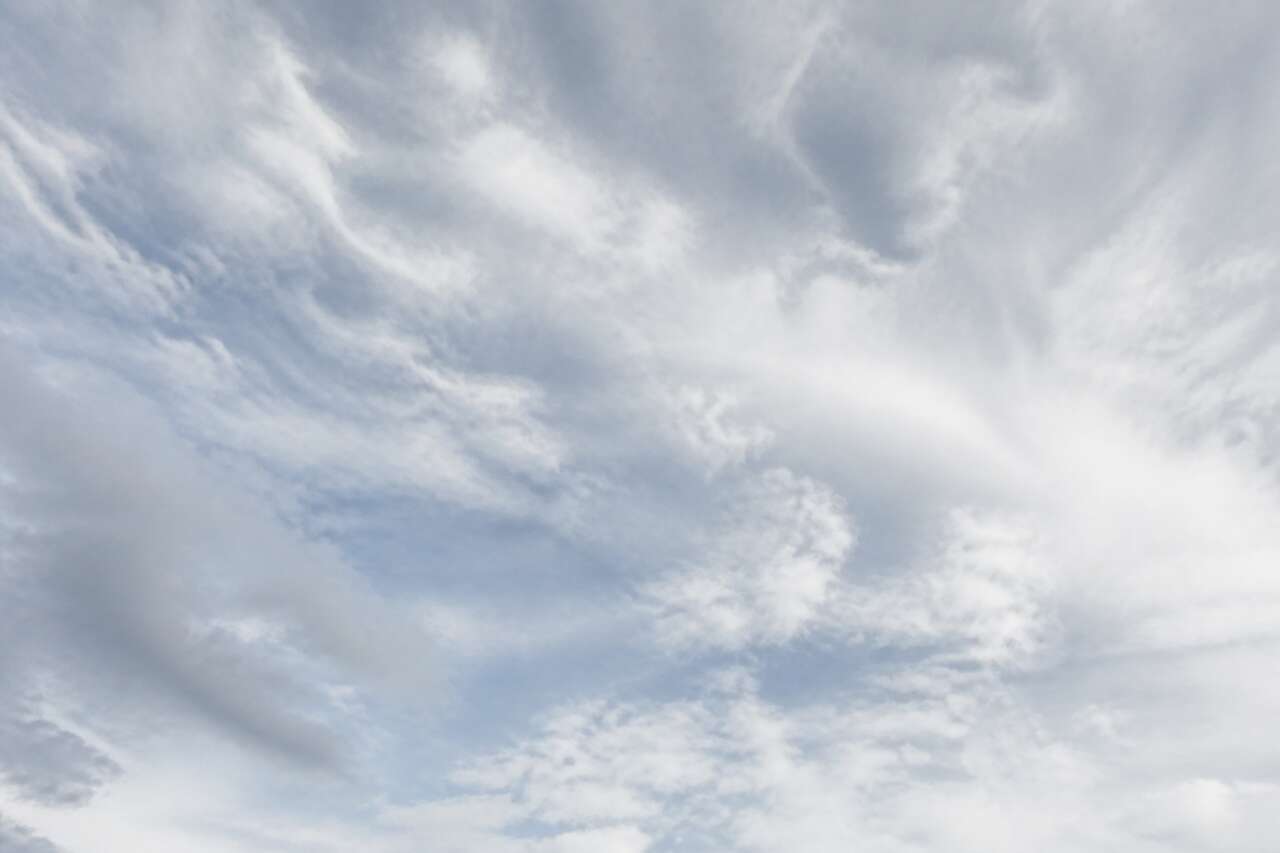
Le voile blanc désigne cette impression de brouillard laiteux qui recouvre une image, en particulier sur les zones de ciel. Il se traduit par une perte de contraste, des tons qui semblent délavés et une texture quasi inexistante dans les nuages ou le bleu du ciel. Ce phénomène porte un nom technique : le haze, ou brume atmosphérique, qui diffuse la lumière et réduit la lisibilité des détails distants.
Trois causes principales expliquent ce voile. La première est purement atmosphérique : particules en suspension, humidité, pollution, qui diffusent la lumière avant qu’elle n’atteigne le capteur. La deuxième relève de l’exposition : un ciel trop clair par rapport au reste de la scène entraîne un écrêtage des hautes lumières, c’est-à-dire une perte d’information dans les zones les plus lumineuses du fichier. La troisième cause, plus technique, est le flare, ce voile provoqué par une lumière parasite qui rebondit dans l’objectif et réduit le contraste local sur une portion de l’image.
Le diagnostic avant retouche est essentiel : il ne s’agit pas d’appliquer les mêmes réglages à un ciel simplement embrumé et à un ciel cramé par surexposition. Dans le premier cas, l’information existe encore dans le fichier RAW mais elle est compressée dans une plage de valeurs étroite. Dans le second, une partie des données est irrémédiablement perdue, et aucun réglage ne pourra recréer une texture qui n’existe plus. Cette distinction conditionne directement la stratégie de retouche à adopter, ce qui nous amène aux réglages globaux capables de restaurer le contraste.
Enlever le voile: les réglages globaux qui restaurent le contraste
La première étape consiste à travailler sur l’ensemble de l’image avant toute intervention locale. Un fichier RAW conserve une large plage dynamique, ce qui permet de récupérer des nuances invisibles à l’œil nu sur l’aperçu JPEG. Dans Lightroom, Photoshop ou des alternatives comme Photopea, la fonction déhaze (ou débrume) constitue le point de départ logique : elle augmente le contraste local dans les tons moyens et redonne de la profondeur atmosphérique.
Concrètement, la procédure suit un ordre précis :
- ajuster l’exposition globale pour ramener l’histogramme dans une plage équilibrée, sans clipper les hautes lumières ;
- appliquer un débrume modéré, généralement entre 15 et 30 %, pour éviter un effet de sursaturation artificielle ;
- travailler la courbe de tonalité en creusant légèrement les noirs et en contenant les blancs, ce qui redonne du punch sans écraser les nuances ;
- augmenter le contraste global avec parcimonie, car un excès crée des transitions dures et un rendu peu naturel ;
- vérifier le bruit numérique généré par ces ajustements, surtout dans les zones sombres poussées.
Un garde-fou important : le débrume et le contraste excessifs tendent à saturer artificiellement les couleurs, notamment le bleu du ciel, qui vire rapidement au cyan criard. Il est préférable de désaturer légèrement après un débrume marqué, puis de retravailler la balance des blancs pour retrouver une teinte crédible. Ces réglages globaux, bien maîtrisés, suffisent souvent à sauver une image sans jamais toucher au ciel de façon isolée. Mais quand le ciel reste plus terne que le reste de la scène, ou que le contraste global ne suffit pas, il faut passer à une retouche locale, avec des masques précis pour éviter tout artefact visible.
Retoucher le ciel voilé avec des masques sans créer d’halos
Isoler le ciel permet d’appliquer des réglages spécifiques sans affecter le premier plan. Deux approches coexistent : le masque dégradé, rapide et adapté aux horizons dégagés, et la sélection précise par masque de luminosité ou par outil de sélection dans Photoshop, GIMP ou Photopea, plus longue mais indispensable en présence d’éléments complexes comme des arbres ou des bâtiments qui découpent la ligne d’horizon.
Le masque dégradé linéaire, disponible dans Lightroom comme dans la plupart des applications mobiles, s’applique du haut de l’image vers l’horizon. Il permet d’augmenter le débrume, la clarté et de réduire légèrement les hautes lumières uniquement sur le ciel. Le risque principal reste le halo : une bande de transition visible à la jonction entre ciel et premier plan, provoquée par un dégradé trop abrupt ou une opacité mal dosée. Pour l’éviter, il faut étendre la zone de transition du masque et vérifier à fort zoom la jonction, en particulier sur les silhouettes fines comme les branches ou les mâts.
Pour une sélection plus précise, notamment lors d’un détourage au lasso dans Photoshop ou GIMP, les options de lissage jouent un rôle déterminant :
- le mode « aucun » colle exactement au contour des pixels sélectionnés, ce qui convient aux lignes nettes comme un toit ou une crête rocheuse ;
- le mode « lisser » adoucit le tracé, préférable pour les nuages aux formes irrégulières, où une transition trop rigide créerait un effet découpé.
Lorsque la zone de ciel touche les bords de l’image, une erreur fréquente consiste à relier seulement deux points du contour. Il faut au contraire fermer complètement la sélection en incluant les autres côtés du cadre, sous peine d’obtenir une sélection ouverte qui déborde sur le premier plan lors de l’application des réglages. Une fois le ciel isolé, on peut resserrer les hautes lumières, augmenter modérément la clarté pour révéler la texture des nuages, et ajuster la teinte pour éviter un bleu trop uniforme, signe d’un travail excessif. Le banding, ces bandes de dégradé visibles surtout dans les ciels dégagés, apparaît souvent après un contraste trop marqué sur une plage tonale étroite : ajouter un léger bruit ou du grain limite ce défaut. Une fois le ciel travaillé isolément, il reste à s’assurer que l’ensemble de l’image reste cohérent, tant en couleur qu’en luminosité.
Harmoniser l’image: couleur, luminosité et cohérence entre ciel et premier plan
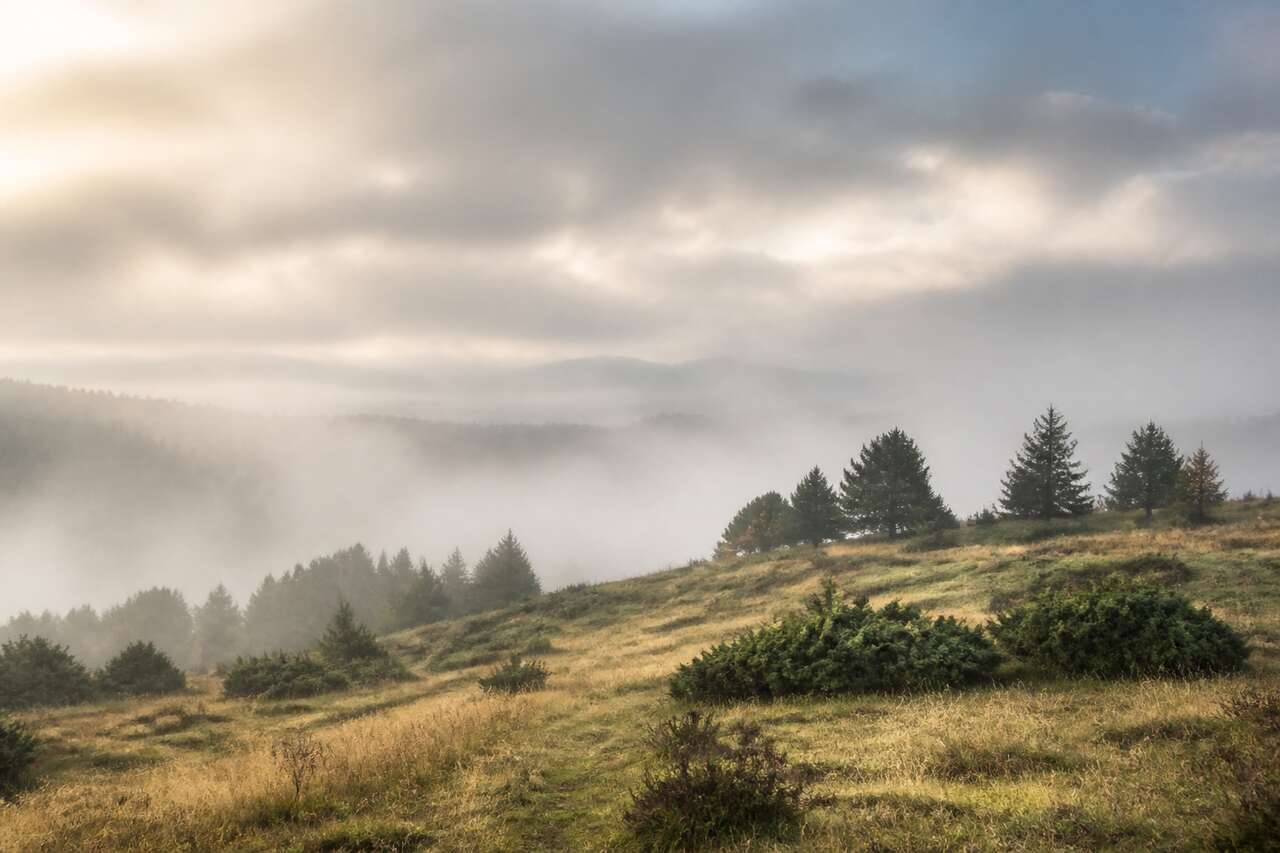
Un ciel retouché isolément peut rapidement paraître incohérent avec le reste de la photo si la balance des blancs, la luminosité ou la saturation ne sont pas ajustées en miroir. Cette étape d’harmonisation transforme une retouche technique en résultat crédible.
La balance des blancs mérite une attention particulière : un ciel réchauffé pour compenser un débrume trop froid doit trouver un écho dans les tons du premier plan, sinon l’image affiche deux ambiances lumineuses distinctes. Il est utile de comparer les teintes dominantes du ciel retouché et celles des zones d’ombre du sol : une cohérence de température de couleur, même approximative, suffit à donner une impression d’unité.
La saturation sélective permet ensuite d’ajuster indépendamment les teintes bleues du ciel et les verts ou les ocres du paysage, pour éviter qu’une couleur ne domine artificiellement l’ensemble. La luminance, quant à elle, contrôle la clarté perçue de chaque teinte sans modifier sa saturation : un outil précieux pour éclaircir légèrement un ciel sans le désaturer davantage.
Le micro-contraste, ou clarté locale, appliqué avec parcimonie sur le premier plan, renforce la texture du sol, des rochers ou du feuillage pour qu’elle réponde à celle, nouvellement révélée, des nuages. Sans cet équilibrage, le ciel semble « posé » sur l’image plutôt qu’intégré. Une astuce simple : visualiser l’image en miniature, à distance de l’écran, permet de repérer immédiatement les zones qui accrochent l’œil de façon anormale, souvent révélatrices d’une dominante de couleur mal maîtrisée. Lorsque toutes ces vérifications sont faites et que le ciel reste malgré tout trop dégradé pour être sauvé, il devient légitime d’envisager un remplacement complet, à condition d’en connaître les limites.
Quand et comment remplacer le ciel: méthode responsable et risques
Le remplacement de ciel se justifie dans des cas précis : ciel totalement cramé sans aucune information récupérable, ciel uniformément gris sans intérêt visuel, ou volonté artistique assumée de modifier l’ambiance générale de la scène. En dehors de ces situations, une retouche progressive des réglages globaux et locaux reste préférable, car elle conserve l’authenticité du moment photographié.
La méthode manuelle, bien que plus longue qu’un remplacement de ciel IA automatique, offre un contrôle total sur le résultat. Elle suit une logique en plusieurs étapes :
- dupliquer le calque de fond pour créer un calque de travail distinct ;
- sélectionner le ciel abîmé à la baguette magique, en ajustant le pourcentage de tolérance selon l’homogénéité de la zone ;
- affiner cette sélection à fort zoom, en complétant au lasso avec la touche Ctrl pour ajouter les zones manquantes ;
- effacer la zone de ciel sélectionnée dans le calque dupliqué ;
- insérer un nouveau calque contenant le ciel de remplacement, positionné entre le fond original et le calque découpé ;
- peaufiner les lisières avec la gomme, un léger flou ou l’outil doigt pour fondre les transitions.
Les points de vigilance sont nombreux. La direction de la lumière du nouveau ciel doit correspondre à celle du premier plan : un ciel éclairé de gauche sur une scène où les ombres partent vers la droite crée une incohérence immédiatement perceptible. La perspective compte également, un ciel avec des nuages trop rapprochés visuellement casse la profondeur de l’image. La température de couleur du ciel choisi doit rester cohérente avec l’éclairage global, et il est recommandé de privilégier un ciel plutôt clair ou lumineux, pour rester crédible dans le contexte lumineux de la photo d’origine. Les bords complexes, comme les branches d’arbres, les cheveux ou les antennes, restent le principal écueil des outils de remplacement automatique par IA, qui laissent souvent des artefacts, un liseré résiduel ou un flou mal maîtrisé sur ces zones fines. Une fois cette technique comprise, reste à choisir les bons outils pour la mettre en œuvre, notamment parmi les solutions gratuites accessibles à tous.
-
 PROfezzion Filtre CPL 58mm Polarisant Circulaire pour Canon 2000D 4000D 90DCe filtre CPL élimine les rayons ultraviolets des prises de vue en extérieur et polarise la lumière pour éliminer les reflets et augmenter la saturation des couleurs, sans affecter l'équilibre global des couleurs. Le filtre polarisant peut considérablement améliorer un ciel bleu et rendre les nuages plus proéminents ; une saturation des couleurs améliorée et un meilleur contraste. Le multi-revêtement à 12 couches réduit la réflexion, il est idéal pour la photographie en extérieur, la photographie de paysage, comme l'eau, le ciel, les plantes, etc. Compatible avec n'importe quel objectif avec un filetage de filtre de 52 mm de diamètre, la bonne taille que vous pouvez vérifier sur l'objectif de votre appareil photo, le numéro suit généralement le symbole « Ø ». Construit à partir de verre optique japonais et d'un cadre en alliage d'aluminium pour l'aviation ; est livré avec un boîtier de filtre délicat et portable, facile à transporter.
 -
 K&F CONCEPT Filtre CPL 67mm Polarisant Slim + Chiffon de Nettoyage en Microfibre Emballé sous Vide pour Objectif Appareil Photo【 CPL+Chiffon 】C’est un kit filtre objectif qui comprend : un filtre CPL circulaire à visser + un chiffon de nettoyage en microfibre emballé sous vide individuellement.▲▲Il y a actuellement 2 boîtes d'emballage différentes (anciennes ou nouvelles) qui seront expédiées au hasard. 【 Reflets Neutralises 】Filter polarisant CPL circulaire reduit la réflexion à partir des surfaces non-métalliques (sur l'eau, sur une vitre et etc). La surface présentant un reflet doit être à 45° par rapport à la ligne de vue pour que le reflet soit gommé par ce filtre. Et le filtre CPL permet de renforcer couleurs et contrastes tout en maintenant la balance globale des couleurs. 【 Haute de Qualité et Nano Revêtements Multicouches 】Le filtre appareil photo sont en verre optique AGC haut de gamme, avec un nano-revêtement de 18 couches qui équilibre les couleurs, réduit les reflets parasites et protège l'objectif des eaux, des rayures et des huiles. 【 Cadre CNC Antidérapant et Ultra Slim 】La monture du filtre CPL est en aluminium aéronautique, fabriquée avec la technique CNC pour ajouter la friction à aider à se mettre ou se retirer facilement. Le cadre est fin (épaisseur : 3,3 mm) pour éviter un coins sombre ou un vignettage. 【 Compatible avec 67mm 】Ce filtre polarisant CPL est compatible avec tous les objectifs au diamètre 67mm. Il y a un symbole sur l'objectif pour indiquer le diamètre, qui est un rond barré d'un trait, c'est "Ø". * K&F CONCEPT is the world's No.1 brand in terms of lens filter online sales volume among camera-accessory-focused brands. (K&F CONCEPT est la marque d'accessoires de photographie N°1 en termes de ventes de filtres de l'objectif sur l'ensemble du réseaux en ligne au monde) Source: Euromonitor, 2024 data.
 -
K&F CONCEPT Filtre CPL 52mm Polarisant Slim et Chiffon de Nettoyage【 CPL+Chiffon 】C’est un kit filtre objectif qui comprend : un filtre CPL circulaire à visser + un chiffon de nettoyage en microfibre emballé sous vide individuellement.▲▲Il y a actuellement 2 boîtes d'emballage différentes (anciennes ou nouvelles) qui seront expédiées au hasard. 【 Reflets Neutralises 】Filter polarisant CPL circulaire reduit la réflexion à partir des surfaces non-métalliques (sur l'eau, sur une vitre et etc). La surface présentant un reflet doit être à 45° par rapport à la ligne de vue pour que le reflet soit gommé par ce filtre. Et le filtre CPL permet de renforcer couleurs et contrastes tout en maintenant la balance globale des couleurs. 【 Haute de Qualité et Nano Revêtements Multicouches 】Le filtre appareil photo sont en verre optique AGC haut de gamme, avec un nano-revêtement de 18 couches qui équilibre les couleurs, réduit les reflets parasites et protège l'objectif des eaux, des rayures et des huiles. 【 Cadre CNC Antidérapant et Ultra Slim 】La monture du filtre CPL est en aluminium aéronautique, fabriquée avec la technique CNC pour ajouter la friction à aider à se mettre ou se retirer facilement. Le cadre est fin (épaisseur : 3,3 mm) pour éviter un coins sombre ou un vignettage. 【 Compatible avec 52mm 】Ce filtre polarisant CPL est compatible avec tous les objectifs au diamètre 52mm. Il y a un symbole sur l'objectif pour indiquer le diamètre, qui est un rond barré d'un trait, c'est "Ø". * K&F CONCEPT is the world's No.1 brand in terms of lens filter online sales volume among camera-accessory-focused brands. (K&F CONCEPT est la marque d'accessoires de photographie N°1 en termes de ventes de filtres de l'objectif sur l'ensemble du réseaux en ligne au monde) Source: Euromonitor, 2024 data.
Outils et applications gratuites pour modifier le ciel: que choisir
Plusieurs solutions gratuites ou freemium permettent d’appliquer tout ou partie de cette méthode, avec des niveaux de contrôle variables. Le choix dépend du support utilisé, mobile ou ordinateur, et du niveau de précision recherché.
| Outil | Plateforme | Fonctions clés | Limites principales |
|---|---|---|---|
| Snapseed | Mobile (gratuit) | Débrume, masques par pinceau, ajustements sélectifs | Pas de remplacement de ciel automatique |
| Photopea | Navigateur (gratuit) | Calques, sélections, masques façon Photoshop | Interface complexe pour débutants |
| GIMP | Ordinateur (gratuit) | Sélection, calques, lissage, outils de retouche avancés | Courbe d’apprentissage plus longue |
| Lightroom (version gratuite) | Mobile et ordinateur | Courbe de tonalité, débrume, masques dégradés | Fonctions avancées réservées à l’abonnement |
Pour une retouche rapide et intuitive, Snapseed reste une référence sur mobile : son outil de débrume et ses pinceaux de correction locale couvrent l’essentiel des besoins sans complexité excessive. Photopea, accessible directement depuis un navigateur sans installation, reproduit fidèlement l’interface de Photoshop et permet un travail par calques complet, incluant le remplacement manuel de ciel décrit plus haut. GIMP, plus robuste pour un usage régulier sur ordinateur, demande un temps d’adaptation mais offre une liberté équivalente aux logiciels payants.
Les applications intégrant un remplacement de ciel IA automatique séduisent par leur rapidité, mais elles imposent souvent un filigrane en version gratuite, limitent la résolution d’export, ou produisent des transitions imparfaites sur les bords complexes évoqués précédemment. Elles conviennent pour des essais rapides ou des partages informels, mais restent moins fiables qu’une retouche manuelle pour un usage exigeant, notamment en impression. Quel que soit l’outil choisi, l’essentiel reste de respecter une méthode progressive plutôt que de s’en remettre entièrement à l’automatisation, ce qui nous amène à une synthèse opérationnelle pour agir efficacement.
-
 Wacom Intuos M, Tablette Graphique, incl. Wacom Pen 4K sans pileDécouvrez de nouvelles possibilités créatives grâce à la tablette graphique Intuos au design fin et compact qui vous permet de dessiner, peindre et retoucher des images précises L'Intuos prend en charge le Home Schooling ou le travail à distance grâce à notre nouveau logiciel de test pédagogique gratuit de Collaboard, Explain Everything, Kami, Limnu et Pear Deck gratuit de 3 mois. Connectez Wacom Intuos à Mac, Chromebook ou PC via USB, utilisez le logiciel téléchargeable gratuit après enregistrement de produits et entraînement en ligne pour capturer rapidement toutes vos idées créatives personnalisées Créativité sans obstacles : ExpressKeys, design ergonomique et sensibilité à la pression 4096 assurent un flux de travail et un contrôle accélérés, pour les gauchers et les droitiers
 -
 GAOMON S620 Tablette Graphique, 4 Pouces, 8192 Niveaux, Stylet sans PilePour l'art numérique et la création : parfait pour les débutants qui commencent le dessin numérique, l'esquisse, le design graphique, les œuvres d'art 3D, l'animation, etc. Répond également à l'utilisation de base des professionnels qui ont besoin d'une fonction portable, en particulier pendant les voyages. 【Pour annoter et signer】-- Vous pouvez signer et écrire en Excel, Word, PDF, ppt, etc. 【Pour les réunions en ligne et les cours en ligne】Il fonctionne avec la plupart des programmes de réunion en ligne, tels que Zoom, etc. Pour Osu. Jeu : c'est une grande aide pour jouer à des jeux de rythme comme Osu Stylo passif : le stylo sans batterie élimine les inconvénients liés à la charge du stylo. 【Pression du stylo 8192 haut niveau et 4 touches expresses personnalisables】Il vous fournira un contrôle précis et une précision à portée de main, pour apporter des lignes plus naturelles et améliorer la performance créative. 4 touches express personnalisables peuvent être réglées sur plus de fonctions que vous le souhaitez. Les utiliser pendant le travail améliorera considérablement votre flux de travail. Compatibilité ou application : compatible avec Windows 7 ou version ultérieure et macOS 10.12 ou version ultérieure. Remarque : il n'est pas compatible avec iPad ou iPhone. Fonctionne avec la plupart des programmes artistiques tels que Adobe Photoshop, Illustrator, Clip Studio, Lightroom, Sketchbook Pro, Manga Studio, CorelPainter, FireAlpaca, OpenCanvas, Paint Tool Sai2, Krita et ainsi de suite. Taux de rapport de 266 PPS + résolution de 5080 LPI + hauteur de lecture du stylo de 10 mm + zone active de 16,5 x 10,2 cm : cette taille est plus portable et légère, facile à transporter dans le sac d'ordinateur portable au travail, à l'école et en voyage. Mais il est également assez grand pour la peinture numérique, l'écriture manuscrite, les jeux et la conception d'animation, etc. Design humanisé : 4 pieds en caoutchouc sont créés pour garantir la stabilité de la tablette contre les pantoufles. 【Support gaucher et droitier】-- Réglez le pivot de 180 degrés à l'intérieur du pilote GAOMON pour régler le mode main gauche.
 -
 XPPen DECO01V3 Tablette Graphique à Dessin 10x6 Pouces Stylet 16384 NiveauxEspace de travail suffisant : La tablette graphique Deco 01 V3 est grande et brillante, offrant une surface de travail de 10 x 6,25 pouces qui dépasse la limite entre les touches de raccourci et la zone de dessin. Vous disposez ainsi de plus d'espace pour créer ou travailler. Prise en charge de l'inclinaison : Le stylet passif prend en charge jusqu'à 60 degrés d'inclinaison, permettant des lignes et des traits plus fluides et naturels. Cela vous donne également la possibilité d'ajouter des ombres à votre création. Prise en charge d'Android : Cette tablette est compatible avec les téléphones et tablettes Android 10.0 et versions ultérieures. Elle fonctionne avec des applications de dessin populaires telles que ibis Paint X, FlipaClip, Medibang, Autodesk Sketchbook, Zenbrush et Artrage. Stylet sans pile et 8 touches de raccourci : Avec 16 384 niveaux de sensibilité à la pression, le stylet offre un contrôle exceptionnel. Les 8 touches de raccourci sont facilement accessibles et vous permettent de travailler de manière efficace. Large compatibilité : La Deco 01 V3 est compatible avec Windows 11/10/8/7, macOS X 10.10 et versions ultérieures, ainsi qu'avec Android 10.0 et versions ultérieures. Elle fonctionne avec des logiciels de création tels que Photoshop, SAI, Painter, Illustrator, Clip Studio et bien d'autres.
Check-list de retouche rapide pour un ciel voilé (méthode en 10 minutes)
Cette procédure condensée reprend les étapes essentielles pour traiter un ciel voilé sans y consacrer une session de retouche complète.
- Diagnostic (1 minute) : identifier si le voile provient de la brume, d’une surexposition ou d’un flare, en observant l’histogramme et la présence ou non de détails résiduels dans les hautes lumières.
- Réglages globaux (2 minutes) : ajuster l’exposition, appliquer un débrume modéré, resserrer légèrement la courbe de tonalité sur les noirs et les blancs.
- Masque du ciel (3 minutes) : appliquer un dégradé ou une sélection précise, augmenter la clarté et réduire les hautes lumières uniquement sur cette zone, en vérifiant l’absence de halo sur l’horizon.
- Harmonisation (2 minutes) : ajuster la balance des blancs et la saturation sélective pour que ciel et premier plan partagent une même ambiance colorée.
- Contrôle qualité (1 minute) : zoomer sur les transitions, vérifier l’absence de banding, d’artefacts ou de bruit numérique excessif dans les zones poussées.
- Export (1 minute) : choisir un profil colorimétrique adapté à la destination finale, écran ou impression, avant l’export définitif.
Cette check-list, appliquée avec méthode, permet d’obtenir un résultat net et crédible sans recourir systématiquement au remplacement de ciel, réservé aux cas où l’information d’origine est réellement perdue.
FAQ
Comment enlever un voile sur une photo ?
Il faut d’abord ajuster l’exposition globale, puis appliquer un débrume modéré associé à une courbe de tonalité resserrée sur les noirs et les blancs, en surveillant le bruit numérique et la saturation des couleurs.
Comment retoucher le ciel d’une photo ?
La retouche du ciel passe par un masque dégradé ou une sélection précise pour isoler la zone, puis un ajustement des hautes lumières, du débrume et de la clarté, en veillant à éviter les halos sur l’horizon et à harmoniser la couleur avec le premier plan.
Quelle est l’application gratuite qui permet de modifier le ciel sur les photos ?
Snapseed sur mobile et Photopea sur navigateur permettent tous deux de travailler le ciel gratuitement, le premier par ses outils de débrume et de pinceaux locaux, le second par un système de calques complet proche de Photoshop.
Que signifie le voile blanc sur une photo ?
Le voile blanc désigne une perte de contraste et de texture, généralement causée par la brume atmosphérique, une surexposition des hautes lumières ou un flare optique qui diffuse la lumière dans l’objectif.
Une retouche progressive, appuyée sur un diagnostic clair et des masques précis, suffit dans la grande majorité des cas à sauver un ciel voilé sans recourir à un remplacement artificiel. Le résultat gagne en crédibilité et conserve l’authenticité de la scène capturée.