
Une photo de 4000 × 3000 pixels prise avec un appareil photo numérique de 10 millions de pixels pèse souvent plusieurs mégaoctets, bien trop lourde pour un site web ou un envoi par e-mail. Gimp permet de corriger cela en quelques clics, à condition de distinguer trois opérations que l’on confond trop souvent : redimensionner l’image entière, recadrer une zone précise, ou ajuster un calque isolé. Ce guide détaille chaque manipulation, avec les réglages d’interpolation et d’export qui garantissent une image nette et un fichier allégé.
- Redimensionner change la taille en pixels de toute l’image en conservant son contenu ; recadrer supprime une partie de l’image.
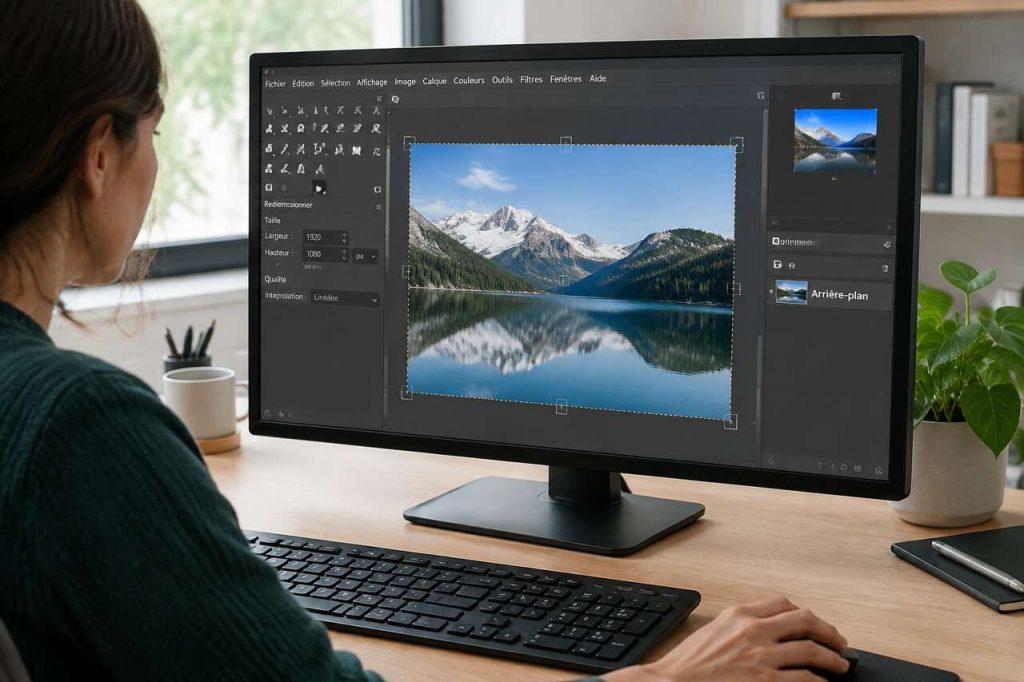
- Le menu Image > Échelle et taille de l’image… permet de modifier largeur et hauteur en verrouillant les proportions grâce à l’icône de chaîne.
- Pour le web, une résolution de 72 ppi et une largeur maximale de 800 px suffisent généralement, avec une interpolation en sinc (Lanczos 3) pour préserver la netteté.
- Mieux vaut réduire une image que l’agrandir, sous peine de pixellisation visible.
- L’export final en jpeg, png ou webp avec un bon réglage de compression détermine le poids réel du fichier.
Redimensionner, recadrer ou découper : choisir la bonne opération
Ces trois termes désignent des actions bien distinctes, et la confusion entre elles produit souvent des résultats décevants. Redimensionner consiste à modifier le nombre total de pixels de l’image tout en conservant l’intégralité du contenu visuel, simplement à une échelle différente. Recadrer (ou rogner) revient à supprimer définitivement une partie de l’image pour ne garder que la zone qui intéresse. La découpe répond à la même logique que le recadrage, mais s’applique souvent à un usage précis : isoler un sujet, éliminer un bord parasite, ou préparer un visuel pour un format imposé.
Comment recadrer une image avec GIMP ?
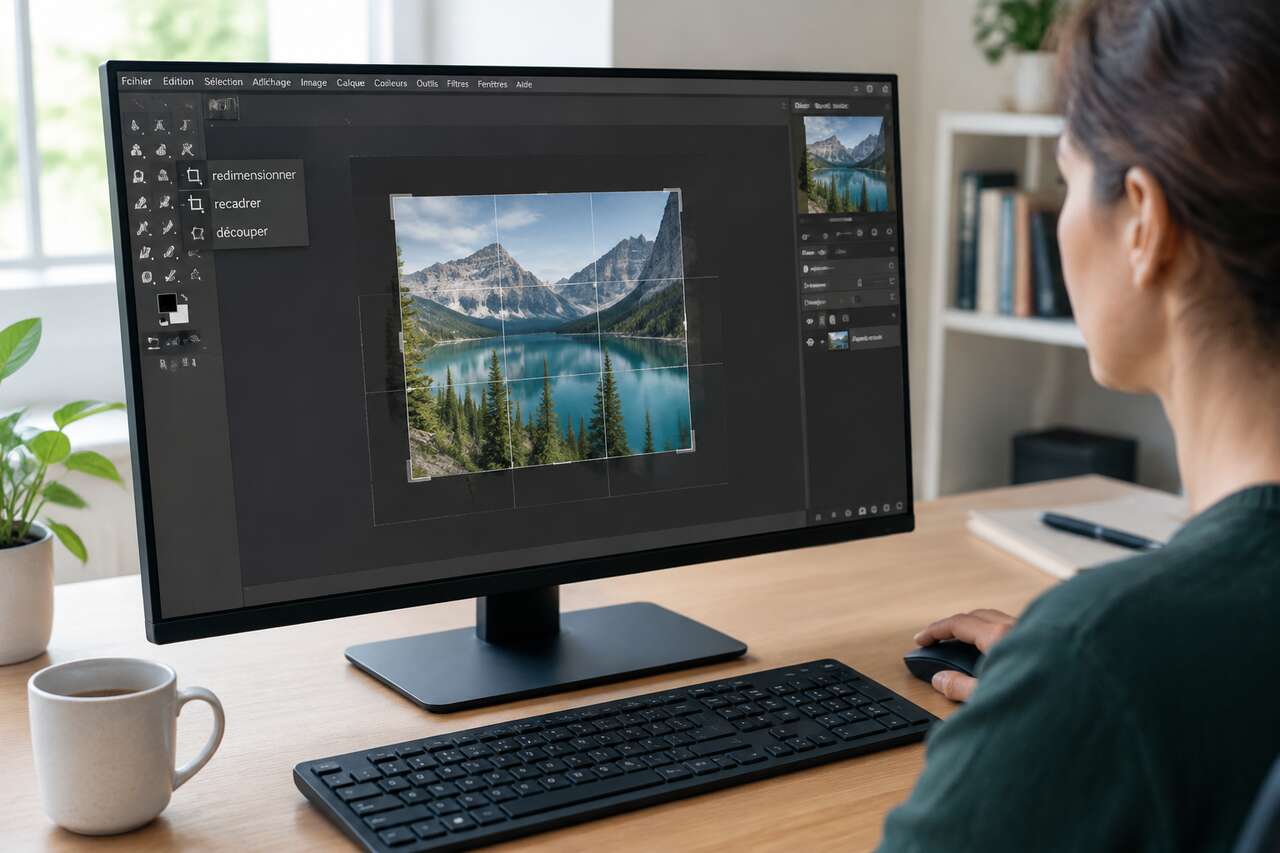
Le recadrage s’effectue avec l’outil de rognage, accessible dans la boîte à outils ou via le raccourci Shift+C. Il suffit de tracer une sélection rectangulaire sur la zone à conserver, puis de valider en appuyant sur Entrée. La dimension résultante s’affiche en bas d’écran pendant l’ajustement, ce qui permet de viser une taille précise sans deviner.
Comment découper une image sur GIMP ?
La découpe utilise le même outil de rognage, mais avec une approche plus ciblée : isoler un détail, retirer un cadre indésirable ou préparer une vignette. Si le résultat ne convient pas, un simple Ctrl+Z annule l’opération et restaure l’image d’origine.
Une fois cette distinction posée, la question suivante concerne la préparation de l’image avant toute manipulation, pour éviter les mauvaises surprises.
Vérifier la taille et préparer l’image avant modification
Avant de toucher au moindre pixel, il faut savoir exactement d’où l’on part. Gimp affiche plusieurs informations utiles dans son interface, souvent négligées par les débutants.
Lire les dimensions réelles et le mode colorimétrique
Le zoom d’affichage utilisé par gimp apparaît dans la barre en bas de l’image. Attention : l’image peut être automatiquement zoomée pour tenir dans la fenêtre du logiciel, ce qui ne reflète pas sa taille réelle en pixels. Il faut donc se référer à la barre de titre, qui indique aussi le mode colorimétrique (RGB, indexée ou niveaux de gris), une information importante avant tout export.
Les réflexes de sécurité avant modification
Travailler sur une copie du fichier original est une règle de prudence essentielle. Une image redimensionnée ou recadrée perd des informations qu’il est impossible de récupérer après enregistrement. Il est donc conseillé de :
- dupliquer le fichier avant toute opération ;
- enregistrer la version modifiée sous un nom différent ;
- conserver le fichier source en cas de besoin ultérieur en haute résolution.
Une fois l’image sauvegardée et ses dimensions vérifiées, place au redimensionnement proprement dit, via l’outil dédié de gimp.
Redimensionner l’image entière dans gimp avec l’outil échelle
La commande de redimensionnement se trouve dans le menu Image > Échelle et taille de l’image…. Un accès alternatif existe également par un clic droit sur l’image, puis Image > Échelle et taille de l’image.
Utiliser la boîte de dialogue d’échelle
Cette boîte de dialogue propose deux champs, largeur et hauteur, saisissables en différentes unités : pixels ou pouces selon le besoin. Par défaut, gimp propose souvent une valeur de largeur de 256 px, à ajuster selon l’objectif final.
Conserver les proportions pour éviter la déformation
À côté des champs largeur et hauteur se trouve une icône représentant un maillon de chaîne. Lorsque cette chaîne est fermée, les proportions sont verrouillées : modifier une seule dimension entraîne l’ajustement automatique de l’autre. C’est le principe à respecter systématiquement pour éviter une image étirée ou aplatie.
Par exemple, pour préparer une photo destinée à un tirage 4×6 pouces, il suffit de saisir 4 pouces en largeur : gimp calcule automatiquement la hauteur correspondante si la chaîne reste verrouillée. De la même façon, pour un usage web, saisir une largeur de 500 px permet à gimp de calculer la hauteur proportionnelle sans intervention manuelle.
Ce mécanisme simple règle la question de la taille globale, mais la qualité du résultat dépend d’un autre paramètre trop souvent ignoré : l’interpolation.
Réduire ou agrandir sans perdre en qualité : interpolation, netteté et limites
Changer la taille d’une image, c’est aussi recalculer chaque pixel selon un algorithme mathématique. Ce calcul, appelé interpolation, influence directement la netteté du résultat final.
Les méthodes d’interpolation disponibles
Gimp propose plusieurs algorithmes, dont Lohalo, Cubic (bicubique) et Sinc (Lanczos 3). Pour un usage courant, le réglage recommandé est l’interpolation sur sinc, également appelée Lanczos 3, réputée pour offrir un bon compromis entre netteté et absence d’artefacts visibles.
Réduction vs agrandissement : deux logiques différentes
La réduction d’une image pose rarement problème : les pixels sont fusionnés, l’image reste nette. L’agrandissement, en revanche, oblige gimp à inventer des pixels supplémentaires, ce qui dégrade systématiquement la qualité. Il est donc recommandé d’éviter d’agrandir une image au-delà de sa taille native, sous peine de pixellisation visible. Dans la pratique, le redimensionnement est presque toujours utilisé pour réduire une image, notamment pour un usage web ou un envoi par e-mail.
| Usage | Taille conseillée | Résolution |
|---|---|---|
| Affichage écran / web | 800 px sur le plus grand côté | 72 ppi |
| Photo issue d’un APN 10 Mpx (2023) | environ 4000 × 3000 px d’origine | variable selon capteur |
| Vignette web type | 460 × 240 px | 72 ppi |
Une fois ces réglages maîtrisés sur l’image entière, il reste à comprendre comment ils s’appliquent différemment sur un calque ou une sélection isolée.
Redimensionner un calque ou une sélection : cas pratiques
Beaucoup d’utilisateurs confondent la taille de l’image et la taille du calque, ce qui provoque des résultats inattendus lors de l’export.
Différence entre taille d’image et taille de calque
Un calque peut être plus grand ou plus petit que le canevas de l’image. Redimensionner l’image via Image > Échelle et taille de l’image agit sur l’ensemble des calques proportionnellement. En revanche, pour ajuster un seul calque (par exemple un élément importé ou collé), il faut passer par le menu Calque > Échelle du calque, qui ouvre une boîte de dialogue similaire mais limitée à ce calque précis.
Travailler avec une sélection
Une sélection ne se redimensionne pas directement de la même façon : elle délimite une zone d’action, utilisée ensuite pour recadrer, copier ou appliquer un effet localisé. Il est courant d’utiliser l’outil de sélection rectangulaire pour isoler une zone avant de la copier dans un nouveau calque, puis de redimensionner ce calque indépendamment du reste de l’image.
Cette distinction entre calque et image devient particulièrement utile lors d’un recadrage précis, l’étape suivante logique après tout ajustement de taille.
Recadrer et rogner proprement : cadrage rapide et découpe utile
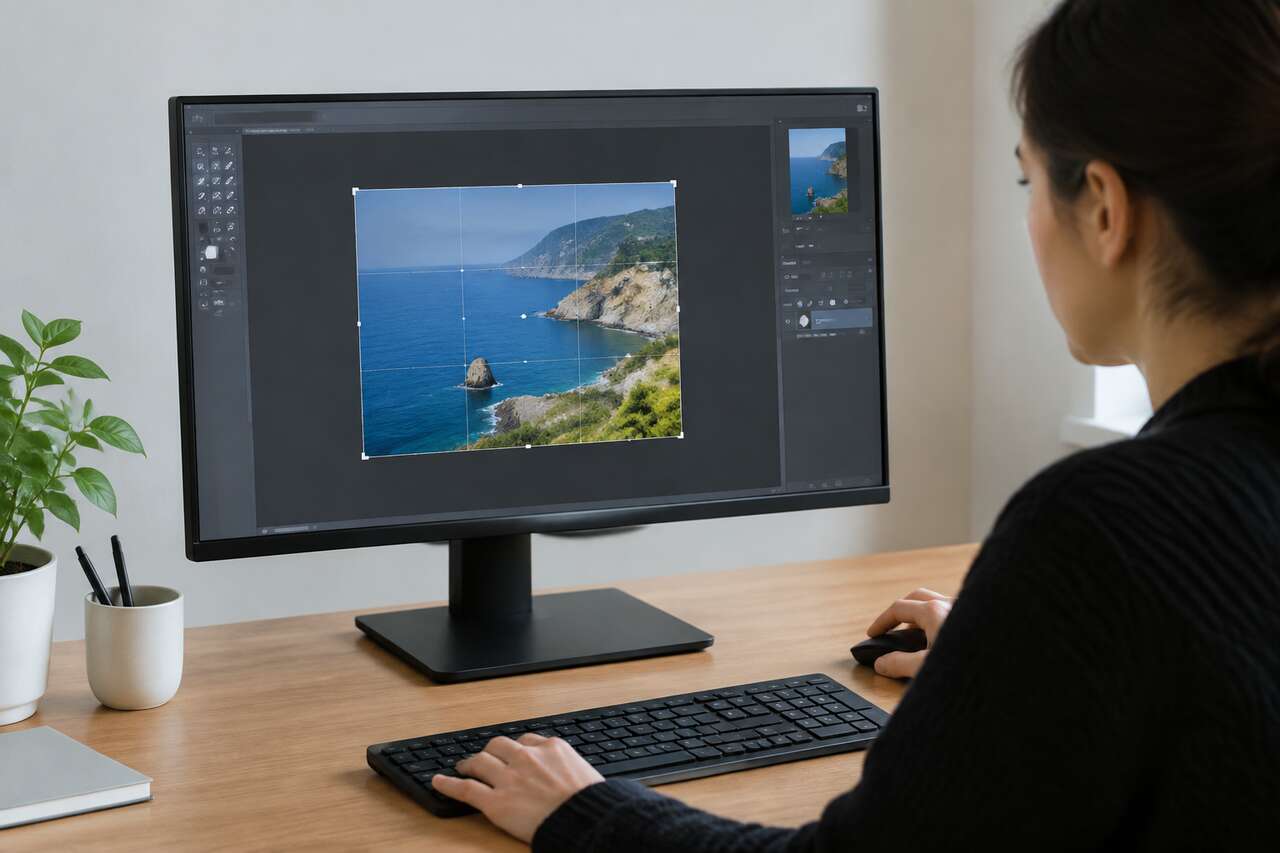
Le recadrage intervient souvent après le redimensionnement, notamment pour ajuster un format imposé par un site web ou une charte graphique.
Utiliser l’outil de rognage efficacement
L’outil de rognage/découpage permet de tracer une zone de sélection directement sur l’image. Pendant l’ajustement, la dimension résultante s’affiche en bas d’écran, ce qui facilite l’obtention d’une taille exacte, par exemple 460 × 240 px pour une vignette web standard.
Un exemple de flux de travail complet
Prenons une image d’environ 1200 px de large à ramener à 460 × 240 px pour un usage web :
- étape 1 : redimensionner l’image à 460 px de large via Image > Échelle et taille de l’image, en conservant les proportions ;
- étape 2 : rogner l’image pour obtenir exactement 240 px de hauteur, en conservant la largeur de 460 px déjà fixée.
Ce flux en deux étapes évite les déformations et garantit un résultat précis. En cas d’erreur pendant le recadrage, un simple Ctrl+Z annule l’opération et permet de recommencer sans perdre l’image source.
Une fois l’image à la bonne taille et correctement cadrée, il reste une étape déterminante pour le poids final du fichier : l’export.
Réduire le poids du fichier après redimensionnement : export et compression
Redimensionner une image ne suffit pas toujours à obtenir un fichier léger : le format d’export et les réglages de compression jouent un rôle tout aussi important.
Choisir le bon format d’export
Gimp permet d’exporter en jpeg, png ou webp, trois formats aux usages différents :
- le jpeg convient aux photographies, avec une compression réglable qui réduit fortement le poids du fichier ;
- le png préserve la transparence et les détails nets, mais génère des fichiers plus lourds ;
- le webp offre souvent le meilleur rapport qualité/poids pour un usage web moderne.
Régler la résolution et la compression
Pour un usage web, une résolution de 72 pixels par pouce (ppi) suffit largement à alléger le fichier sans perte visible à l’écran, contrairement aux 300 ppi nécessaires pour l’impression. Lors de l’export en jpeg, un curseur de qualité permet d’ajuster le taux de compression : une valeur autour de 80-85 % offre généralement un bon compromis entre netteté et poids réduit.
Gérer les métadonnées EXIF
Les métadonnées EXIF (données de l’appareil photo, géolocalisation, date de prise de vue) alourdissent parfois le fichier inutilement pour un usage web. Gimp propose, lors de l’export, une option pour conserver ou supprimer ces métadonnées, ce qui permet de gagner encore quelques kilooctets sans impact visuel.
-
 Appareil Photo Numérique 8K 96MP avec WiFi, Zoom Numérique 20X, Appareil Photo avec Autofocus et Stabilisation Anti-Shake, Écran Rabattable 3,5" 180°, Carte SD 32GB et 2 Batteries【8K 96MP Ultra HD et Zoom Numérique 20X】Capturez des moments inoubliables avec des vidéos 8K époustouflantes et des photos 96MP riches en détails, aux couleurs éclatantes et aux contours nets. Cet appareil photo numérique numérique produit des images plus naturelles et plus raffinées que les appareils 4K classiques. Grâce au zoom numérique 20X, vous pouvez facilement photographier des paysages lointains ainsi que les moindres détails, ce qui en fait un choix idéal pour les créateurs de contenu sur YouTube et TikTok 【Transfert WiFi Rapide et Fonction Webcam】Équipé du WiFi intégré et de l'application « Viipulse » pour iOS et Android, cet appareil photo permet de transférer photos et vidéos vers votre smartphone en quelques secondes pour un partage instantané sur les réseaux sociaux. Grâce à une connexion USB à un ordinateur, il peut également être utilisé comme webcam HD, idéale pour les appels vidéo, les diffusions en direct, les réunions en ligne et les cours à distance 【Écran Rabattable 3,5" à 180° et Autofocus Précis】L’écran rabattable de 3,5 pouces à 180° de l’appareil photo numérique 8K vous permet de visualiser votre cadrage en temps réel, facilitant ainsi la composition de vos selfies et vlogs. L’autofocus haute vitesse verrouille le sujet en quelques millisecondes et garantit une mise au point nette et stable, même lorsque le sujet est en mouvement, afin que vous ne manquiez aucun instant important 【Imagerie HDR et Fonctions Multifonctions】La technologie HDR avancée offre davantage de détails, des couleurs plus réalistes et une qualité d'image supérieure à celle des appareils photo classiques. Une large gamme d'outils créatifs, comprenant 60 filtres, 11 modes scène, 5 niveaux de beauté, 4 modes de prise de vue, la stabilisation d'image, le flash, la prise de vue en rafale et le retardateur, vous aide à obtenir le rendu souhaité dans toutes les situations 【Appareil photo compact prêt à l’emploi】Pesant seulement 0,42 lb et mesurant 4,53" × 2,7" × 1,73", cet appareil photo numérique 8K compact est facile à transporter. Il est livré avec une carte mémoire de 32 Go et deux batteries rechargeables de 1050 mAh, vous permettant de commencer à capturer des moments immédiatement et de profiter d’un temps de prise de vue prolongé. Pour toute question, notre service client répond sous 24 heures
 -
 4K Appareil Photo Numérique 48MP Autofocus Compact Caméra avec 2.8'' Écran Rabattable 180° Digital Camera Zoom Numérique 16X avec Carte 32GB pour Adolescents Débutants Adulte (Noir)📷【Appareil Photo Numérique 4K Ultra HD et 48 MP】: Cet appareil photo numérique prend en charge une résolution d'image de 48 MP et une résolution vidéo 4K Ultra HD, vous permettant de capturer facilement chaque instant mémorable, de restituer les scènes avec un réalisme optimal et de réaliser des photos ou des vidéos de haute qualité. 📷【Zoom Numérique 16x et Mise au Point Automatique】: L'appareil photo est équipé d'un zoom numérique pouvant atteindre 16x, ce qui permet de photographier avec netteté des paysages lointains et en macro, et de capturer les moments les plus marquants et inoubliables. Il est également doté d'une mise au point automatique puissante qui vous permet de capturer facilement des images nettes ; En mode zoom manuel, il suffit d'appuyer à mi-course sur le déclencheur, d'attendre que le cadre devienne vert, puis d'appuyer à fond pour garantir une mise au point rapide et précise. 📷【Écran Orientable à 180° de 2,8 Pouces】: L'appareil photo est doté d'un écran de 2,8 pouces orientable à 180°, ce qui facilite les selfies et l'enregistrement de vidéos. L'utilisateur peut ajuster l'angle selon ses besoins pour capturer parfaitement chaque photo et chaque vidéo. 📷【Fonction Webcam】: Cet compact caméra peut servir de webcam pour PC. Il suffit de le connecter via le câble USB et de le mettre en mode « Webcam » pour passer des appels vidéo ou diffuser en direct, et partager votre quotidien sur les réseaux sociaux. Le câble USB fourni sert non seulement à recharger l'appareil, mais aussi à transférer vos photos. 📷【Multifonctionnalité】: Compacte et élégante, cette caméra est équipée d'une lanière pour un transport pratique. Elle intègre des fonctions telles que la prise de vue en rafale, le mode selfie, le retardateur, l'embellissement du visage, la balance des blancs, la stabilisation d'image, la reconnaissance faciale et la détection des sourires. Elle propose également 20 filtres au choix pour répondre à tous vos besoins photographiques, ce qui en fait le cadeau idéal pour les débutants.
 -
 Appareil Photo Numérique 50MP 1080P, Compact Appareil Photo avec Carte 16Go, Écran 2,4”, Zoom Numérique 16X, Mini Camera Vlog pour Enfants, Adolescents, Étudiants, Cadeau d'anniversaire Vacances-Noir【Haute Résolution 50 MP & 1080P Digital Camer】Explorez le monde en détail avec cet appareil photo numérique compact de 50 MP. Sa résolution 1080p et son éclairage d'appoint intégré en font une excellente camera photo pour capturer des moments nets, même en basse lumière. Que vous recherchiez un digital camer (appareil numérique) performant ou un camera digital polyvalent, ce modèle capture vos souvenirs avec une clarté exceptionnelle. 【Cadeau de Noel / D'anniversaire: Appareil Photo Numérique Enfant】Vous cherchez des appareils photos numériques pour enfants ou débutants? Ce modèle est le choix parfait. Cet appareil photo numérique pour enfant est livré avec une carte TF de 16 Go et une batterie rechargeable de 750mAh haute capacité. Ne perdez plus de temps à acheter des accessoires séparément. Que ce soit pour un anniversaire, Noël, le Nouvel An ou pour une surprise de rentrée scolaire, c'est l'appareille photo (camera photo) par excellence pour encourager la créativité dès le plus jeune âge. 【Style Appareil Photo Vintage & Fonctions Avancées】Alliez esthétique et modernité avec cet appareil photo vintage au design intemporel. Ce mini appareil photo ne se contente pas d'être beau : il intègre 20 filtres créatifs, une stabilisation d'image et une détection de sourire. Son interface intuitive la rend idéale pour les débutants, permettant à votre enfant de l'utiliser seul. Elle arbore un look rétro tout en offrant les performances d'un appareil photo numérique compact moderne 【Caméra Vlog & Webcame pour Streaming】Conçue pour les créateurs, cette caméra vlog légère est votre alliée pour le partage social. En plus d'être un appareil photo compact facile à transporter, il se transforme en webcam pour vos lives sur YouTube ou Facebook. Transférez vos fichiers instantanément et profitez de la praticité d'une mini caméra capable de répondre à tous vos besoins de contenu numérique. 【Zoom 16X & Camera Video Polyvalente】Rapprochez-vous de l'action grâce au zoom numérique 16x de cette camera video. Idéal pour les voyages, cet appareil photo compact numérique permet d'ajuster précisément le grossissement via le bouton W/T. C'est l'appareil photo digital parfait pour immortaliser les paysages lointains sans perdre la texture des détails, se comportant comme une véritable mini caméra de poche.
Malgré ces bonnes pratiques, certains problèmes reviennent fréquemment lors du redimensionnement. Voici comment les corriger.
Problèmes fréquents et corrections : proportions, résolution et rendu flou
Plusieurs erreurs classiques compromettent le résultat final, souvent par méconnaissance d’un réglage précis.
Image étirée ou déformée
Ce problème survient lorsque l’icône de chaîne liant largeur et hauteur est ouverte : les deux dimensions deviennent indépendantes, et toute modification manuelle déforme l’image. La solution consiste à vérifier systématiquement que la chaîne est fermée avant de saisir une nouvelle valeur.
Confusion entre pixels et résolution (ppi)
La résolution en ppi (pixels par pouce) concerne l’impression, pas l’affichage écran. Une image de 800 px de large s’affichera à l’identique sur un écran, que sa résolution soit réglée à 72 ou 300 ppi. Cette confusion pousse parfois à augmenter inutilement la résolution sans changer la taille en pixels, ce qui n’améliore en rien le rendu web.
Rendu flou après agrandissement
Un agrandissement au-delà de la taille native produit un flou ou une pixellisation visible, quel que soit l’algorithme d’interpolation choisi. La seule solution fiable reste de repartir d’un fichier source en plus haute résolution plutôt que d’agrandir artificiellement une image déjà petite.
Calque qui ne suit pas les dimensions de l’image
Lorsque l’export final ne correspond pas aux attentes, le problème vient souvent d’un calque resté à sa taille d’origine alors que l’image a été redimensionnée. Il faut alors utiliser Calque > Ajuster les calques à la taille du canevas pour resynchroniser les deux.
FAQ
Comment redimensionner la taille d’une image ?
Ouvrez le menu Image > Échelle et taille de l’image…, saisissez la largeur ou la hauteur souhaitée en pixels, en vérifiant que l’icône de chaîne est fermée pour conserver les proportions, puis validez.
Comment modifier une image avec GIMP ?
Gimp permet de modifier une image via ses menus Image (redimensionnement, recadrage global) et Calque (ajustement d’un élément isolé), en combinant sélections, outils de rognage et réglages d’interpolation selon le résultat recherché.
Comment recadrer une image avec GIMP ?
Utilisez l’outil de rognage (raccourci Shift+C), tracez la zone à conserver, ajustez si besoin en surveillant les dimensions affichées en bas d’écran, puis validez avec Entrée.
Comment découper une image sur GIMP ?
La découpe suit le même principe que le recadrage : sélectionnez la zone à isoler avec l’outil de rognage, validez, et annulez avec Ctrl+Z si le résultat ne convient pas.
Maîtriser ces distinctions entre image, calque et sélection transforme gimp en outil précis et prévisible, capable de produire des fichiers nets et légers sans essais hasardeux.