
Une tache sur une photo n’est jamais qu’un simple défaut visuel : c’est un indice. Poussière de capteur, bouton disgracieux, gribouillis d’enfant, ombre parasite… chaque type de défaut appelle un outil précis dans GIMP. Utiliser le tampon de clonage là où un correcteur suffirait, ou l’inverse, produit souvent des halos, des textures plates ou des zones délavées qui sautent aux yeux. Ce guide détaille comment identifier la nature de la tache, choisir l’outil adapté — correcteur, clonage, résynthétiseur ou gomme — et appliquer une méthode simple pour une retouche invisible, sans dégrader la texture ni la lumière d’origine.
- Le choix de l’outil dépend du type de tache : correcteur pour les petites imperfections, tampon de clonage pour les zones complexes avec bords.
- Travailler sur un calque dupliqué protège l’image originale et permet des retouches non destructives.
- Les poussières de capteur deviennent visibles surtout à partir de f/8-f/11 et gênantes à f/16 et au-delà.
- Les masques de calque et le dosage d’opacité évitent les halos et les textures artificielles.
- La gomme est utile sur un masque ou un calque transparent, mais dangereuse directement sur une photo.
Identifier le type de tache et le résultat attendu
Avant d’ouvrir GIMP, il faut poser un diagnostic. Toutes les taches ne se ressemblent pas et surtout, elles ne réagissent pas de la même façon aux outils de retouche. Une poussière de capteur, un bouton d’acné, une ombre portée ou un texte griffonné au feutre appellent des traitements radicalement différents.
Les principaux types de taches à reconnaître
- Les poussières capteur : petits points sombres ou grisâtres, souvent ronds, répétés à l’identique sur plusieurs photos prises avec le même appareil.
- Les imperfections de peau : rougeurs, boutons, cernes, qui nécessitent une retouche douce préservant le grain naturel.
- Les taches colorées ou ombres locales : reflets, ombres portées, variations de lumière ponctuelles.
- Les gribouillis ou textes : éléments graphiques ajoutés, souvent plus grands et plus complexes à effacer sans laisser de trace.
Pourquoi les poussières de capteur sont un cas particulier
Les taches noires ou grisâtres, parfois appelées « pétouilles », proviennent le plus souvent de poussières accumulées sur le capteur de l’appareil photo. Ce phénomène est particulièrement fréquent sur les appareils de type reflex, car les changements d’objectif facilitent l’entrée de particules à l’intérieur du boîtier.
Ce qui complique le diagnostic, c’est que ces taches ne sont pas systématiquement visibles. Leur apparition dépend directement de l’ouverture utilisée au moment de la prise de vue :
- à grande ouverture, elles sont généralement peu perceptibles ;
- à des ouvertures moyennes, autour de f/8 à f/11, elles commencent à apparaître ;
- à petite ouverture, f/16 et au-delà, elles deviennent nettement gênantes.
Elles se remarquent aussi davantage sur des zones claires et homogènes, comme un grand ciel bleu en extérieur, où le moindre point sombre attire immédiatement le regard.
Une fois le type de tache identifié, il reste à définir le niveau d’intervention souhaité : une retouche discrète qui atténue sans effacer complètement, ou une suppression totale qui doit rester invisible. Cette décision oriente directement le choix technique dans GIMP, à condition de préparer correctement le fichier de travail.
Préparer l’image dans gimp: travailler proprement avec des calques
La retouche efficace repose sur une règle simple : ne jamais travailler directement sur le calque d’origine. GIMP permet de dupliquer facilement un calque via la fenêtre des calques, ce qui offre un filet de sécurité et la possibilité de comparer avant/après à tout moment.
Mettre en place un flux de travail non destructif
- Dupliquer le calque de base avant toute intervention.
- Renommer les calques pour garder une trace claire des étapes (« original », « retouche poussières », « retouche peau »…).
- Zoomer significativement sur la zone à traiter : les défauts de capteur ou les micro-imperfections de peau ne se voient souvent qu’à 100 % ou plus.
- Activer la grille si la tache se situe près d’une ligne structurante (horizon, mur, bord d’objet) pour éviter tout décalage visuel après retouche.
L’intérêt des sélections et des masques
Une sélection précise limite l’action de l’outil à la zone strictement nécessaire, ce qui évite de « baver » sur des textures voisines différentes. Un masque de calque, quant à lui, permet de doser l’intensité d’une retouche après coup, sans revenir en arrière sur le calque lui-même. C’est un outil particulièrement précieux pour les finitions, comme on le verra plus loin.
Une fois ce cadre de travail posé, la retouche proprement dite peut commencer. Pour les petites taches isolées, l’outil correcteur constitue généralement le premier réflexe à adopter.
Effacer une petite tache rapidement avec l’outil correcteur
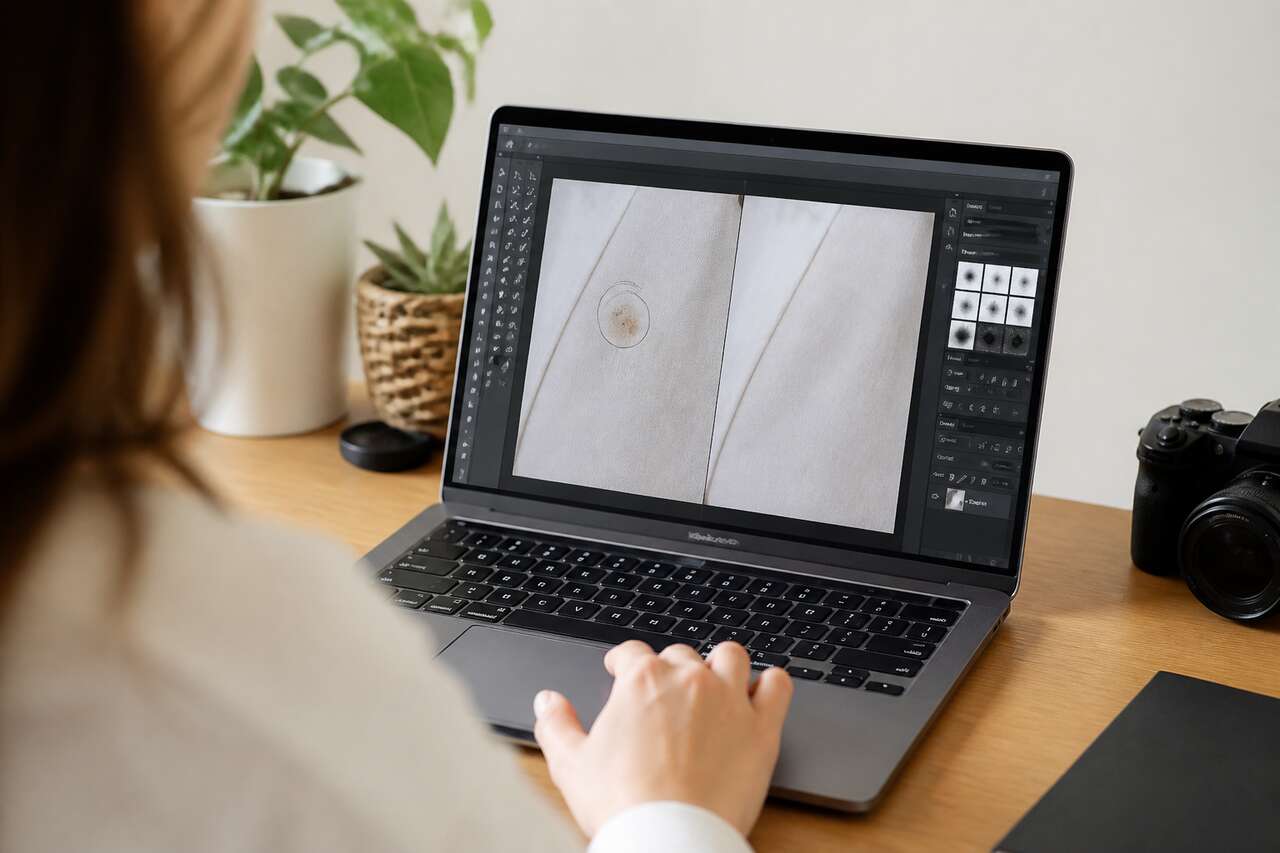
L’outil correcteur, parfois surnommé « pansement », est conçu pour les petites imperfections sur une texture relativement régulière : poussière de capteur sur un ciel uni, petit bouton sur une peau, tache isolée sur un mur. Il fonctionne par prélèvement d’une zone de référence, puis application par clics successifs sur le défaut.
Méthode concrète, étape par étape
- Travailler sur le calque dupliqué, jamais sur l’original.
- Sélectionner l’outil correcteur dans la boîte à outils.
- Prélever une zone de référence saine avec Ctrl + clic, la plus proche possible en texture et en luminosité de la zone à corriger.
- Cliquer directement sur la tache pour appliquer la correction.
- Répéter l’opération pour chaque tache isolée, en changeant de source si nécessaire.
Réglages à surveiller pour un résultat propre
Dans un exemple de réglage courant, le mode est positionné sur « dissoudre », l’opacité à 100,0 et la brosse utilisée est une « circle (19) ». Le principe à retenir : plus l’échelle et la zone de référence sont petites, plus la retouche est fine. Pour un élément un peu plus large, il est souvent préférable de le retirer en plusieurs passes successives, en couvrant à chaque fois environ un tiers de sa surface, plutôt que de tenter une correction en un seul clic disproportionné.
Cette prudence évite les bavures sur les contours, un défaut fréquent lorsque la brosse est trop grande ou trop dure : le correcteur mélange alors des pixels de textures différentes et crée un flou local visible. Un Ctrl + Z permet d’annuler immédiatement une étape ratée avant qu’elle ne s’accumule avec les suivantes.
Pour les taches sur peau, mieux vaut réduire légèrement l’opacité (autour de 70 à 85 %) pour laisser transparaître un peu du grain naturel sous la correction, ce qui évite l’effet « plastique » si souvent reproché aux retouches trop appuyées.
Le correcteur trouve ses limites dès que la zone à traiter touche un bord net, un cheveu, une ligne d’horizon ou un objet complexe. Dans ces cas-là, le tampon de clonage devient l’outil de référence.
Reconstituer une zone complexe avec le tampon de clonage
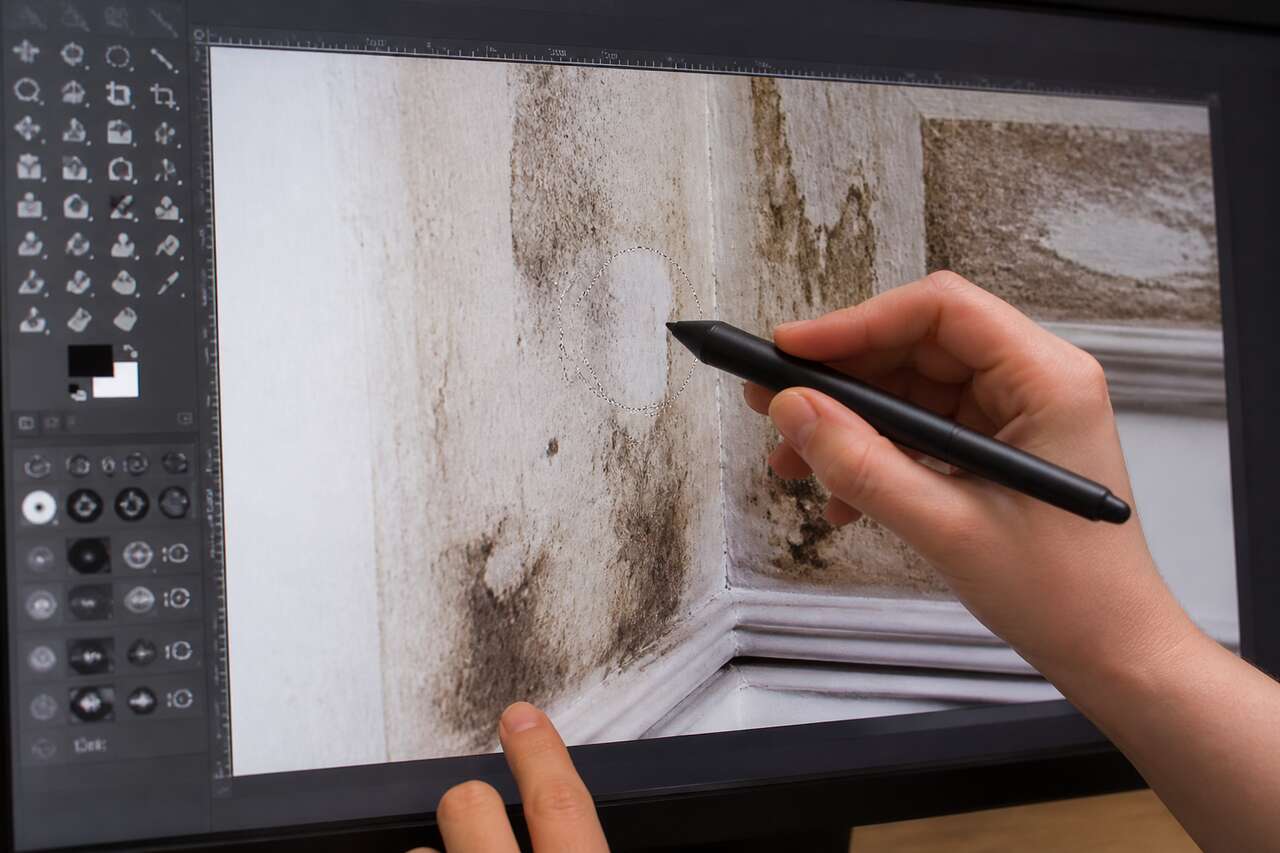
Contrairement au correcteur, le tampon de clonage copie une zone saine et l’applique telle quelle sur la zone à corriger, sans mélange automatique des textures. Dans GIMP, la méthode consiste à ouvrir la photo, sélectionner une zone à copier en maintenant Ctrl puis en cliquant dans l’image, régler la taille du tampon via le paramètre d’échelle selon la taille de la tache, puis peindre directement sur la zone à remplacer.
Gérer les bords délicats
- Cheveux et chevelure : privilégier une brosse à bords doux et une source très proche pour respecter la direction des mèches.
- Horizon et lignes structurantes : aligner soigneusement la source pour ne pas décaler la ligne après clonage.
- Objets aux contours nets : réduire la taille du tampon près des bords, l’agrandir sur les zones homogènes.
Alterner les sources pour éviter les motifs répétitifs
Utiliser toujours la même zone de référence produit un effet de répétition facilement détectable, en particulier sur des textures organiques comme l’herbe, le feuillage ou la peau. Il est préférable d’alterner plusieurs sources de clonage, de faire varier légèrement l’angle et la distance de prélèvement, et d’ajuster l’opacité pour fondre progressivement le résultat.
Un point comparatif revient souvent : certains utilisateurs préfèrent le tampon de clonage pour sa précision, mais il est décrit comme plus difficile à manipuler que le correcteur, avec un risque de produire une retouche plus « dure », où la zone modifiée reste visible sous forme de délimitation nette. La solution consiste à baisser légèrement l’opacité du tampon (autour de 80 %) et à multiplier les petites touches plutôt qu’une seule application massive.
Le tampon de clonage excelle sur les zones ponctuelles, mais devient fastidieux dès qu’il s’agit d’effacer un élément entier, un texte ou un gribouillis étendu. Une approche par sélection et résynthèse prend alors le relais.
Supprimer un élément, un texte ou un gribouillis via sélection et résynthèse
Face à un élément indésirable de taille conséquente — un panneau, un texte superposé, un gribouillis d’enfant — la méthode la plus fiable combine sélection précise et remplissage intelligent.
Construire une sélection propre
- Utiliser l’outil de sélection adapté à la forme de l’élément (lasso pour un contour irrégulier, rectangle pour un texte aligné).
- Élargir légèrement la sélection au-delà des bords visibles de l’élément, pour ne laisser aucun résidu de contour.
- Adoucir les bords de la sélection (quelques pixels de flou) afin d’éviter une découpe trop nette lors du remplissage.
Remplir et corriger les artefacts
GIMP propose des options de remplissage adaptées à la zone sélectionnée, et certains greffons de résynthèse, quand ils sont installés, permettent de reconstruire automatiquement une texture cohérente à partir des pixels environnants. Cette approche fonctionne bien sur des surfaces répétitives (herbe, sable, mur texturé), moins bien sur des zones avec des motifs uniques ou des perspectives complexes.
Après le remplissage automatique, il est presque toujours nécessaire de repasser avec l’outil correcteur ou le tampon de clonage pour corriger les artefacts résiduels : légers flous, raccords visibles, pixels mal fondus. Cette double étape — résynthèse puis retouche manuelle fine — donne généralement le résultat le plus crédible.
Une fois l’élément supprimé et les artefacts corrigés, il reste une étape souvent négligée mais décisive : vérifier l’absence de halos et de différences de lumière entre la zone retouchée et son environnement.
Masques et finitions: éviter halos, répétitions et différences de lumière
C’est souvent au stade des finitions que se joue la différence entre une retouche invisible et une retouche qui se voit. Les halos, en particulier, apparaissent quand la zone corrigée présente un léger écart de luminosité ou de saturation par rapport à son environnement immédiat.
Utiliser les masques de calque pour doser l’effet
Plutôt que d’appliquer une correction à 100 % directement, il est souvent plus judicieux de travailler sur un calque séparé, puis d’utiliser un masque de calque en niveaux de gris pour moduler localement l’intensité de la retouche. Cette approche permet des micro-ajustements en faible opacité, particulièrement utiles sur les peaux où une correction trop marquée aplatit la texture naturelle.
Corriger les écarts de luminosité et de couleur
- Repérer les zones où la retouche paraît légèrement plus claire ou plus sombre que son entourage.
- Utiliser un outil de correction locale de luminosité/couleur pour harmoniser la teinte.
- Vérifier le rendu à plusieurs niveaux de zoom : un défaut invisible à 100 % peut ressortir nettement en vue d’ensemble, et inversement.
Débusquer les motifs répétitifs
Le clonage répété d’une même source crée parfois des motifs visibles seulement à un certain niveau de zoom, ou sous un certain angle de lecture de l’image. Il est recommandé de faire un aller-retour entre vue à 100 % et vue d’ensemble avant de considérer la retouche comme terminée.
Ce travail de finition mobilise principalement les calques et les masques, mais un autre outil, souvent mal utilisé, mérite une clarification : la gomme.
Comprendre l’outil gomme et savoir quand l’utiliser
L’outil gomme suscite une confusion fréquente chez les débutants : ils l’utilisent directement sur une photo pour « effacer » une tache, ce qui produit un trou transparent ou une zone blanche brute, totalement inadaptée à une retouche photo classique.
Comment activer l’outil gomme dans gimp
L’outil gomme s’active depuis la boîte à outils ou via son raccourci clavier dédié. Une fois sélectionné, il faut régler la taille et la dureté de la brosse dans le panneau d’options, exactement comme pour un pinceau classique, avant de peindre sur la zone concernée.
Les cas où la gomme est pertinente
- Sur un masque de calque, pour révéler ou masquer localement une retouche.
- Sur un calque disposant d’un canal alpha (transparence), pour supprimer des éléments composites en conservant la transparence du fond.
Les cas où elle abîme une photo
Utilisée directement sur un calque de fond sans transparence, la gomme remplace les pixels effacés par la couleur d’arrière-plan définie, créant des trous nets aux bords durs, totalement incohérents avec le reste de l’image. Pour une retouche photo classique, mieux vaut donc toujours privilégier le correcteur, le tampon de clonage ou un masque de calque plutôt que la gomme brute.
Une fois maîtrisée cette distinction, il reste à connaître quelques raccourcis clés qui accélèrent sensiblement le travail de retouche, ainsi qu’à situer GIMP parmi les alternatives gratuites disponibles.
Raccourcis utiles et limites de gimp face aux alternatives gratuites
La rapidité d’exécution compte autant que la précision technique, surtout lorsqu’une image comporte de multiples petites taches à corriger une par une.
Les raccourcis à connaître
- Ctrl + Z : annuler la dernière action, indispensable pour rattraper une retouche ratée sans repartir de zéro.
- Ctrl + clic : prélever une source de référence avec le correcteur ou le tampon de clonage.
- Ctrl + Maj + A : annuler toute sélection active dans l’image, ce qui libère l’outil courant pour agir sur l’ensemble du calque plutôt que sur une zone restreinte.
Ce dernier raccourci est particulièrement utile après une sélection utilisée pour un remplissage ou une résynthèse : une fois la correction validée, désélectionner évite d’appliquer par erreur les outils suivants dans une zone limitée oubliée.
GIMP face aux alternatives gratuites
GIMP reste l’un des logiciels de retouche gratuits les plus complets, avec un ensemble d’outils comparable à des solutions payantes sur bien des aspects : calques, masques, sélections avancées, correcteur, tampon de clonage. Sa courbe d’apprentissage est cependant plus raide que certaines applications simplifiées, et l’absence native de résynthèse avancée dans toutes les versions oblige parfois à passer par des greffons complémentaires. Pour un usage occasionnel de retouche de taches et d’imperfections, GIMP couvre largement les besoins ; pour des retouches très poussées de portraits en volume, des logiciels spécialisés peuvent offrir des automatismes plus rapides, au prix d’un abonnement.
-
 Wacom Intuos M, Tablette Graphique, incl. Wacom Pen 4K sans pileDécouvrez de nouvelles possibilités créatives grâce à la tablette graphique Intuos au design fin et compact qui vous permet de dessiner, peindre et retoucher des images précises L'Intuos prend en charge le Home Schooling ou le travail à distance grâce à notre nouveau logiciel de test pédagogique gratuit de Collaboard, Explain Everything, Kami, Limnu et Pear Deck gratuit de 3 mois. Connectez Wacom Intuos à Mac, Chromebook ou PC via USB, utilisez le logiciel téléchargeable gratuit après enregistrement de produits et entraînement en ligne pour capturer rapidement toutes vos idées créatives personnalisées Créativité sans obstacles : ExpressKeys, design ergonomique et sensibilité à la pression 4096 assurent un flux de travail et un contrôle accélérés, pour les gauchers et les droitiers
 -
 GAOMON S620 Tablette Graphique, 4 Pouces, 8192 Niveaux, Stylet sans PilePour l'art numérique et la création : parfait pour les débutants qui commencent le dessin numérique, l'esquisse, le design graphique, les œuvres d'art 3D, l'animation, etc. Répond également à l'utilisation de base des professionnels qui ont besoin d'une fonction portable, en particulier pendant les voyages. 【Pour annoter et signer】-- Vous pouvez signer et écrire en Excel, Word, PDF, ppt, etc. 【Pour les réunions en ligne et les cours en ligne】Il fonctionne avec la plupart des programmes de réunion en ligne, tels que Zoom, etc. Pour Osu. Jeu : c'est une grande aide pour jouer à des jeux de rythme comme Osu Stylo passif : le stylo sans batterie élimine les inconvénients liés à la charge du stylo. 【Pression du stylo 8192 haut niveau et 4 touches expresses personnalisables】Il vous fournira un contrôle précis et une précision à portée de main, pour apporter des lignes plus naturelles et améliorer la performance créative. 4 touches express personnalisables peuvent être réglées sur plus de fonctions que vous le souhaitez. Les utiliser pendant le travail améliorera considérablement votre flux de travail. Compatibilité ou application : compatible avec Windows 7 ou version ultérieure et macOS 10.12 ou version ultérieure. Remarque : il n'est pas compatible avec iPad ou iPhone. Fonctionne avec la plupart des programmes artistiques tels que Adobe Photoshop, Illustrator, Clip Studio, Lightroom, Sketchbook Pro, Manga Studio, CorelPainter, FireAlpaca, OpenCanvas, Paint Tool Sai2, Krita et ainsi de suite. Taux de rapport de 266 PPS + résolution de 5080 LPI + hauteur de lecture du stylo de 10 mm + zone active de 16,5 x 10,2 cm : cette taille est plus portable et légère, facile à transporter dans le sac d'ordinateur portable au travail, à l'école et en voyage. Mais il est également assez grand pour la peinture numérique, l'écriture manuscrite, les jeux et la conception d'animation, etc. Design humanisé : 4 pieds en caoutchouc sont créés pour garantir la stabilité de la tablette contre les pantoufles. 【Support gaucher et droitier】-- Réglez le pivot de 180 degrés à l'intérieur du pilote GAOMON pour régler le mode main gauche.
 -
 XPPen DECO01V3 Tablette Graphique à Dessin 10x6 Pouces Stylet 16384 NiveauxEspace de travail suffisant : La tablette graphique Deco 01 V3 est grande et brillante, offrant une surface de travail de 10 x 6,25 pouces qui dépasse la limite entre les touches de raccourci et la zone de dessin. Vous disposez ainsi de plus d'espace pour créer ou travailler. Prise en charge de l'inclinaison : Le stylet passif prend en charge jusqu'à 60 degrés d'inclinaison, permettant des lignes et des traits plus fluides et naturels. Cela vous donne également la possibilité d'ajouter des ombres à votre création. Prise en charge d'Android : Cette tablette est compatible avec les téléphones et tablettes Android 10.0 et versions ultérieures. Elle fonctionne avec des applications de dessin populaires telles que ibis Paint X, FlipaClip, Medibang, Autodesk Sketchbook, Zenbrush et Artrage. Stylet sans pile et 8 touches de raccourci : Avec 16 384 niveaux de sensibilité à la pression, le stylet offre un contrôle exceptionnel. Les 8 touches de raccourci sont facilement accessibles et vous permettent de travailler de manière efficace. Large compatibilité : La Deco 01 V3 est compatible avec Windows 11/10/8/7, macOS X 10.10 et versions ultérieures, ainsi qu'avec Android 10.0 et versions ultérieures. Elle fonctionne avec des logiciels de création tels que Photoshop, SAI, Painter, Illustrator, Clip Studio et bien d'autres.
FAQ
Comment supprimer des taches sur une photo ?
Il faut d’abord identifier le type de tache (poussière capteur, imperfection de peau, élément indésirable), puis travailler sur un calque dupliqué avec l’outil correcteur pour les petites taches ou le tampon de clonage pour les zones plus complexes, en ajustant taille de brosse et opacité pour éviter les halos.
Comment activer l’outil Gomme dans GIMP ?
L’outil gomme se sélectionne dans la boîte à outils, puis se règle en taille et en dureté dans le panneau d’options avant de peindre sur la zone concernée, idéalement sur un masque de calque ou un calque avec transparence.
GIMP le meilleur logiciel de retouche photo gratuit ?
GIMP figure parmi les logiciels gratuits les plus complets grâce à ses calques, masques et outils de retouche avancés, mais sa prise en main plus technique peut freiner les débutants cherchant une solution immédiate.
Que fait Ctrl+Maj+A dans GIMP ?
Ce raccourci annule toute sélection active dans l’image, permettant aux outils suivants d’agir sur l’ensemble du calque sans être restreints à une zone délimitée précédemment.
Diagnostiquer avant d’agir, choisir l’outil selon la nature de la tache, et toujours vérifier le résultat à plusieurs échelles de zoom : c’est cette rigueur, plus que la maîtrise technique pure, qui distingue une retouche invisible d’une correction qui trahit sa présence.