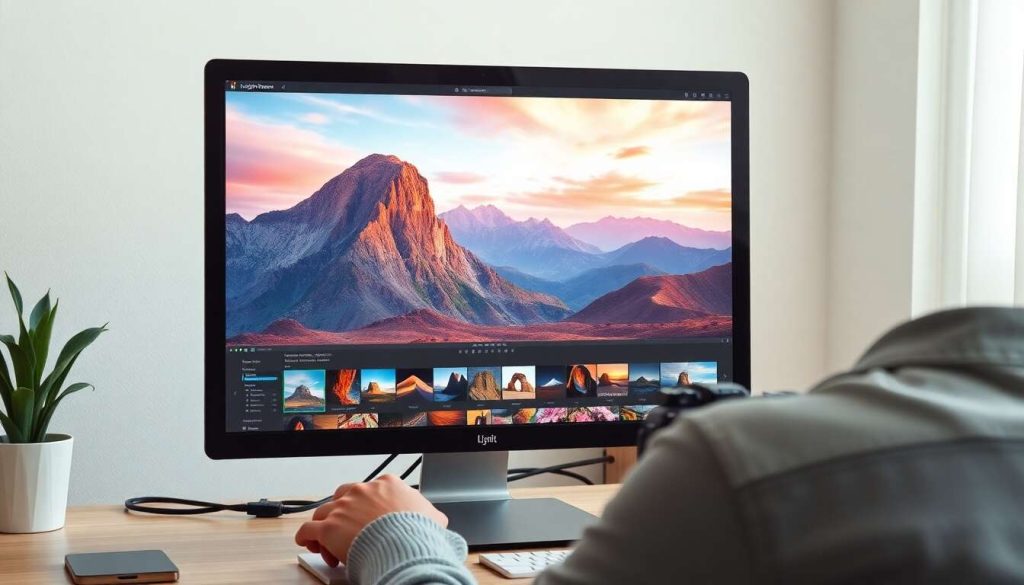

Lightroom est un outil essentiel pour les photographes, professionnels comme amateurs. Il offre une multitude d’options pour modifier et sublimer les couleurs de vos photos. Dans ce guide complet, nous allons explorer ensemble les différentes techniques pour contrôler et modifier les couleurs dans Lightroom.
Contrôler la vibrance et la saturation des couleurs

Comprendre le rôle de la vibrance et de la saturation
Avec Lightroom, vous avez deux principaux outils à votre disposition pour contrôler l’intensité des couleurs : la vibrance et la saturation. Alors que la saturation affecte toutes les couleurs de votre image de manière uniforme, la vibrance cible principalement les couleurs moins saturées, en préservant par exemple les tons de peau. Cela peut être particulièrement utile lorsque vous souhaitez mettre en valeur certaines nuances sans perturber l’ensemble de votre photo.
-
 FotoWorks XL (2026) - Logiciel photo, Logiciel de retouche photo, Logiciel retouche photo, Editeur photo, Photo montage - Très facile à utiliserFotoworks XL est un Logiciel Photo qui englobe toutes les fonctionnalités que nous connaissons grâce à des logiciels réussis et bien connus 'd'éditeur de photo - Édition d'image! Logiciel photo, modifier photo, editeur photos, traitement photo, logiciel retouche photo est très facile à utiliser Toutes les fonctions principales pour la retouche photo comme la manipulation d'image, effets photo, etc. dans le programme de retouche d'image Logiciel photo, photo editor de retouche photo avec le studio d'impression pour l'album de photos, calendriers, affiches - créer des collages de photos, modifier photo, editeur photos, traitement photo, photo retouche, photo montage etc.- Plate-forme : Windows 10, Windows 11, Windows 7, Windows 8, Windows Vista, Windows XL Photomontage, insérer des objets dans une autre photo, supprimer des objets, outil de cachet de clone, copier et coller des objets, studio d'impression pour album photo, calendriers, affiches - créer des collages de photos etc.
 -
 MAGIX Photostory deluxe 2025 - Souvenirs en mouvement | Logiciel de retouche photo | Logiciel de retouche vidéo | pour Windows 10/11 PC | 1 PC Licence complète pour 2 appareilsCOMPLÈTE : L'interface moderne du programme offre une vue d'ensemble parfaite et l'explorateur photo pratique vous permet de visualiser plus rapidement vos moments préférés. Vous créez des reportages photo de qualité sans détours BIBLIOTHÈQUE INCLUSE : Avec Photostory deluxe, vous disposez d'une vaste bibliothèque d'innombrables contenus créatifs. Dans votre programme de diaporama, vous trouverez une multitude de musiques, de sons et de bruits de fond, ainsi que de nombreux effets, tels que des intros et des outros, des collages et des titres. Et avec MAGIX Travel Maps, vous créez des animations d'itinéraires de voyage sur mesure de manière très intuitive. FONCTIONNALITÉS D'IA PRATIQUES : l'intelligence artificielle vous permet de créer des reportages photo parfaits encore plus facilement et rapidement. Découvrez des outils d'amélioration d'image intelligents, des effets créatifs basés sur l'IA ainsi que des commentaires audio et des sous-titres générés automatiquement. SUPPORT MATÉRIEL : Photostory deluxe prend largement en charge les cartes graphiques Intel, NVIDIA et AMD. Vous travaillez ainsi dans votre logiciel de retouche photo avec des performances et une vitesse optimisées. MADE IN GERMANY : vous obtenez le programme d'édition d'images MAGIX directement du fabricant allemand et du développement allemand.
 -
 GIMP l'éditeur de photos 2026 est un logiciel de retouche d'images professionnel premium sur CD compatible avec Windows 11 10 8 7 Vista XP PC 32/64-Bit et Mac - Licence à vie, pas d'abonnement mensuelGIMP – L'alternative numéro 1, entièrement compatible avec les fichiers Adobe Photoshop et Adobe Photoshop Elements, c'est le logiciel ultime de retouche d'images et de photos numériques entièrement équipé. Restaurez de vieilles photos, changez l'arrière-plan, améliorez et manipulez des images, ou créez simplement votre chef-d'œuvre à partir de zéro. Multilingue - Français (FR), DE, EN, ES, IT, NL, PL, SV et autres langues prises en charge. Suite complète d'outils - Canaux, calques, filtres, effets, et bien plus encore. Les formats de fichiers pris en charge comprennent .psd, .jpg, .gif, .png, .pdf, .hdr, .tif, .bmp, etc. Programme complet qui ne expire jamais - Mises à jour gratuites à vie et licence perpétuelle. Aucun abonnement annuel ni code clé n'est jamais requis ! Multi-Plateforme DVD-ROM - Compatible avec Microsoft Windows 11, 10, 8.1, 8, 7, Vista XP PC, macOS et Mac OS X. Contenu bonus PixelClassics - Accès à un référentiel de photos de 2,7 MILLIONS d'images libres de droits, menu d'installation (uniquement pour PC) et guides de démarrage rapide.
Ajuster la vibrance et la saturation
Pour utiliser ces outils, il suffit de déplacer le curseur vers la droite pour augmenter l’intensité des couleurs ou vers la gauche pour la diminuer. Mais attention, ne tombez pas dans le piège du « trop ». Un usage mesuré et réfléchi des outils de vibrance et de saturation donnera à vos images un aspect plus professionnel.
Après avoir bien assimilé ces concepts fondamentaux, passons maintenant à une technique plus avancée: l’utilisation du panneau TSL.
Utiliser le panneau TSL/Couleur pour des ajustements précis
La puissance du panneau TSL/Couleur
Avec le panneau TSL, vous pouvez ajuster les Teintes (T), la Saturation (S) et la Luminance (L) de chaque couleur individuellement. C’est un outil très puissant qui offre une flexibilité sans précédent en matière de contrôle des couleurs. Vous pouvez par exemple augmenter la saturation des verts de votre image tout en réduisant la luminance des bleus.
Comment utiliser le panneau TSL/Couleur ?
Pour accéder au panneau TSL/Couleur, cliquez sur l’icône correspondante dans le module Développement. Ensuite, sélectionnez simplement la couleur que vous souhaitez modifier et déplacez les curseurs pour obtenir le résultat souhaité.
Avant d’aborder notre prochain point, n’oubliez pas que ces réglages peuvent être faits de manière globale ou locale. Parlons maintenant des techniques locales.
Maîtriser les techniques de retouche locale
Réglages localisés et masque de couleurs
Dans certains cas, vous souhaiterez peut-être apporter des modifications à une partie spécifique de votre image, plutôt qu’à l’ensemble. C’est là que les réglages localisés entrent en jeu. Les filtres gradués, radiaux et les pinceaux correcteurs de Lightroom vous permettent de sélectionner une zone spécifique de l’image pour y appliquer vos modifications. De même, les masques de couleurs vous permettent d’isoler certaines teintes pour y apporter des ajustements précis.
Obtenir les meilleurs résultats avec la retouche locale
Pour obtenir les meilleurs résultats avec la retouche locale, prenez le temps de bien sélectionner la zone à modifier. Une sélection précise fait souvent toute la différence entre une retouche réussie et une modification qui semble forcée ou artificielle.
Maintenant que nous avons couvert ces techniques de base, passons à quelque chose d’un peu plus créatif : l’application d’un virage partiel.
Appliquer un virage partiel pour des effets créatifs

Qu’est-ce qu’un virage partiel ?
Le virage partiel est une technique qui consiste à appliquer une couleur spécifique aux hautes lumières ou aux ombres de votre image. C’est un excellent moyen d’ajouter une ambiance ou une atmosphère particulière à vos photos. Par exemple, un virage bleu dans les ombres peut donner un effet « nuit américaine » à votre image, tandis qu’un virage jaune dans les hautes lumières peut évoquer une chaude journée d’été.
Comment appliquer un virage partiel dans Lightroom ?
Pour appliquer un virage partiel, rendez-vous dans le module Développement et cliquez sur l’icône « Virage partiel ». Vous pouvez alors choisir la couleur et l’intensité du virage pour les hautes lumières et pour les ombres.
Je vous rappelle que ces effets créatifs doivent être utilisés avec discernement. Cela étant dit, passons à un aspect plus technique : l’uniformisation des couleurs.
Uniformiser les couleurs avec des réglages avancés
L’importance de l’uniformité des couleurs
Lorsque vous travaillez sur une série de photos, il est essentiel de veiller à ce qu’elles présentent une palette de couleurs cohérente. C’est particulièrement important dans le cadre d’un projet professionnel ou d’une publication sur les réseaux sociaux. Lightroom offre plusieurs outils pour vous aider à uniformiser la palette de couleurs de vos images.
Comment uniformiser les couleurs dans Lightroom ?
Avec Lightroom, vous pouvez utiliser les courbes de tonalité et le mélangeur de couleurs pour harmoniser vos images. Il est également possible d’utiliser le bouton « Synchroniser » après avoir édité une photo pour appliquer les mêmes modifications à toutes les autres photos sélectionnées.
Passons maintenant au choix du profil colorimétrique, qui est souvent négligé mais qui peut avoir un impact significatif sur vos images.
Choisir le bon profil de couleur pour vos photos
Pourquoi le profil colorimétrique est-il important ?
Le profil colorimétrique d’une image détermine comment les couleurs sont interprétées par le logiciel. Choisir le bon profil peut donc avoir un impact majeur sur l’aspect de vos photos. Par exemple, un profil Adobe RGB offre une gamme de couleurs plus large que sRGB, ce qui peut être avantageux si vous prévoyez d’imprimer vos images.
Comment choisir le bon profil colorimétrique ?
Dans Lightroom, vous pouvez changer le profil colorimétrique de votre image en allant dans le module Développement et en cliquant sur l’icône « Calibrage de l’appareil photo ». Vous avez alors accès à plusieurs profils prédéfinis, mais vous pouvez également importer des profils personnalisés.
-
 Sachverständigen-Zubehör® ColorChecker [Set de 2] Règle de couleur [Aimant] calibrage des caméras Photographie | Datacolor SpyderCheckr24 | Carte de Correction des Couleurs | Photographique✔️ PHOTOGRAPHIE PRÉCISE - La règle de couleur est parfaite pour le travail des photographes professionnels et amateurs ainsi que des géomètres et des évaluateurs. ✔️AIMANT - Grâce au matériau de haute qualité, la règle est magnétique et flexible et restera un compagnon fidèle pendant longtemps. ✔️ MADE IN GERMANY - La règle ne mesure que 10 x 3,5 cm. Il peut donc être facilement transporté n'importe où. Que ce soit dans votre portefeuille ou dans votre équipement. ✔️ FACILE À UTILISER - Grâce au support magnétique, la règle de couleur peut être facilement fixée à l'endroit approprié sur une voiture ou une autre surface métallique. ✔️ÉCHELLE - La règle a une échelle de 10 cm. De cette façon, les proportions peuvent être documentées de manière optimale directement
 -
 Calibrite ColorChecker Classic Mini : Charte Couleur pour la Photo et Le Montage vidéo, 63,5 x 109 mm MulticoloreLe colorchecker classic mini est un nuancier standard de 24 patchs au format carte de crédit pratique pour l'étalonnage des couleurs des photos et des vidéos et le contrôle des couleurs, de la capture à la retouche. Il crée des profils de caméra personnalisés (dng et icc), corrige la balance des blancs et l'exposition, et fournit une norme pour les corrections des couleurs, évitant ainsi des erreurs coûteuses. L'accessoire indispensable pour la photographie et la réalisation de films comprend 6 patchs en niveaux de gris, des couleurs RGB et CMJN et un mélange de couleurs de tous les jours pour des résultats professionnels. Peut être utilisé avec le logiciel de calibrage de caméra Colorchecker pour créer des profils ACR ou ICC. X-rite inc a transféré son portfolio de photos et de vidéos vers Calibrite.
 -
 Calibrite Display Pro HL : appareil professionnel d'étalonnage des couleurs d'affichage pour les créatifs exigeantsLa nouvelle norme pour les appareils d'étalonnage d'écrans pouvant mesurer jusqu'à 3 000 nits Ce colorimètre assure un étalonnage constant de l'écran et mesure avec précision les écrans LCD, mini-LED, OLED et les panneaux Apple XDR ; une précision des couleurs accrue pour les technologies d'affichage actuelles et nouvelles grâce à un nouveau capteur HL (High Luminance) avancé Recommandé pour les applications de retouche d'images et de conception de haute qualité. Obtenez des résultats encore meilleurs en utilisant l'appareil avec Calibrite Utilisez les cartes de couleur Colorchecker Permet un étalonnage 30 % plus rapide grâce au Calibrite Logiciel PROFILER identique aux logiciels précédents (i1Profiler et CCProfiler). Compatible avec les systèmes d'exploitation Mac et Windows L'appareil est connecté via USB-C et comprend un adaptateur USB-A et un sac de transport et de rangement pratique Remarque Assurez-vous que les pilotes les plus récents sont installés pour votre carte graphique et téléchargez la dernière version du logiciel depuis le Calibrite -Téléchargez le site Web et installez-le.
Créer des masques pour isoler les arrière-plans

L’importance des masques
Les masques sont une autre fonctionnalité puissante de Lightroom. Ils permettent de sélectionner précisément certaines zones de votre image pour y appliquer des modifications spécifiques. Par exemple, vous pouvez créer un masque pour isoler l’arrière-plan de votre photo et modifier sa couleur sans affecter le sujet principal.
Comment créer et utiliser les masques dans Lightroom ?
Pour créer un masque, rendez-vous dans le module Développement et sélectionnez l’outil de pinceau, le filtre gradué ou radial. Vous pouvez alors définir la zone à masquer en dessinant directement sur votre image. Une fois que le masque est créé, vous pouvez y appliquer les modifications de votre choix.
Il est maintenant temps d’aborder notre dernier point : l’étalonnage des couleurs dans Lightroom.
Étalonner la couleur de votre image dans Lightroom
L’étalonnage des couleurs pour un contrôle total
L’étalonnage des couleurs est une étape finale qui offre un contrôle total et précis sur les couleurs de vos images. Utiliser cet outil de manière efficace peut ajouter une touche professionnelle à vos photos et aider à créer une cohérence visuelle à travers l’ensemble de votre travail.
Comment étalonner les couleurs dans Lightroom ?
Dans le module Développement, cliquez sur l’icône « Étalonnage » pour accéder aux options d’étalonnage des couleurs. Vous pouvez alors ajuster les teintes et la saturation des primaires rouges, vertes et bleues pour obtenir exactement les couleurs que vous souhaitez.
-
 Générateur de Signal portatif MR9270S+ 4 20 mA, simulateur de Source de Signal, Sortie de thermocouple de Tension de Courant d'étalonnage Portable AC100‑240 V(AC220V)【Valeurs prédéfinies】 : ce générateur de signal portable permet de personnaliser 9 valeurs prédéfinies pour une sortie rapide, ce qui peut faire en sorte que Signal Smart augmente/diminue automatiquement la sortie. 【Convertir le signal】 : l'entrée de ce générateur de signal portable peut être convertie en une autre sortie, telle qu'un signal Hz d'entrée, qui est ensuite converti en une sortie de courant. 【Courbe en temps réel】 : les changements d'entrée/sortie du peuvent être affichés sous forme de courbe, la période de capture peut être définie et la courbe peut être agrandie en fonction des valeurs maximales et minimales. 【Portable】: Ce générateur de signal portable utilise un étui rigide, de petite taille, facile à transporter, avec un processeur ARM haute vitesse, des performances puissantes, une interface utilisateur conviviale, facile à utiliser 【Performance de sortie】 : ce générateur de signal portable dispose d'un processeur ARM haute vitesse, de performances puissantes, d'une interface utilisateur conviviale et facile à utiliser.
 -
 Treedix Générateur de signal de courant et de tension, étalonnage, 4-20 mA et 0-10 V, simulateur de courant et de tension, divers signauxCe générateur de signal est alimenté par une batterie au lithium de grande capacité et est chargé avec une interface de type C (5 V). La capacité de la batterie lithium est de 3000 mAh, temps de travail super longs jusqu’à 45 heures (8 heures de travail continu), très pratique lorsque vous allez au travail. Design convivial : Ce calibrator de tension et de courant amélioré est doté d’un écran couleur HD, d’un boîtier en ABS robuste et résistant aux chocs, et sa surface concave et son design antidérapant offrent une stabilité supplémentaire pendant le fonctionnement et ainsi de suite. Large gamme d'applications : Ce générateur de signal efficace et portable est définitivement un outil idéal pour les utilisateurs dans diverses applications telles que le débogage de systèmes SPS, la simulation de débogage de systèmes DCS, l'ajustement des positionneurs de vannes, l'étalonnage des instruments et la détection des onduleurs. Quatre groupes de valeurs de signal communes peuvent être préréglés, ce qui est pratique pour ajuster rapidement la sortie. Il prend en charge la commutation de signaux multiples, comme le signal de courant 0-24mA, le signal de tension 0 à 24V, le signal de courant passif XMT, le signal d'impulsion Hz et d'autres signaux. Et le signal d'entrée peut être converti en signal de sortie. Contenu du colis : 1 x générateur de signal multifonctionnel, 1 x câble de type C, 4 x pinces de test alligator, 1 x manuel d'utilisation. Nous adoptons une nouvelle conception structurelle et une technologie pour vous offrir plus de surprises et de confort lors de l'utilisation.
 -
 Générateur de signal MR9270S, générateur de signal de courant de tension, générateur de signal portable, étalonnage de courant et de tension PT100 (UE)【Processeur haute vitesse】: le générateur de signal MR9270S PT100 calibrateur de courant et de tension dispose d'un processeur à haute vitesse, offrant de fortes performances, un fonctionnement stable et une interface conviviale. Durable et facile à nettoyer : enveloppé dans une gaine en nylon et équipé d'une presse en silicone avec rétroéclairage, ce calibrateur assure la durabilité. Le miroir est fabriqué en verre trempé, offrant une grande transparence et un nettoyage facile. 【Signal polyvalent à 8 canaux】 : le calibrateur MR9270S+DEER prend en charge la mesure et l'acquisition du signal à 8 canaux simultanément. Il peut mesurer et acquérir des paramètres vario, y compris le courant, la tension, le MV, la fréquence, la résistance, le thermocouple, la résistance thermique et le PT 【Fonctions multiples】: en plus de la communication DEER, de la station maître MODB, de l'enregistreur sans papier et de la courbe en temps réel, le calibrateur MR9270S+DEER fournit également des capacités de programmation de sortie et de signal de conversion, ce qui en fait un outil polyvalent pour les professionnels. 【Emballage complet】: le kit comprend le générateur de signal MR9270S+, un adaptateur RS485, un câble B, un chargeur et des fixations de test de 4 mm en jaune, bleu, rouge et noir. Cela garantit que vous avez tout le nécessaire pour les tests et l'étalonnage.
Pour finir, il faut rappeler que maîtriser les outils et techniques présentées ici demande du temps et de la pratique. Chaque photographe a sa propre approche en matière de gestion des couleurs, n’hésitez pas à expérimenter pour trouver ce qui fonctionne le mieux pour vous. En maîtrisant ces différentes techniques, vous serez en mesure de rendre vos images plus expressives et captivantes. Alors n’hésitez plus, ouvrez Lightroom et laissez libre cours à votre créativité !