
Un horizon qui penche, une photo tournée par accident, une façade qui semble se refermer vers le haut : ces trois défauts n’appellent pas la même correction, et confondre les outils dans GIMP mène souvent à une image floue ou déformée. Ce guide distingue précisément redressement, rotation et correction de perspective, avec une méthode pas à pas fondée sur des repères visuels fiables, pour obtenir un résultat net après recadrage et export.
- L’outil rotation sert à redresser un horizon penché, tandis que l’outil perspective corrige les verticales qui fuient.
- La grille (menu affichage > afficher la grille) est le repère le plus fiable pour aligner horizon ou éléments verticaux avant de valider.
- Une seule rotation bien réglée vaut mieux que plusieurs essais successifs, qui font perdre en netteté.
- Les zones vides créées par la rotation se traitent par rognage ou par ajustement du canevas à la sélection.
- L’export final dépend de l’usage : jpeg pour le web avec compression maîtrisée, png pour conserver une qualité sans perte.
Identifier le bon type de correction: redresser, pivoter ou corriger la perspective
Avant d’ouvrir GIMP, il faut poser un diagnostic clair. Trois situations reviennent le plus souvent, et chacune appelle un outil précis. Confondre ces cas conduit à des manipulations inutiles, voire à une dégradation visible de l’image.
Photo tournée involontairement
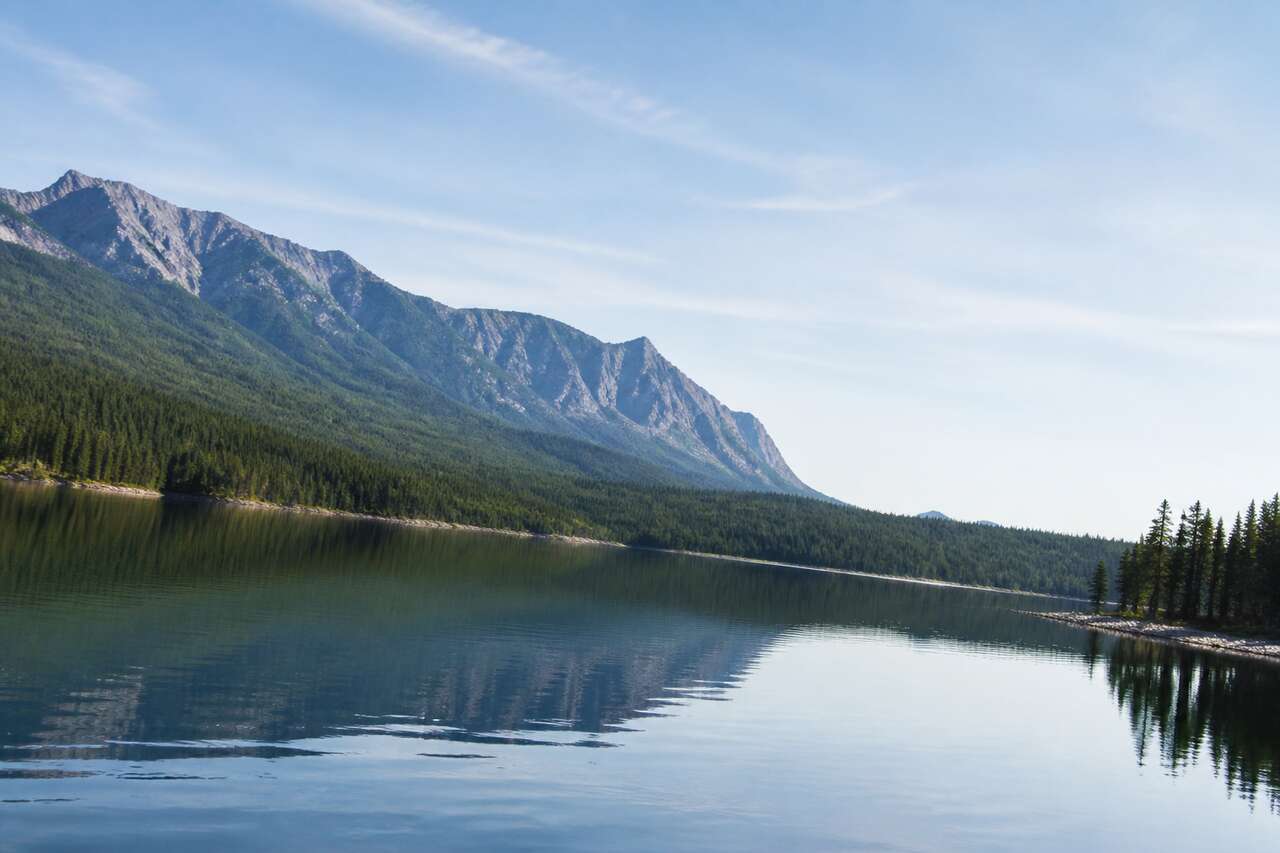
Si l’appareil était mal tenu au moment de la prise de vue, l’ensemble de l’image penche d’un côté. C’est le cas classique de l’horizon en mer ou en montagne qui n’est pas parfaitement horizontal. Cette situation se corrige avec l’outil rotation de GIMP, qui fait pivoter l’ensemble du calque autour d’un point choisi.
Verticales qui convergent
Autre cas fréquent : une photo de façade ou de monument où les lignes verticales semblent se rapprocher vers le haut. Ce phénomène, appelé distorsion de perspective, survient quand l’appareil photo n’est pas parfaitement parallèle au sujet. Il ne se corrige pas avec une simple rotation, mais avec l’outil perspective, qui permet de redonner leur parallélisme aux verticales.
Cadrage général à corriger
Certaines photos nécessitent un ajustement plus global, combinant légère rotation et déformation des angles. C’est là qu’intervient l’outil transformation unifiée, qui regroupe rotation, mise à l’échelle et perspective dans une seule interface. Il est pratique pour les retouches combinées, mais demande plus de rigueur pour éviter les distorsions non désirées.
Pour affiner le diagnostic, l’outil mesure de GIMP peut être utile : il permet de tracer une ligne le long de l’horizon ou d’un poteau et d’obtenir l’angle exact à corriger, plutôt que de procéder par tâtonnement. Une fois le bon outil identifié, encore faut-il préparer l’image correctement avant de se lancer dans le redressement proprement dit.
Préparer l’image dans GIMP pour un redressement précis
Le succès d’un redressement dépend autant du choix de l’outil que de la qualité des repères visuels utilisés pour ajuster l’angle. GIMP propose plusieurs aides méconnues, souvent négligées, qui font pourtant toute la différence entre une correction approximative et un résultat net.
Ouvrir et dupliquer l’image en sécurité
La première étape consiste à ouvrir le fichier via le menu fichier > ouvrir. Avant toute manipulation, il est recommandé de dupliquer le calque d’origine, afin de conserver une version intacte en cas d’erreur. Ce réflexe non destructif évite de devoir rouvrir le fichier source si la correction tourne mal.
Activer la grille pour un alignement fiable
La grille est l’outil de repérage le plus efficace pour ce type de retouche. Elle s’active via le menu affichage > afficher la grille, une commande qui bascule aussi son affichage en désactivation. Par défaut, l’espacement des lignes est parfois trop fin ou trop large pour être exploitable : il faut alors passer par image > configurer la grille, où trois champs principaux sont disponibles :
- espacement : la distance entre chaque ligne
- largeur : l’écartement horizontal des cellules
- hauteur : l’écartement vertical des cellules
Une valeur de 20 pixels pour ces trois champs constitue un bon point de départ pour la plupart des photos, mais elle peut être ajustée selon la résolution de l’image et la finesse de réglage recherchée.
Compléter avec les guides et le zoom
En complément de la grille, les guides permettent de matérialiser une ligne précise, par exemple exactement sur l’horizon repéré au préalable avec l’outil mesure. Travailler avec un zoom suffisant améliore aussi la précision du clic lors de la rotation, en particulier sur les images en haute résolution issues d’un appareil photo récent. Une fois ces repères en place, l’image est prête pour la phase de redressement à proprement parler.
Redresser un horizon avec l’outil rotation: méthode simple et rapide
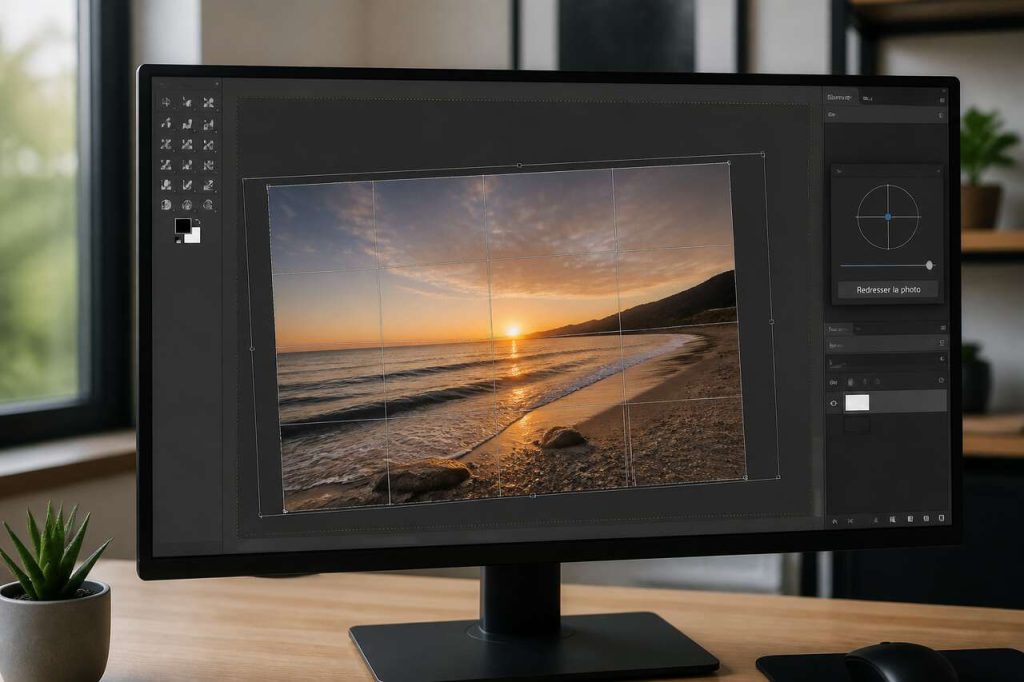
L’outil rotation reste la solution la plus directe pour corriger un horizon penché ou une photo légèrement tournée. GIMP l’active via le raccourci clavier maj + r, ce qui accélère le flux de travail une fois la manipulation maîtrisée.
Réglages essentiels avant de tourner l’image
Dans les options de l’outil, deux paramètres méritent une attention particulière :
- transformer : calque — cette option doit être activée pour que la rotation s’applique bien à l’ensemble du calque et non à un simple tracé
- aperçu : image + grille — cette option superpose la grille sur l’image pendant la manipulation, ce qui permet de visualiser en temps réel l’alignement obtenu
Une option supplémentaire, direction : correctif (en arrière), s’avère particulièrement utile pour le redressement : les lignes de la grille représentent alors les lignes finales de l’image après rotation, ce qui inverse la logique de réglage mais facilite grandement l’alignement visuel.
Procédure de rotation pas à pas
Concrètement, la méthode se déroule ainsi :
- sélectionner l’outil rotation dans la boîte à outils ou via maj + r
- cliquer sur l’image pour faire apparaître la grille de transformation
- ajuster l’angle en s’aidant des lignes de la grille, en les alignant sur l’horizon ou sur un élément vertical connu comme un poteau
- valider la transformation, soit en cliquant sur le bouton de validation, soit avec la touche entrée
Éviter le flou lié aux corrections répétées
Un point technique mérite d’être souligné : répéter plusieurs rotations successives sur la même image tend à la rendre floue, car chaque opération implique un rééchantillonnage des pixels, lié au mode d’interpolation choisi. La bonne pratique consiste à annuler la première tentative avec ctrl + z si l’angle n’est pas satisfaisant, puis à refaire une seule rotation avec le bon réglage dès le départ, plutôt que d’accumuler les ajustements successifs.
Ce souci de précision est d’autant plus important sur les photos issues d’un appareil photo numérique récent, dont les métadonnées exif renseignent parfois déjà une orientation, mais rarement l’angle exact de l’horizon. Une fois l’horizon redressé, un autre type de défaut peut subsister : la convergence des lignes verticales, qui demande un traitement différent.
Corriger les verticales et la distorsion avec l’outil perspective
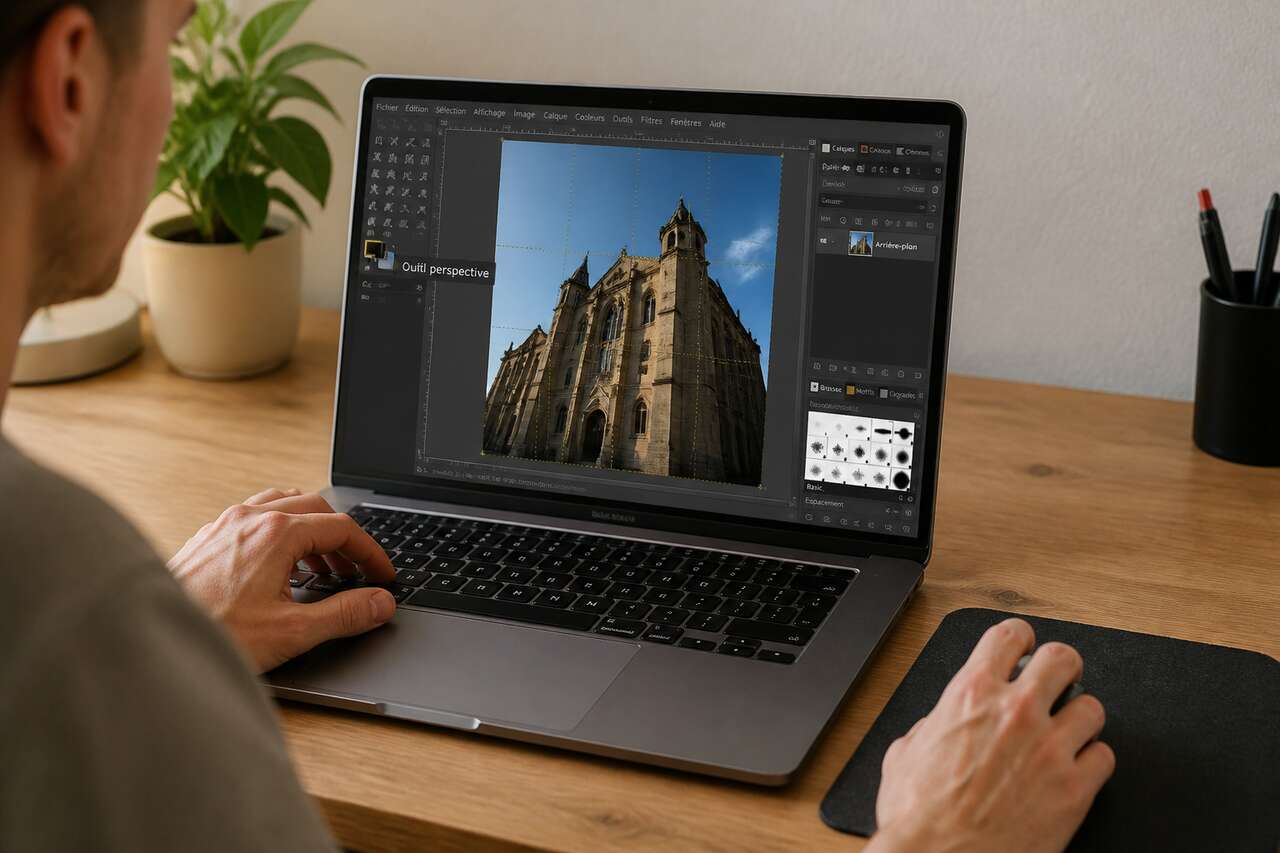
La rotation redresse un axe global, mais elle ne corrige pas la distorsion de perspective propre aux prises de vue en contre-plongée, très fréquente en photographie d’architecture. Pour cela, GIMP propose l’outil perspective, qui agit différemment de la rotation en déformant les quatre coins de l’image plutôt qu’en la faisant pivoter uniformément.
Principe de la correction de perspective
Quand une façade est photographiée depuis le sol, les lignes verticales du bâtiment semblent converger vers le haut. L’œil humain compense naturellement cet effet, mais sur une photo, il apparaît comme une déformation. L’outil perspective permet de tirer les coins supérieurs de l’image vers l’extérieur, ou les coins inférieurs vers l’intérieur, pour redonner leur parallélisme aux verticales.
Utiliser la grille comme repère de contrôle
La méthode reste similaire à celle du redressement d’horizon : afficher la grille via le menu affichage, puis ajuster ses lignes verticales sur un élément de référence, comme le montant d’une porte ou l’arête d’un mur. En déformant l’image progressivement jusqu’à ce que ces lignes de la photo coïncident avec les lignes verticales de la grille, on obtient un résultat naturel, sans excès.
Limiter les excès de correction
Un piège fréquent consiste à sur-corriger la perspective, ce qui donne un effet artificiel où les verticales semblent trop rigides par rapport au reste de la scène. Il est préférable de :
- travailler par petites touches successives plutôt qu’en une seule déformation massive
- vérifier le rendu à différents niveaux de zoom pour juger de la cohérence visuelle
- garder à l’esprit que l’objectif est un rendu crédible, pas une perfection géométrique absolue
Pour les retouches combinant rotation et perspective en une seule opération, l’outil transformation unifiée peut remplacer avantageusement les deux outils distincts, à condition de bien maîtriser ses poignées de manipulation. Ces déformations, qu’elles soient dues à la rotation ou à la perspective, laissent presque toujours des zones vides sur les bords de l’image, qu’il faut ensuite traiter par un recadrage réfléchi.
Recadrage et gérer les bords après redressement sans perdre en qualité
Après une rotation ou une correction de perspective, l’image présente presque systématiquement des “trous” triangulaires dans les coins, correspondant aux zones qui n’existaient pas dans l’original. Plus l’angle de rotation appliqué est important, plus ce phénomène est marqué, et plus le rognage nécessaire sera conséquent.
Traiter les zones vides après rotation
Deux solutions coexistent pour gérer ces espaces vides :
- les remplir avec une couleur discrète, proche des tons dominants de l’image, une solution rapide mais parfois visible à l’examen
- rogner l’image pour supprimer entièrement ces zones, une approche plus propre visuellement
GIMP propose pour cela l’option rognage > découper suivant le résultat, qui ajuste automatiquement le canevas aux dimensions utiles après transformation.
Méthode alternative par sélection et ajustement du canevas
Une autre approche consiste à réaliser une sélection manuelle excluant volontairement les zones vides, puis à utiliser le menu image > ajuster le canevas à la sélection. Cette méthode offre un contrôle plus fin sur le cadrage final, en particulier lorsque l’image doit respecter un format précis pour l’impression ou pour une publication en ligne.
Recadrer selon la composition
L’outil de recadrage (crop) est accessible dans la boîte à outils ou via le raccourci maj + c. Son usage est simple : un cliquer-glisser dans l’image définit la zone à conserver. C’est aussi le moment idéal pour revoir la composition selon la règle des tiers, qui consiste à placer un élément clé, comme l’horizon, au tiers de la hauteur plutôt qu’au centre exact de l’image. Ce choix esthétique améliore souvent le rendu final, indépendamment de la correction technique déjà réalisée.
Ce recadrage marque la fin des transformations géométriques. Reste ensuite à peaufiner l’image et à choisir le bon format d’export pour l’usage prévu.
Finaliser: retouches rapides et export propre après redressement
Une fois le redressement, la correction de perspective et le recadrage effectués, quelques ajustements complémentaires permettent de rattraper les petites imperfections introduites par ces manipulations, notamment une légère perte de netteté due à l’interpolation des pixels lors de la rotation.
Check-list des retouches post-transformation
- appliquer un léger renforcement de netteté pour compenser le flou résiduel de la rotation
- vérifier l’apparition de bruit numérique dans les zones sombres, surtout après un fort recadrage qui agrandit relativement le niveau de détail visible
- ajuster les couleurs et le contraste si le recadrage a modifié l’équilibre visuel de la scène
- contrôler que les métadonnées exif d’origine (date, appareil, réglages) sont conservées si elles ont une utilité pour le classement des photos
Choisir le bon format d’export
Le choix entre export jpeg et export png dépend de l’usage final :
| Format | Usage recommandé | Particularité |
|---|---|---|
| JPEG | Web, partage, impression courante | Compression réglable, fichier plus léger |
| PNG | Archivage, retouches ultérieures, transparence | Sans perte, fichier plus volumineux |
Pour un usage web classique, un export jpeg avec une qualité comprise entre 85 et 95 offre un bon compromis entre poids du fichier et qualité visuelle. Pour conserver une version de travail réutilisable, le png reste préférable, notamment si l’image doit encore être modifiée par la suite.
GIMP fonctionne sur les principaux systèmes d’exploitation, notamment Linux et Mac OS, et reste pleinement utilisable sur des configurations plus anciennes comme Windows 7, ce qui en fait un outil accessible pour ce type de retouche sans nécessiter de matériel récent.
FAQ
Comment redresser une image ?
Il faut utiliser l’outil rotation de GIMP, en s’aidant de la grille affichée via le menu affichage pour aligner l’horizon ou un élément vertical avant de valider la transformation avec la touche entrée.
Comment puis-je corriger la perspective d’une photo ?
L’outil perspective de GIMP permet de déformer les coins de l’image pour redonner leur parallélisme aux lignes verticales, en s’appuyant sur la grille comme repère de contrôle pendant la manipulation.
Comment faire pivoter une image dans GIMP ?
Il suffit d’activer l’outil rotation avec le raccourci maj + r, de cliquer sur l’image, de régler l’angle grâce à la grille, puis de valider la transformation.
Comment puis-je retoucher des images avec GIMP ?
Après avoir ouvert l’image via fichier > ouvrir, il est recommandé de dupliquer le calque de travail, d’utiliser les outils de rotation, perspective ou transformation unifiée selon le défaut à corriger, puis de recadrer et d’exporter en jpeg ou png selon l’usage final.
Redresser une photo dans GIMP demande moins de temps que de patience : bien identifier le défaut, s’appuyer sur la grille et les guides, puis valider une seule correction bien calculée suffit généralement à obtenir un rendu net, sans triangle vide ni flou parasite.