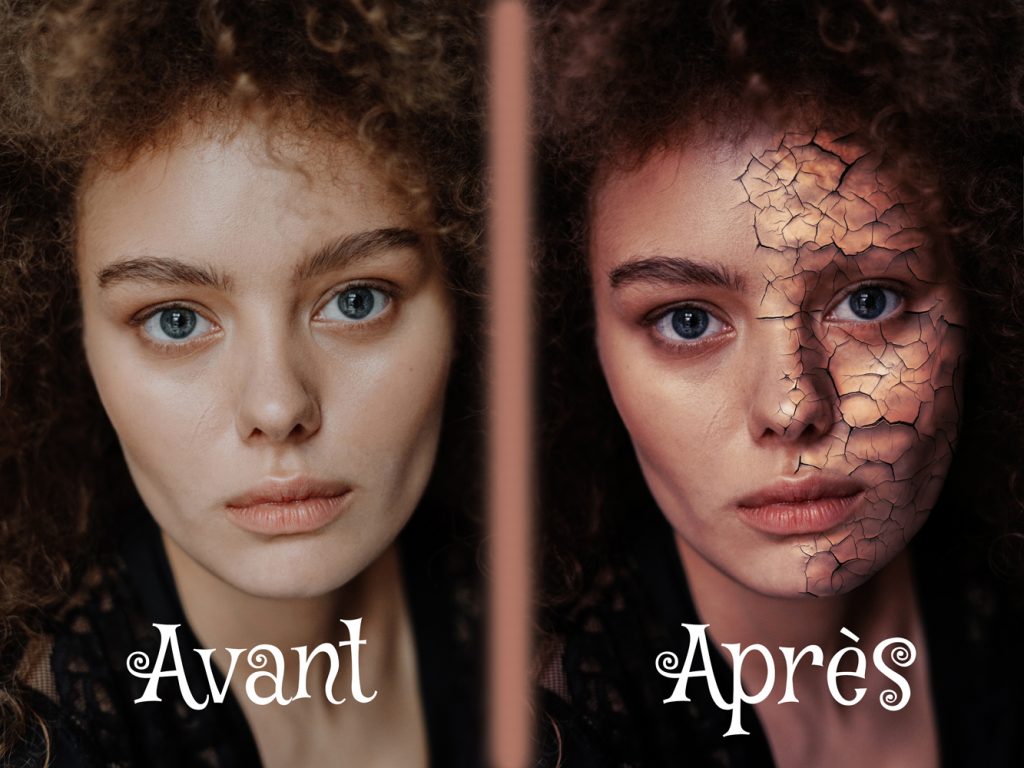

Une poussière sur le capteur, un fil électrique qui traverse un ciel bleu, une petite tache de peau sur un portrait : ces détails paraissent anodins, mais ils suffisent à décrédibiliser une image techniquement réussie. L’outil correction des défauts de Lightroom n’est pas un gadget cosmétique parmi d’autres, c’est un véritable outil de diagnostic. Bien utilisé, il permet de repérer méthodiquement ce qui doit être corrigé, de choisir la technique adaptée à chaque texture, et d’intervenir sans laisser de trace visible. Mal maîtrisé, il génère des flous suspects, des motifs répétés ou des zones lissées qui trahissent la retouche. Cet article détaille comment régler la source, la taille et les contours de cet outil, comment repérer efficacement les défauts avant de les traiter, et comment industrialiser ces corrections sur une série entière sans sacrifier la qualité d’image.
- Le mode corriger convient aux taches capteur et petites imperfections de peau, le mode dupliquer aux fils électriques et éléments linéaires.
- En mode dupliquer, il faut baisser le contour progressif sous 50 pour ne pas laisser le défaut visible au centre de la retouche.
- En mode corriger, un contour progressif à 100 offre généralement un fondu invisible avec l’arrière-plan.
- La touche A affiche les défauts du capteur, la touche H montre les zones source et cible, et la touche / change automatiquement la source d’échantillonnage.
- La synchronisation des réglages sur une série exige une vérification image par image, car le cadrage peut déplacer la position des défauts.
À quoi sert l’outil correction des défauts et quand l’utiliser
L’outil correction des défauts répond à un besoin précis : supprimer des imperfections localisées sans toucher au reste de l’image. Il se distingue nettement des réglages globaux comme l’exposition ou le contraste, qui agissent sur l’ensemble de la photo. Dans Adobe Lightroom et Lightroom Classic, cet outil est pensé pour traiter des éléments ponctuels : poussières sur le capteur, traces de pas dans un paysage, petits défauts de peau sur un portrait, ou fils électriques qui traversent un cadrage par ailleurs propre.
Un outil de diagnostic avant tout
La question « comment supprimer les défauts dans Lightroom » mérite d’être reformulée : il ne s’agit pas seulement d’effacer, mais d’identifier ce qui mérite réellement une correction. Une poussière visible à 100 % de zoom sur un ciel uniforme dégrade la perception de netteté globale. À l’inverse, une texture de peau naturelle avec de légers grains ne doit pas être totalement lissée, sous peine de perdre en réalisme.
Distinguer défauts techniques et choix esthétiques
Trois catégories de défauts justifient l’usage de cet outil :
- les taches de capteur, souvent visibles sur les zones de ciel ou de fond uni ;
- les distractions ponctuelles, comme un déchet au sol ou un fil qui traverse le cadre ;
- les petites imperfections de peau qui nuisent à la lecture du portrait sans faire partie de l’identité du sujet.
Améliorer la qualité des images dans Lightroom passe donc par un tri initial : repérer ce qui relève du nettoyage technique et ce qui relève d’un choix esthétique plus large, traité via d’autres outils de développement. Ce tri conditionne directement le choix du mode d’intervention.
Choisir le bon mode : corriger ou dupliquer
L’outil correction des défauts propose deux modes de fonctionnement bien distincts, accessibles via un raccourci simple : la touche Q active l’outil, et Maj + T permet de basculer entre les deux modes sans repasser par les menus.
Le mode corriger, pour les textures homogènes
Le mode corriger, parfois appelé « pansement », analyse la zone environnante et fusionne intelligemment la texture, la luminosité et le grain pour masquer le défaut. Il est particulièrement efficace pour les taches de capteur, car il s’adapte bien aux zones de ciel, aux murs unis ou aux surfaces à faible variation de texture.
Le mode dupliquer, pour les lignes et éléments structurés
Le mode dupliquer fonctionne comme un tampon duplicateur classique : il copie une zone source précise vers la zone cible, sans analyse ni fusion automatique. Il convient mieux aux éléments linéaires comme les fils électriques, car il respecte la continuité d’un motif ou d’un dégradé que le mode corriger pourrait déformer.
Les limites selon les textures
Sur une peau, le mode corriger donne généralement de meilleurs résultats grâce à sa capacité à mélanger les tons. Sur un ciel dégradé ou un mur avec une texture répétitive, le mode dupliquer permet un contrôle plus fin de la source, évitant les artefacts de fusion. Le choix du mode n’est donc jamais arbitraire : il découle directement de la nature du défaut et de la texture environnante. Une fois ce choix fait, encore faut-il régler correctement la taille, les contours et l’opacité de l’intervention pour qu’elle reste invisible.
Régler taille, contours et opacité pour une retouche invisible
Une correction techniquement juste mais mal dimensionnée reste visible à l’œil nu. La taille du pinceau, le contour progressif et l’opacité sont les trois leviers qui déterminent si une retouche se fond dans l’image ou si elle attire le regard.
Ajuster la taille du pinceau
La taille se règle via la molette de la souris, ou avec les touches «, » et « ; » pour diminuer et augmenter respectivement. La règle de base : choisir une taille légèrement supérieure au défaut lui-même, jamais deux fois plus grande. Une zone trop large multiplie les risques de capturer des éléments indésirables dans la correction.
Maîtriser le contour progressif selon le mode
Le contour progressif (feather) se règle avec Maj + «, » pour diminuer et Maj + « ; » pour augmenter. Ce paramètre change de logique selon le mode choisi :
- en mode dupliquer, un contour progressif trop élevé laisse l’élément central visible et réduit l’efficacité de la correction ; il est recommandé de le baisser en dessous de 50 ;
- en mode corriger, un contour progressif à 100 offre le plus souvent un fondu invisible avec l’arrière-plan, car l’algorithme de fusion tire justement parti de cette zone de transition large.
Les erreurs qui dégradent la qualité d’image
Trop d’opacité sur une zone à fort contraste crée un halo perceptible. Un contour progressif mal adapté au mode produit soit un effet de tampon visible, soit une zone floutée qui casse la netteté perçue. Ces erreurs sont d’autant plus visibles en cas d’agrandissement ou d’impression grand format. Une fois ces réglages maîtrisés, il reste un paramètre décisif souvent négligé : la source d’échantillonnage.
Maîtriser la source d’échantillonnage et corriger les mauvaises correspondances
Lightroom choisit automatiquement une zone source pour chaque correction, en analysant les pixels environnants. Ce choix automatique fonctionne bien dans la majorité des cas, mais il montre ses limites sur les dégradés complexes ou les textures régulières comme un grillage, une façade à motifs, ou un tissu à rayures.
Quand et comment changer la source manuellement
Si la zone échantillonnée automatiquement produit un résultat incohérent, par exemple une ligne dupliquée mal alignée, il est possible de déplacer manuellement la source vers une zone plus uniforme, comme un pan de ciel homogène plutôt qu’un dégradé complexe. La touche / demande à Lightroom de proposer automatiquement une autre zone d’échantillonnage, ce qui évite de chercher soi-même une alternative pixel par pixel.
Visualiser les zones source et cible
La touche H affiche ou masque les incrustations représentant les zones source et cible de l’échantillonnage. Cette visualisation est précieuse pour vérifier, avant de valider, que la source choisie ne va pas reproduire un motif incohérent ou un élément qui n’existait pas dans la zone d’origine.
Éviter les motifs répétés
Sur une texture régulière, dupliquer plusieurs fois depuis la même source finit par créer un motif reconnaissable, presque un tampon visible. La parade consiste à varier légèrement les sources d’une correction à l’autre, ou à privilégier de petites corrections multiples plutôt qu’une seule zone étendue. Une fois la source maîtrisée, encore faut-il repérer tous les défauts avant de commencer à corriger, ce qui impose une méthode de repérage rigoureuse.
Mieux repérer les défauts : zoom, visualisation et contrôle avant-après
Une correction efficace commence toujours par un repérage systématique. Corriger au hasard, sans protocole, conduit à laisser passer des défauts ou à sur-corriger des zones qui n’en avaient pas besoin.
Le zoom et le balayage méthodique
Travailler à 100 % de zoom, puis balayer l’image zone par zone, permet de repérer les points blancs et taches de capteur invisibles en vue d’ensemble. Ce balayage doit suivre un ordre logique, par exemple de haut en bas et de gauche à droite, pour ne rien oublier.
La visualisation des défauts
La touche A active l’affichage « visualisation des défauts », qui transforme temporairement l’image pour révéler les taches et poussières invisibles à l’œil nu sur un fond neutre. Un second appui sur A désactive cette visualisation. C’est un outil de diagnostic à part entière, à activer systématiquement sur les zones de ciel, de mur uni ou de fond de studio.
Le contrôle avant-après
Augmenter temporairement le contraste peut aider à révéler les défauts restants après une première passe de correction, un réflexe utile pour vérifier la propreté du résultat avant de passer à l’image suivante. Comparer systématiquement l’état avant et après chaque correction évite aussi les sur-corrections qui lissent excessivement la texture. Ce protocole de repérage posé, il devient possible d’appliquer la méthode aux cas les plus fréquents en pratique.
Cas pratiques : taches de capteur, poussières et petites imperfections
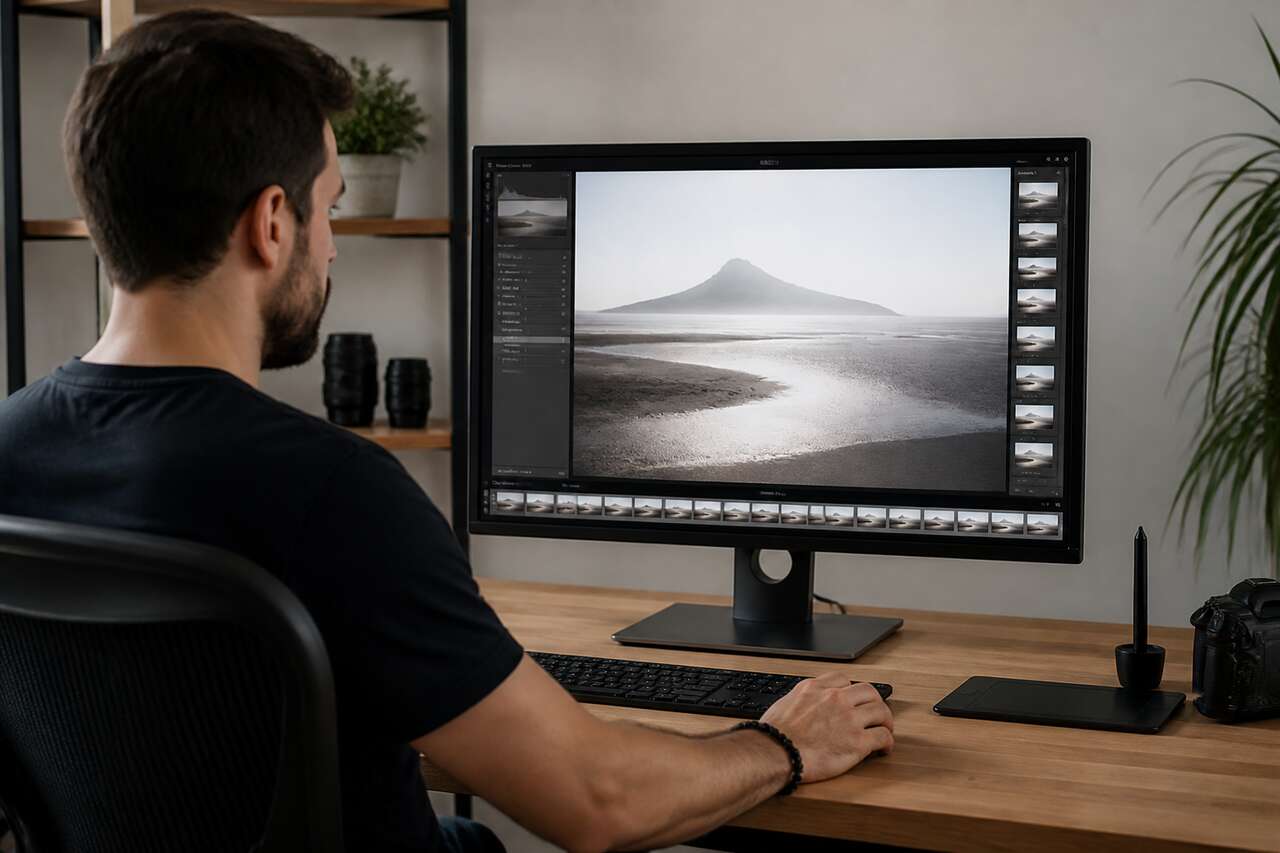
Les taches de capteur restent le défaut le plus courant en photographie numérique, surtout après un changement d’objectif ou dans des conditions poussiéreuses.
Le geste rapide pour les poussières
Pour les taches capteur, le mode corriger est souvent le plus efficace, car il s’adapte automatiquement à la texture environnante, qu’il s’agisse d’un ciel dégradé ou d’un mur uniforme. La méthode consiste à activer l’outil avec la touche Q, régler une taille légèrement supérieure à la tache, laisser le contour progressif proche de 100, puis cliquer directement sur le défaut. Lightroom propose alors automatiquement une source cohérente.
Multiplier les petites corrections plutôt qu’une grande
Sur une image comportant de nombreuses poussières dispersées, il vaut mieux appliquer plusieurs petites corrections ciblées qu’une seule zone étendue censée tout couvrir. Cette approche limite les risques de capturer des éléments indésirables et préserve mieux la texture globale de l’image.
Les petites imperfections de peau
Sur un portrait, une petite imperfection de peau se traite avec la même logique : taille ajustée au plus près du défaut, contour progressif élevé pour fondre la correction dans le grain naturel de la peau. L’objectif n’est pas d’effacer toute texture, mais de faire disparaître uniquement l’élément gênant.
-
 Objectif Appareil Photo Canon RF 50mm F1.8 STM - Compact et Léger pour Appareils Photo EOS R, Ouverture Rapide, Mise au Point Fluide - Idéal pour les Portraits et la Photographie CréativeLA CRÉATIVITÉ D'UNE GRANDE OUVERTURE : capturez des images époustouflantes avec facilité grâce à la grande ouverture f/1,8 de l'objectif, qui garantit une mise au point nette sur votre sujet tout en floutant magnifiquement l'arrière-plan pour un rendu à la touche artistique. MISE AU POINT PRÉCISE ET SILENCIEUSE : grâce à notre technologie avancée STM (moteur pas à pas), vous ferez l'expérience d'une mise au point fluide et quasi silencieuse, idéale aussi bien pour les photos que pour les vidéos. De plus, avec le traitement Super Spectra sur les éléments de cet objectif 50 mm, vous pouvez vous attendre à une qualité d’image exceptionnelle. CONCEPTION MODERNE ET COMPACTE : avec ses 160 g et ses 40,5 mm, cet objectif de 50 mm de longueur focale complétera à merveille votre appareil photo. Faites des prises de vue époustouflantes, qu'il s'agisse de portraits, de paysages ou de photographie culinaire. Donnez une perspective naturelle à toutes vos aventures. DESIGN ERGONOMIQUE : très discret avec une bague de réglage et de mise au point combinée pour un contrôle intuitif. Profitez même de jolis effets bokeh grâce au diaphragme circulaire à 7 lamelles avec une mise au point à 0,3 m. LA CRÉATIVITÉ À UN MOINDRE COÛT : découvrez des possibilités créatives infinies sans vous ruiner ; rehaussez la qualité de vos portraits avec des perspectives naturelles et qui mettent en valeur grâce au RF 50mm F1.8 STM, un choix abordable pour rendre vos photos plus créatives. Cet objectif est uniquement compatible avec les modèles « EOS R » tels que EOS R100, R50, R10, R6, R7, R8
 -
 CANON Objectif EF 50mm f/1,8 STM pour monture EF (portrait, reportage)En tant qu'objectif fixe, l'EF 50 mm f/1.8 STM offre une superbe qualité d'image pour capturer la vie en déplacement avec une netteté améliorée, plus de contraste et moins de distorsion La large ouverture de l'objectif de f/1.8 produit une mise au point nette sur votre sujet et un arrière-plan magnifiquement flou pour les aider à se démarquer dans le cadre, excellent pour les portraits La technologie STM (Stepping Motor) est un mécanisme de mise au point qui vous fournira une mise au point continue fluide et silencieuse dans les images et les vidéos lors de l'utilisation du servo AF Le Canon EF 50 mm f/1.8 STM ne pèse que 160 g et ne mesure que 40 mm, ce qui le rend super portable afin que vous puissiez toujours avoir cet objectif d'appareil photo avec vous quand vous en avez besoin Cet objectif n'est pas compatible avec les modèles « EOS R » tels que EOS R100, R50, R10, R6, R7, R8 (sauf si vous achetez l'adaptateur de monture)
 -
 VILTROX 35mm f1.7 Fuji, AF 35mm F1.7 X-Mount pour X Mount, Objectif Auto Focus X Mount pour Fuji X-Pro2 X-T3 X-T10 X-T30 X-T200 X-H2 X-T5 X-S20 X-T50Grande ouverture f/1.7 : L'objectif VILTROX 35 mm f/1,7 présente une grande ouverture maximale de f/1,7, ce qui permet d'obtenir des performances exceptionnelles en basse lumière et un magnifique flou d'arrière-plan (bokeh). Parfait pour les portraits, la photographie de rue et les prises de vue créatives. Longueur focale de 53 mm : Elle permet de capturer des images nettes et éclatantes,Elle est parfaite pour un large éventail de styles photographiques, des paysages aux portraits, offrant une perspective naturelle similaire à celle de l'œil humain. Conception compacte et légère : Pesant seulement 170 g, cet objectif est très portable et idéal pour les photographes en déplacement. 11 éléments en 9 groupes Conception optique optimisée : Comprend 2 éléments à haute réfraction (HR), 1 élément à très faible dispersion (ED) et 1 élément asphérique (ASPH). Cette combinaison garantit une qualité d'image exceptionnelle en minimisant les aberrations chromatiques, la distorsion et les reflets. Autofocus rapide et faible respiration de la mise au point : équipé d'un nouveau moteur STM, l'objectif offre des performances d'autofocus rapides, précises et quasi-silencieuses. Il minimise la respiration de la mise au point, garantissant un cadrage fluide et cohérent lors des transitions de mise au point en enregistrement vidéo. Distance minimale de mise au point de 0,33 m : Avec une distance de mise au point de seulement 0,33 mètre (33 cm), cet objectif vous permet de réaliser de superbes gros plans avec des détails incroyables, ce qui le rend polyvalent pour un large éventail de scénarios de prise de vue. Détails de conception astucieux : l'objectif est livré avec un capot de lentille étendu pour offrir une meilleure protection contre la lumière intense et améliorer le contraste de l'image. De plus, il est doté d'un port de mise à niveau USB-C, permettant aux utilisateurs de mettre facilement à jour le micrologiciel de l'objectif pour une performance optimale et une compatibilité avec les nouveaux modèles d'appareils photo.
Cas pratiques : fils électriques et éléments gênants, sans artefacts
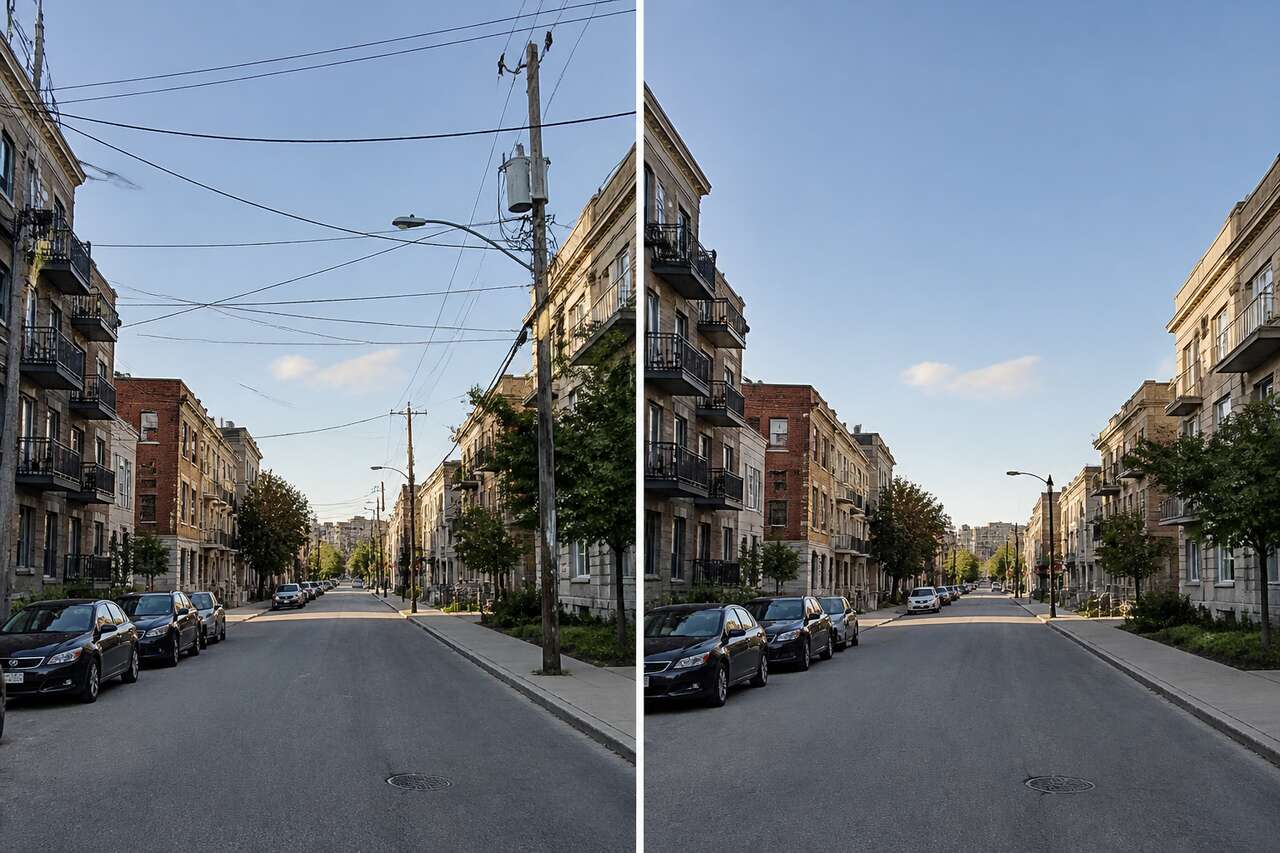
Les fils électriques posent un défi particulier : leur forme linéaire et leur traversée de zones à texture variable rendent le mode corriger souvent inefficace.
Pourquoi privilégier le mode dupliquer
Pour effacer des fils électriques, le mode dupliquer est recommandé, car il permet de choisir précisément une source homogène, comme une portion de ciel voisine, plutôt que de laisser l’algorithme deviner une fusion complexe. Le contour progressif doit rester sous la barre des 50, sous peine de laisser le fil visible en transparence au centre de la correction.
Tracer une correction en ligne droite
Pour traiter un fil qui traverse le cadre sur une longue distance, il est possible de maintenir la touche Maj, de faire un premier clic au point de départ, puis un second clic au point d’arrivée : la correction se contraint alors automatiquement à une ligne parfaitement droite. Cette technique évite les tremblements de main et garantit un résultat net sur toute la longueur du fil.
Segmenter plutôt que traiter en une seule fois
Sur un fil qui traverse plusieurs zones de texture différente (ciel, feuillage, façade), il est préférable de découper la correction en plusieurs segments courts, chacun avec sa propre source d’échantillonnage adaptée à la zone traversée. Cette segmentation évite les artefacts qui apparaissent quand une seule source tente de couvrir des textures trop différentes.
Les limites de Lightroom
Pour des éléments complexes, des superpositions multiples ou des objets de grande taille, les outils comme Photoshop, GIMP ou d’autres logiciels de retouche restent parfois nécessaires. Lightroom excelle sur les corrections ponctuelles et rapides, mais atteint ses limites face à des retouches structurelles importantes. Une fois ces cas pratiques maîtrisés sur une image isolée, la question suivante devient logique : comment appliquer ces mêmes corrections efficacement sur une série entière ?
Accélérer sur une série : copier, synchroniser et vérifier la cohérence
Traiter une série de dizaines ou de centaines d’images une par une avec les mêmes défauts récurrents serait une perte de temps considérable. La synchronisation des réglages permet d’industrialiser ce travail, à condition de rester vigilant sur la cohérence des résultats.
Quand synchroniser les corrections
La synchronisation est pertinente lorsque plusieurs images partagent le même défaut de capteur, typique d’une série tournée avec le même appareil sans nettoyage entre les prises. Dans ce cas, une correction appliquée sur une image de référence peut être copiée vers l’ensemble de la série via la fonction de synchronisation des réglages du module développement.
Gérer les variations de cadrage
Le principal piège de la synchronisation apparaît quand le cadrage varie légèrement d’une image à l’autre. Une tache de capteur reste à position fixe par rapport au capteur, mais si le photographe a légèrement recadré ou changé l’angle, la correction synchronisée peut se retrouver décalée et masquer un élément qui n’a rien à voir avec le défaut d’origine.
Vérifications indispensables avant validation
Avant de valider une synchronisation sur toute une série, il convient de :
- vérifier visuellement un échantillon représentatif d’images après synchronisation ;
- utiliser la visualisation des défauts (touche A) sur quelques images clés pour confirmer l’absence de taches oubliées ;
- ajuster manuellement les corrections mal placées plutôt que de forcer une synchronisation globale.
Ce contrôle de cohérence, bien qu’il demande quelques minutes supplémentaires, évite des heures de retouche corrective en aval. Cette logique de série amène naturellement à s’interroger sur la place de cet outil dans un flux de développement complet et cohérent.
Intégrer la correction des défauts à un flux qualité : ordre des retouches et pièges
La correction des défauts ne doit pas intervenir n’importe quand dans le processus de développement. Un ordre logique garantit à la fois l’efficacité du travail et la qualité finale de l’image.
L’ordre recommandé des retouches
Un flux de développement cohérent suit généralement cette progression :
- réglages globaux d’abord (exposition, contraste, balance des blancs) ;
- recadrage et redressement de l’image ;
- correction des défauts d’objectif, notamment le vignetage, via le volet optique en cochant « activer les corrections de l’objectif », ce qui permet à Lightroom de reconnaître automatiquement le modèle d’objectif et d’appliquer le profil correspondant ;
- correction des défauts ponctuels (poussières, fils, imperfections) ;
- retouche locale plus fine et finition globale.
Cet ordre évite de corriger un défaut sur une zone qui sera ensuite recadrée ou dont le contraste changera radicalement après les réglages globaux, ce qui rendrait la correction obsolète ou visible.
Les pièges qui dégradent la qualité d’image
Plusieurs erreurs récurrentes nuisent à la qualité perçue d’une retouche :
- la sur-correction, qui lisse excessivement la texture naturelle (peau, tissu, feuillage) ;
- les motifs répétés issus d’un usage trop systématique de la même source d’échantillonnage ;
- un contour progressif inadapté au mode choisi, qui laisse soit le défaut visible, soit un halo flou.
Tableau récapitulatif des réglages recommandés
| Type de défaut | Mode recommandé | Contour progressif |
|---|---|---|
| Tache de capteur sur ciel uniforme | Corriger | Proche de 100 |
| Fil électrique en ligne droite | Dupliquer | Inférieur à 50 |
| Petite imperfection de peau | Corriger | Élevé (proche de 100) |
| Motif régulier ou dégradé complexe | Dupliquer avec source manuelle | Modéré, variable selon la zone |
Respecter cet ordre et ces réglages transforme la correction des défauts en un outil de contrôle qualité systématique, plutôt qu’en une série d’interventions isolées et parfois contradictoires.
FAQ
Comment supprimer les défauts dans Lightroom ?
Il faut activer l’outil correction des défauts avec la touche Q, choisir le mode adapté (corriger pour les taches uniformes, dupliquer pour les fils et lignes), ajuster la taille légèrement au-dessus du défaut, régler le contour progressif selon le mode, puis valider en appuyant deux fois sur Entrée.
Comment puis-je améliorer la qualité des images dans Lightroom ?
Améliorer la qualité passe par un flux ordonné : réglages globaux, recadrage, correction des défauts d’objectif via les profils optiques, puis suppression méthodique des taches et imperfections en utilisant la visualisation des défauts pour ne rien oublier, sans sur-corriger la texture naturelle de l’image.
La correction des défauts, utilisée comme un outil de diagnostic rigoureux plutôt que comme une série d’astuces isolées, transforme durablement la qualité perçue d’une image sans jamais trahir la retouche.