
Photoshop est un logiciel de retouche, de traitement et de création d’images numériques édité par Adobe. Inventé en 1988 et commercialisé pour la première fois en 1990 sur Macintosh, il reste la référence en retouche photo et en création graphique. Pour un photographe, il intervient à la fin d’une chaîne précise : le fichier raw est d’abord développé dans Adobe Camera Raw ou Lightroom, puis affiné dans Photoshop pour les retouches locales, le nettoyage et, le cas échéant, le photomontage. La méthode qui préserve la qualité tient en une règle simple : travailler en non destructif, avec des calques, des masques de fusion et des objets dynamiques, jusqu’à l’export final en jpeg, tiff ou psd selon la destination.
- Photoshop développé depuis 1990 sert la retouche, le photomontage et le design, en complément de Camera Raw et Lightroom.
- Le flux de travail correct part du fichier raw, passe par un objet dynamique, puis par des calques de réglage non destructifs.
- Les outils de nettoyage (tampon, correcteur localisé, outil pièce) et les réglages de tonalité (niveaux, courbes, HSL) forment le socle des retouches essentielles.
- Les sélections précises (plume, sélection du sujet, lasso magnétique) séparent un rendu amateur d’un rendu professionnel.
- L’export dépend de l’usage : psd pour le travail, tiff pour l’archivage, jpeg avec profil sRGB pour le web.
Photoshop : définition et place dans la retouche photo
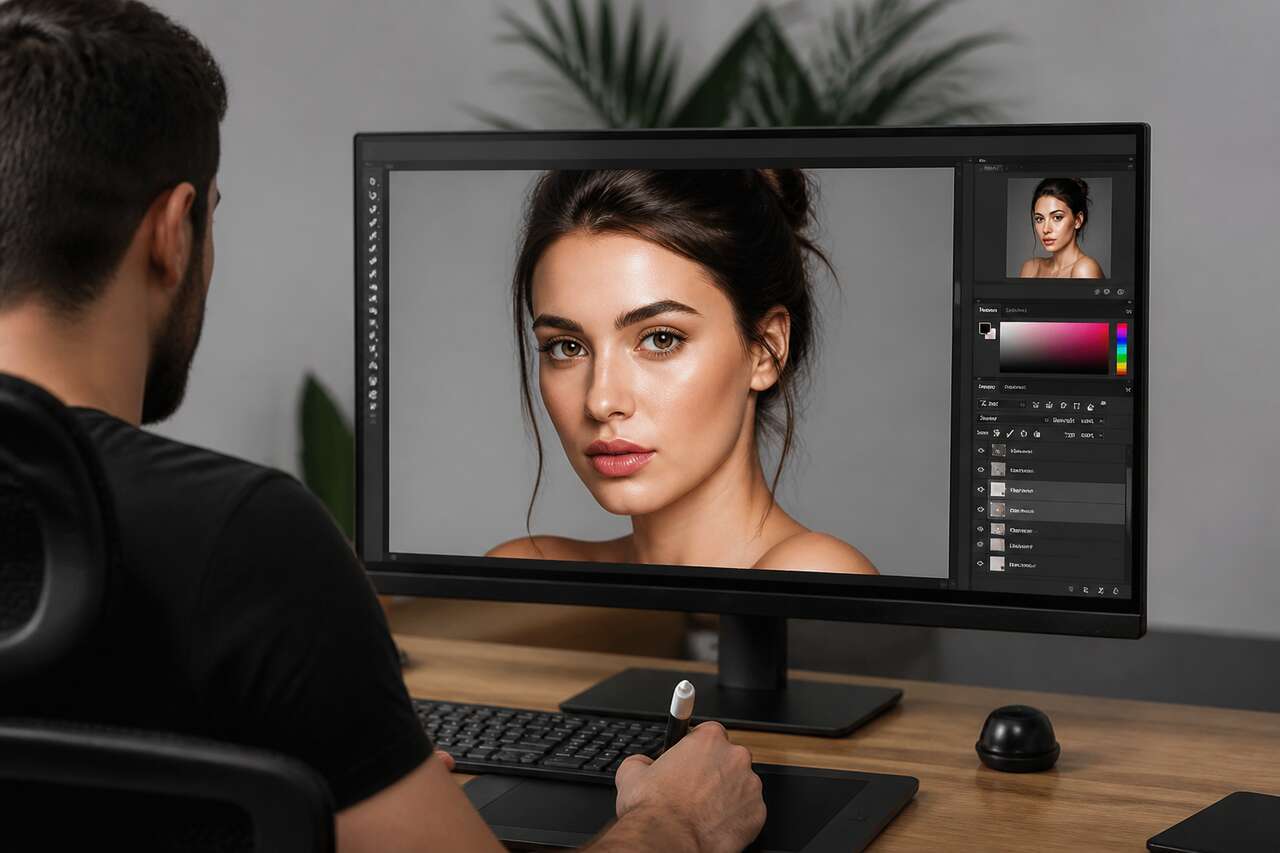
Photoshop désigne un logiciel de traitement d’image conçu par Adobe Inc., pensé à l’origine pour la retouche pixel par pixel. Sa première mouture, Photoshop 1.0, est sortie en 1990, exclusivement sur Macintosh, avant de devenir un standard multiplateforme. Deux jalons ont marqué son histoire technique : l’arrivée des calques en 1994, qui a changé la façon de composer une image, et celle des actions en 1996, qui a permis d’automatiser des séquences de retouche répétitives. Plus récemment, en 2023, l’intégration du remplissage génératif a introduit l’intelligence artificielle générative directement dans le flux de travail, ouvrant des possibilités inédites d’extension ou de création d’éléments visuels réalistes.
Retouche, compositing et design : trois usages distincts
Il faut distinguer trois pratiques que Photoshop réunit sous un même toit. La retouche photo consiste à corriger et améliorer une image existante sans en modifier le sens : exposition, couleurs, imperfections. Le compositing, ou photomontage, assemble plusieurs images ou éléments pour créer une composition qui n’existait pas telle quelle devant l’objectif. Le design graphique, enfin, mobilise Photoshop pour créer des visuels de toutes pièces : logos, affiches, maquettes web, bannières publicitaires. Un photographe averti sait à tout moment dans laquelle de ces trois catégories il se situe, car cela conditionne le niveau d’intervention acceptable sur une image.
Camera Raw, Lightroom et Photoshop : qui fait quoi
Adobe Camera Raw et Lightroom partagent le même moteur de développement raw. Ils excèdent dans les réglages globaux : balance des blancs, exposition, colorimétrie d’ensemble, catalogage de séries entières. Photoshop prend le relais lorsque l’intervention devient locale ou complexe : suppression d’un élément indésirable, retouche de peau fine, détourage précis, fusion de plusieurs expositions ou de plusieurs sujets. Cette complémentarité évite de solliciter Photoshop pour des tâches qu’un logiciel de développement raw traite plus vite et plus simplement. À quoi sert Photoshop en photographie, concrètement, mérite qu’on détaille les cas d’usage un par un.
À quoi sert photoshop en photographie, concrètement
Un photographe ouvre Photoshop pour des tâches précises, rarement pour l’intégralité d’une séance. Le développement raw basique reste l’apanage de Camera Raw ou Lightroom ; Photoshop intervient ensuite pour affiner, nettoyer ou transformer.
Les usages courants en studio et en reportage
- Nettoyage d’image : suppression de poussières de capteur, de câbles, de déchets dans le cadre, via l’outil tampon de duplication ou le correcteur localisé.
- Retouche de peau : atténuation des imperfections sans lisser excessivement, en conservant le grain naturel.
- Corrections locales : éclaircir un visage, assombrir un ciel, renforcer un regard, via masques de fusion.
- Montage photo : remplacement de ciel, fusion d’expositions multiples, ajout d’un élément absent lors de la prise de vue.
- Ajout de texte ou d’éléments graphiques : mise en avant d’un visuel pour les réseaux sociaux ou une publication imprimée.
Quand préférer un autre outil
Pour un tri de masse, une balance des blancs identique sur cinq cents fichiers, ou un catalogage par mots-clés, Lightroom reste plus efficace. Pour des illustrations vectorielles, un logo ou une mise en page multipage, Adobe Illustrator et Adobe InDesign prennent le relais. Photoshop, lui, garde la main dès qu’il s’agit de pixels à manipuler finement, de calques à superposer ou de sélections complexes à réaliser. Ce partage des tâches structure le flux de travail recommandé : du fichier raw à l’image finale, qu’il convient désormais de détailler étape par étape.
Flux de travail recommandé : du fichier raw à l’image finale
Une méthode rigoureuse évite les allers-retours inutiles et préserve la qualité du fichier d’origine. Voici la séquence type suivie par un photographe soigneux.
Étape 1 : développement dans Camera Raw
Le fichier raw s’ouvre directement dans Adobe Camera Raw depuis Photoshop, ou dans Lightroom pour un traitement par lots. C’est à ce stade que se règlent la balance des blancs, l’exposition, les hautes lumières, les ombres, le recadrage et le redressement global, ainsi qu’une première réduction du bruit. Ces réglages, appliqués sur le fichier raw, restent non destructifs et modifiables à tout moment.
Étape 2 : ouverture en objet dynamique
Ouvrir l’image comme objet dynamique dans Photoshop, plutôt qu’en pixels figés, permet de revenir modifier les réglages Camera Raw même après avoir commencé la retouche. Cette pratique, souvent négligée par les débutants, évite de perdre des heures de travail en cas d’ajustement tardif de l’exposition ou de la colorimétrie.
Étape 3 : retouches sur calques
Les interventions locales s’organisent en calques distincts : un calque pour le nettoyage, un pour les corrections de tonalité, un pour les retouches de peau. Chaque calque de réglage reste modifiable et peut être masqué partiellement grâce à un masque de fusion.
Étape 4 : vérification colorimétrique et export
Avant l’export, il convient de vérifier le profil colorimétrique de travail, généralement Adobe RGB pour l’impression ou sRGB pour le web, puis de choisir le format adapté à la destination finale. Ce cheminement structuré s’appuie sur des fondamentaux qu’il faut maîtriser : calques, masques et retouche non destructive.
Les bases indispensables : calques, masques et retouche non destructive
La retouche non destructive constitue le socle technique de tout travail sérieux sur Photoshop. Elle permet de revenir en arrière, de tester plusieurs variantes et de livrer un fichier modifiable des années plus tard.
Calques de réglage et objets dynamiques
Un calque de réglage, introduit dans l’histoire du logiciel dès 1994 avec le système de calques, applique une modification de tonalité ou de couleur sans altérer les pixels d’origine. Un objet dynamique, lui, conserve les données raw ou vectorielles sous-jacentes même après transformation ou redimensionnement. Cette combinaison évite la dégradation cumulative que l’on observe lorsque plusieurs modifications sont appliquées directement sur les pixels.
Masques de fusion et modes de fusion
Le masque de fusion détermine où un réglage s’applique et où il reste invisible, en peignant en noir ou en blanc sur une zone dédiée. Les modes de fusion, comme lumière tamisée ou produit, modifient la façon dont deux calques interagissent visuellement, sans fusionner définitivement les données. Ces deux mécanismes forment la base de toute retouche localisée propre.
Mini-checklist de bonnes pratiques
- Toujours dupliquer le calque d’arrière-plan avant toute intervention.
- Nommer chaque calque selon sa fonction pour retrouver rapidement une modification.
- Privilégier les calques de réglage aux modifications directes sur les pixels.
- Conserver un fichier psd source avant tout export compressé.
Une fois ces fondamentaux acquis, il devient possible d’aborder les retouches essentielles : recadrer, nettoyer, corriger la lumière et la couleur.
Retouches photo essentielles : recadrer, nettoyer, corriger la lumière et la couleur
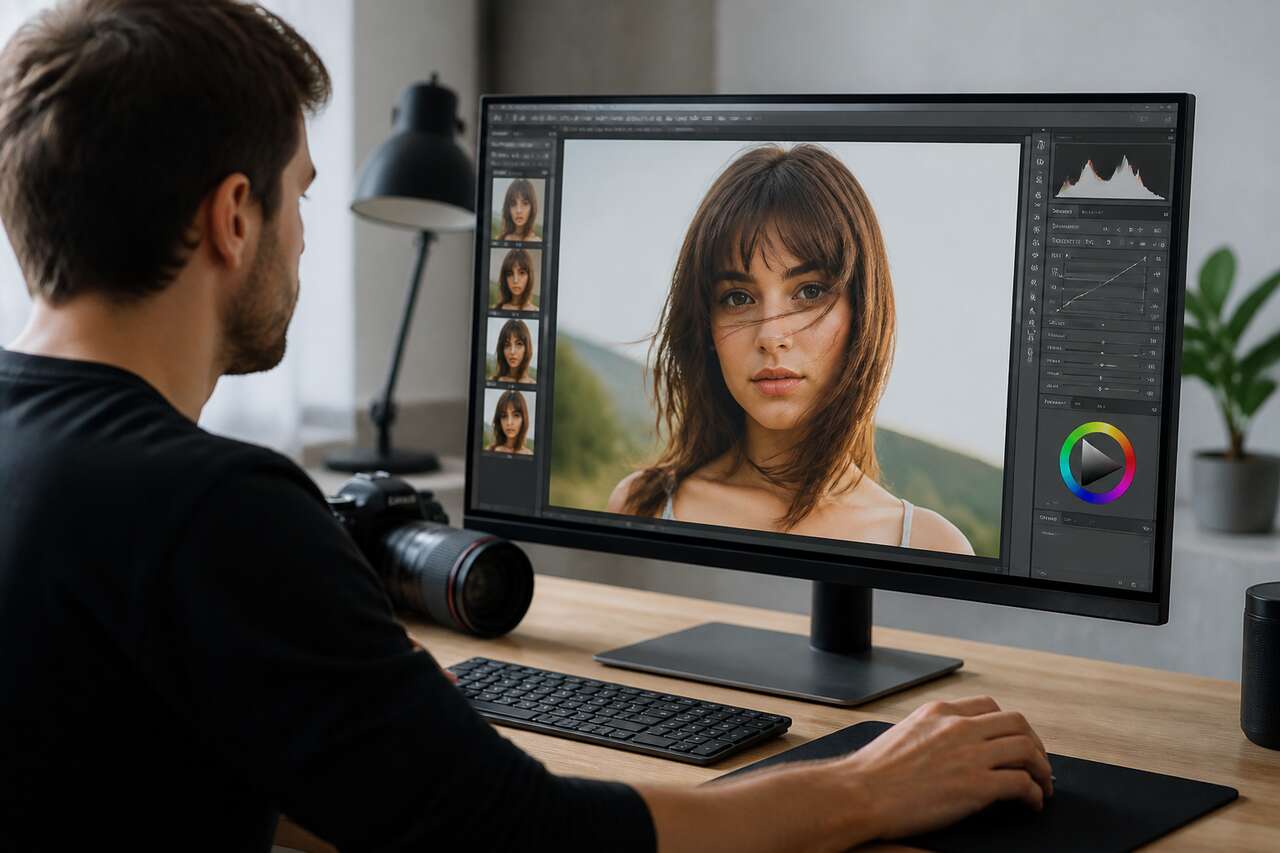
Cette étape regroupe les actions les plus fréquentes sur une image photographique, celles qu’un photographe répète sur presque chaque fichier livré à un client.
Recadrage et redressement
L’outil de recadrage ajuste le cadrage final et corrige les lignes d’horizon inclinées. Le raccourci Ctrl + T (menu Édition > Transformation) permet aussi une transformation libre : redimensionner, faire pivoter ou incliner une sélection, validation par la touche Entrée. Pour retourner une image, la combinaison consiste à activer Ctrl + T, puis un clic droit pour choisir l’option de rotation ou de retournement, avant de valider. Pour déformer ou incliner un élément, il suffit de maintenir Ctrl en déplaçant un coin de la zone de transformation.
Nettoyage : tampon, correcteur, outil pièce
Trois outils se partagent le nettoyage d’image. L’outil tampon de duplication copie une zone source vers une zone cible à l’identique, utile pour reproduire une texture. Le correcteur localisé analyse automatiquement les pixels environnants pour fondre la retouche. L’outil pièce permet de sélectionner une zone entière à remplacer par une autre, pratique pour effacer un objet volumineux du cadre.
Tonalité : niveaux et courbes
Les niveaux ajustent les noirs, les blancs et les tons moyens via un histogramme simple. Les courbes offrent un contrôle plus fin, point par point, sur chaque plage tonale, idéal pour un contraste maîtrisé sans écraser les détails.
Colorimétrie, netteté et bruit
La balance des blancs corrige les dominantes de couleur liées à la source lumineuse. Le panneau HSL (teinte, saturation, luminance) affine chaque couleur indépendamment, par exemple pour désaturer un ciel trop bleu sans toucher aux peaux. L’accentuation renforce la netteté perçue en fin de traitement, tandis que la réduction du bruit atténue le grain numérique visible dans les hautes sensibilités ISO. Ces réglages globaux préparent le terrain aux interventions localisées, qui font toute la différence entre un rendu amateur et un rendu professionnel.
Sélections et retouches localisées : la différence entre un rendu amateur et pro
La précision d’une sélection conditionne la crédibilité d’une retouche. Une détourure approximative se voit immédiatement, même sur un écran de smartphone.
Panorama des outils de sélection
| Outil | Usage recommandé |
|---|---|
| Sélection rapide | Zones aux contours nets, contraste marqué |
| Baguette magique | Zones de couleur uniforme |
| Lasso magnétique | Détection des bords, efficace en cas de fort contraste avec l’arrière-plan |
| Plume | Contours complexes, précision vectorielle |
| Sélection du sujet | Détourage automatique assisté par IA |
Affiner un contour
Une fois la sélection grossière réalisée, l’option d’amélioration du contour lisse les bords, réduit les franges de couleur et adoucit la transition avec l’arrière-plan. La sélection d’objets, améliorée par l’intelligence artificielle, gère désormais des sujets complexes comme des cheveux ou du tissu transparent, un progrès notable par rapport aux méthodes manuelles.
Réglages localisés via masques
Une fois la sélection validée, elle se transforme en masque de fusion appliqué à un calque de réglage : c’est ainsi qu’on éclaircit un regard, qu’on assombrit un fond ou qu’on harmonise la colorimétrie entre deux éléments d’un montage. Adobe évoque d’ailleurs une harmonisation automatique des couleurs dans les compositions, utile lors d’un photomontage entre plusieurs sources lumineuses différentes. La retouche faciale dite intelligente, elle, vise à préserver l’authenticité du sujet plutôt qu’à le lisser artificiellement.
-
 GAOMON S620 Tablette Graphique, 4 Pouces, 8192 Niveaux, Stylet sans Pile | 4 Pouces,8192 Niveaux,Stylet sans Pile,4 Touches,OSU,Dessin,Compatible Windows Mac Android,Tablette GraphiquePour l'art numérique et la création : parfait pour les débutants qui commencent le dessin numérique, l'esquisse, le design graphique, les œuvres d'art 3D, l'animation, etc. Répond également à l'utilisation de base des professionnels qui ont besoin d'une fonction portable, en particulier pendant les voyages. 【Pour annoter et signer】-- Vous pouvez signer et écrire en Excel, Word, PDF, ppt, etc. 【Pour les réunions en ligne et les cours en ligne】Il fonctionne avec la plupart des programmes de réunion en ligne, tels que Zoom, etc. Pour Osu. Jeu : c'est une grande aide pour jouer à des jeux de rythme comme Osu Stylo passif : le stylo sans batterie élimine les inconvénients liés à la charge du stylo. 【Pression du stylo 8192 haut niveau et 4 touches expresses personnalisables】Il vous fournira un contrôle précis et une précision à portée de main, pour apporter des lignes plus naturelles et améliorer la performance créative. 4 touches express personnalisables peuvent être réglées sur plus de fonctions que vous le souhaitez. Les utiliser pendant le travail améliorera considérablement votre flux de travail. Compatibilité ou application : compatible avec Windows 7 ou version ultérieure et macOS 10.12 ou version ultérieure. Remarque : il n'est pas compatible avec iPad ou iPhone. Fonctionne avec la plupart des programmes artistiques tels que Adobe Photoshop, Illustrator, Clip Studio, Lightroom, Sketchbook Pro, Manga Studio, CorelPainter, FireAlpaca, OpenCanvas, Paint Tool Sai2, Krita et ainsi de suite. Taux de rapport de 266 PPS + résolution de 5080 LPI + hauteur de lecture du stylo de 10 mm + zone active de 16,5 x 10,2 cm : cette taille est plus portable et légère, facile à transporter dans le sac d'ordinateur portable au travail, à l'école et en voyage. Mais il est également assez grand pour la peinture numérique, l'écriture manuscrite, les jeux et la conception d'animation, etc. Design humanisé : 4 pieds en caoutchouc sont créés pour garantir la stabilité de la tablette contre les pantoufles. 【Support gaucher et droitier】-- Réglez le pivot de 180 degrés à l'intérieur du pilote GAOMON pour régler le mode main gauche.
 -
 11" Tablette Graphique Autonome, PicassoTab X11, Portable, sans Ordinateur | 6 Bonus Inclus, Stylet 4096 Niveaux, PRO apps et Tutoriels, Ecran 2K Laminé, 6+128Go, Android 15, Conçue pour les Etudiants➡️ TABLETTE À DESSIN COMPACTE ET AUTONOME : Dessinez, créez, animez et apprenez sur la PicassoTab X11, une tablette immersive plus grande et totalement autonome, sans ordinateur. Elle intègre 5 applications créatives pour le croquis, la peinture, l’animation, les tutoriels et les leçons guidées. ➡️ 6 bonus (valeur de 100 $) : Inclut 2 mises à niveau d’applications (mise à niveau Pro à vie pour l’application de dessin Concepts, mise à niveau VIP à vie pour l’application de tutoriels Artixo) et 4 accessoires (étui de protection premium, gant de dessin, adaptateur secteur universel et protection d’écran préinstallée). ➡️ Tutoriels VIP à vie CONÇU POUR LES DÉBUTANTS : L’abonnement Artixo VIP à vie vous offre des leçons pas à pas, des exercices guidés et des activités adaptées aux débutants. De plus, l’application Xplore propose des guides de dessin et une assistance instantanée à tout moment. ➡️ ÉCRAN LAMINÉ EFFET PAPIER POUR UN DESSIN NATUREL : L’écran 2K de 11 pouces entièrement laminé réduit la parallaxe et les reflets, offrant une sensation de dessin fluide et réaliste, proche de celle du papier. Le stylet amélioré à 4096 niveaux de pression assure des traits précis pour l’esquisse, l’ombrage et l’illustration. ➡️ PERFORMANCES OCTA-CORE + STOCKAGE EXTENSIBLE : Doté d’un processeur octocœur, de 6 Go de RAM et de 128 Go de stockage (extensible jusqu’à 1 To), le X11 gère sans effort les applications de dessin, les travaux scolaires, le streaming et le multitâche. ➡️ QUALITÉ CERTIFIÉE + ASSISTANCE SANS SOUCI : Certifié conforme aux normes GMS, FCC et CE pour la sécurité et la fiabilité. Bénéficiez d’une garantie d’un an et d’une assistance client réactive à tout moment.
 -
 XP-Pen Star03V2 Tablette Graphique 12 Pouces avec Stylet Passif 8192 Niveaux et 8 Raccourcis Pallette Dessin Numérique - Compatible avec Windows Mac ChromebookTablette graphique avec stylet avancé sans batterie, aucun besoin de charger; niveau de pression 8192; surface active 10 x 6 pouce. Boutons sur le stylet : programmables dans le panneau de configuration du pilote, économisant vos efforts. 8 raccourcis sur tablette personnalisables; fonctions par défaut : Augmenter l'épaisseur de pinceau, Diminuer l'épaisseur de pinceau, Zoom avant, Zoom arrière, annuler, main, Pinceau, Gomme(basé du clavier américain). La tablette graphique est aussi compatible avec les logiciels d'écriture ou de signature, comme Microsoft Word(très efficace pour les employés de bureau), Pen Commander, Auto Pen Signer qui insèrent des signatures ou infrographies manuscrites sur des documents. Un prix abordable; pilote facile à installer et compatible avec la plupart des systèmes et des logiciels de peinture, y compris : systèmes Windows 10/8/7; Mac OS 10.10 et les versions supérieures; Chrome OS 88.0.4324.109; logiciels de graphisme : Photo-shop, Painter, Paint Tool SAI, Adobe, etc.
Enregistrer et exporter sans perdre en qualité : formats, profils et dimensions
Le choix du format d’enregistrement dépend entièrement de l’usage final de l’image. Confondre ces formats mène régulièrement à des pertes de qualité irréversibles ou à des fichiers inutilement lourds.
Trois formats, trois usages
- Psd : format de travail natif de Photoshop, conserve calques, masques et objets dynamiques intacts pour reprendre le fichier plus tard.
- Tiff : format d’archivage sans perte, souvent utilisé pour l’impression professionnelle ou la livraison à un laboratoire.
- Jpeg : format compressé destiné à la diffusion web ou à l’envoi rapide, avec un curseur de compression réglable.
Profils colorimétriques et dimensionnement
Le profil sRGB reste la référence pour un affichage web fidèle sur la majorité des écrans, tandis qu’Adobe RGB, à la gamme de couleurs plus étendue, convient mieux à l’impression professionnelle. Le dimensionnement doit anticiper la destination : une image pour réseau social n’exige pas la même résolution qu’un tirage grand format. Un export mal calibré en résolution ou en compression jpeg produit des artefacts visibles, surtout sur les zones de dégradé.
Nommage et organisation des versions
Conserver systématiquement le fichier psd source, distinct du jpeg final exporté, évite de repartir de zéro en cas de modification demandée. Un nommage cohérent, incluant la date et la version, facilite le retour sur un projet ancien. Ces habitudes d’organisation s’acquièrent avec la pratique, ce qui amène logiquement à la question de l’apprentissage du logiciel.
Apprendre photoshop pour la photo : méthode, exercices et ressources utiles
Maîtriser Photoshop pour la photographie ne demande pas de mémoriser tous les outils du logiciel, mais de répéter un socle restreint de gestes jusqu’à ce qu’ils deviennent automatiques.
Un plan d’entraînement réaliste
Consacrer quinze à trente minutes par jour à un exercice ciblé donne des résultats plus durables qu’une session ponctuelle de plusieurs heures. Un programme simple sur deux semaines peut couvrir : le nettoyage d’une image, l’ajustement du contraste par les courbes, une retouche de peau légère, une correction colorimétrique via HSL, puis un détourage complet avec la plume ou la sélection du sujet.
Raccourcis clavier à connaître en priorité
- Ctrl + T : transformation libre
- Ctrl + R : afficher ou masquer les règles
- Ctrl + J : dupliquer un calque
- Ctrl + Alt + Z : annuler plusieurs étapes
Un clic droit sur une règle permet de changer l’unité de mesure entre millimètres, centimètres, pixels, points ou pourcentages, un détail utile lors du dimensionnement pour l’impression.
Ressources et formations
L’aide officielle d’Adobe, régulièrement mise à jour, reste une base fiable pour comprendre chaque fonctionnalité. Des formations structurées existent également : certains organismes certifiés Qualiopi proposent des parcours en présentiel sur cinq jours, ou des cursus plus longs, de l’ordre de cinq mois, pour une orientation webdesigner incluant Photoshop. Ces formations, suivies par plus de 100 000 apprenants selon les chiffres communiqués par certains organismes, affichent des notes de satisfaction élevées, autour de 4,7 sur 5. Pour un photographe autodidacte, l’essentiel reste néanmoins la pratique répétée sur ses propres fichiers raw, seule façon d’ancrer durablement les réflexes de retouche non destructive.
-
 ADOBE PHOTOSHOP LIGHTROOM POUR LES DÉBUTANTS 2026: Maîtrisez facilement la retouche photo, la correction des couleurs et les fondamentaux du flux de travail.
 -
 Manuel d'utilisation d'Adobe Photoshop pour débutants: Commencez simplement. Progressez significativement. Brillez de créativité.
 -
 Adobe Photoshop Elements Guide de l'Utilisateur pour Debutants 2026-2027: Maitrisez la Retouche Photo, les Calques, les Filtres et les Effets Creatifs Etape par Etape
FAQ
Comment puis-je utiliser Photoshop ?
En partant d’un fichier raw développé dans Camera Raw ou Lightroom, puis en appliquant dans Photoshop des retouches localisées via calques et masques, avant d’exporter selon la destination finale de l’image.
Quel est le rôle de Photoshop ?
Photoshop sert à retoucher, corriger et composer des images numériques, en complément des logiciels de développement raw, pour toute intervention fine sur les pixels, les sélections ou les montages complexes.
Comment travailler une photo sur Photoshop ?
En ouvrant l’image en objet dynamique, en organisant les corrections sur des calques distincts non destructifs, puis en vérifiant le profil colorimétrique avant l’export final.
Photoshop reste un outil précis, pas une baguette magique : sa valeur tient dans la méthode, du fichier raw jusqu’à l’export, bien plus que dans la multiplication des filtres.