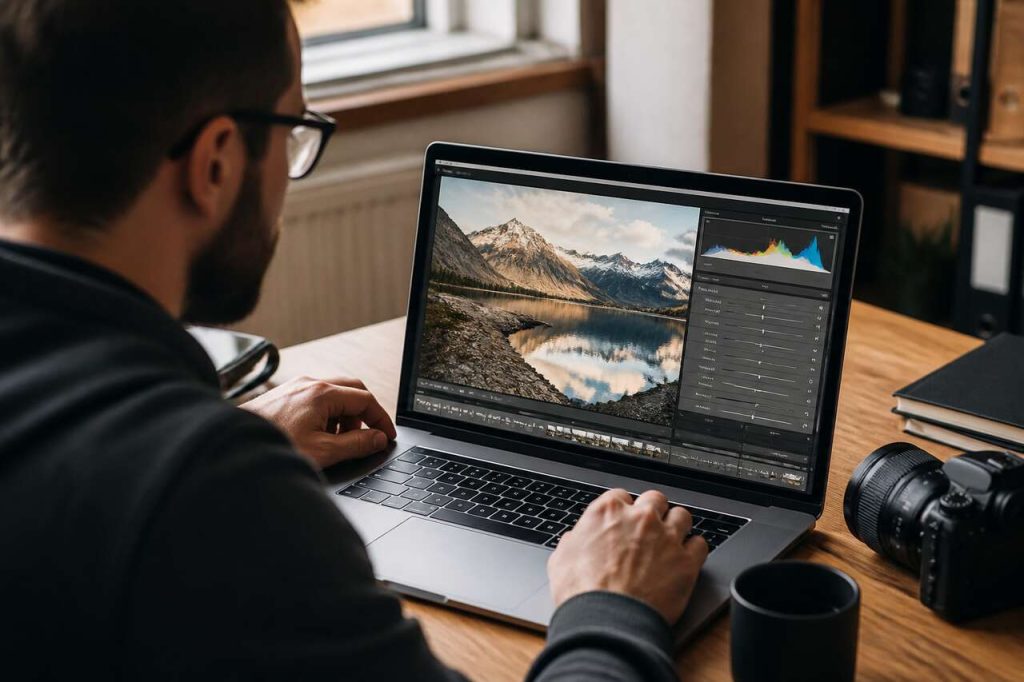

Exposer à droite, c’est accepter un histogramme décalé vers les hautes lumières dès la prise de vue, pour capturer un maximum d’informations dans les tons moyens et les ombres. Sous Lightroom 5, cette approche prend tout son sens à condition de maîtriser un flux de post-traitement précis : lecture de l’histogramme par canal, récupération ciblée des hautes lumières, reconstruction du contraste et gestion fine des couleurs. Voici comment transformer un fichier RAW volontairement clair en image équilibrée, sans hautes lumières brûlées ni ombres bruitées.
- L’ETTR consiste à décaler l’exposition vers la droite de l’histogramme pour réduire le bruit dans les ombres, tout en surveillant les alertes d’écrêtage par canal.
- Dans Lightroom 5, le développement neutre commence par le profil d’appareil, la balance des blancs et les corrections d’objectif, avant tout ajustement de tonalité.
- La récupération des hautes lumières se fait en deux temps : le curseur Exposition pour le point global, puis Hautes lumières et Blancs pour affiner sans grisailler l’image.
- La courbe des tonalités et les curseurs Ombres/Noirs permettent de reconstruire un contraste naturel après une exposition à droite.
- Vibrance, calibration et ajustements locaux corrigent les dérives de couleur induites par la récupération, notamment sur les teintes de peau et le ciel.
Exposition à droite: principe et intérêt en RAW
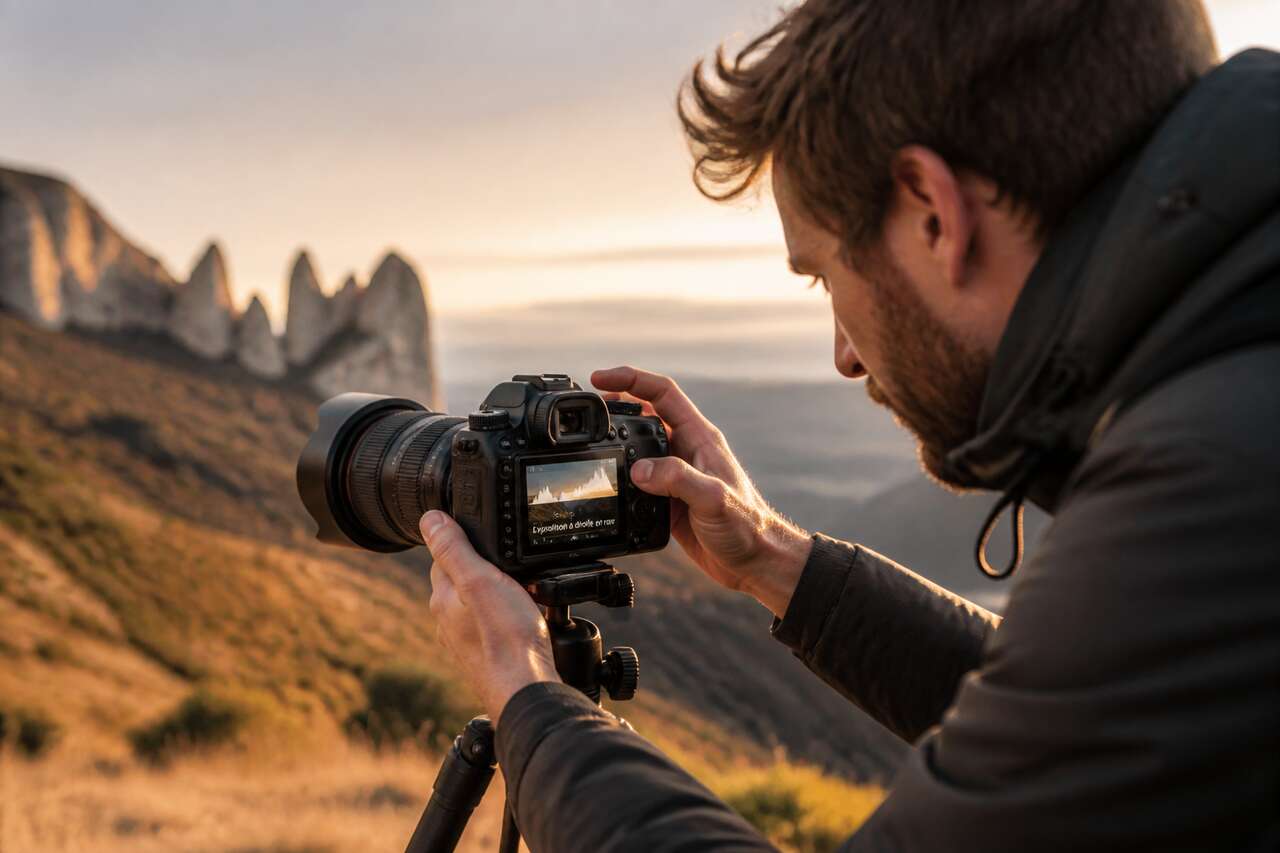
L’exposition à droite, ou ETTR (Expose To The Right), est une technique de prise de vue qui consiste à pousser volontairement l’exposition vers les hautes valeurs de l’histogramme, sans toutefois écrêter les tons les plus clairs de la scène. L’idée repose sur le fonctionnement des capteurs numériques : ils collectent la lumière de façon linéaire, ce qui signifie que la moitié supérieure de la plage dynamique contient bien plus d’informations utiles que la moitié inférieure. En clair, les tons foncés d’un fichier RAW sont codés avec beaucoup moins de nuances que les tons clairs.
Pourquoi privilégier les hautes valeurs
Sur un capteur 14 bits, le premier stop de lumière (le plus lumineux) contient environ 8 192 niveaux distincts, alors que le dernier stop, dans les ombres profondes, n’en contient qu’une trentaine. Cette répartition explique pourquoi une image sous-exposée puis rattrapée en post-production révèle davantage de bruit numérique et de postérisation dans les zones sombres. En décalant la capture vers la droite, on exploite la richesse tonale du haut de la courbe, ce qui laisse une marge confortable pour retravailler l’exposition dans Lightroom 5 sans dégrader la qualité.
Les limites de l’ETTR
Cette méthode trouve cependant ses limites dans certains contextes :
- Scènes à très fort contraste, où le risque de cramer les hautes lumières devient réel dès qu’on pousse l’exposition.
- Sujets contenant des couleurs saturées (rouge, jaune), dont un seul canal peut atteindre la saturation avant que l’histogramme global ne le laisse paraître.
- Prises de vue en rafale ou en conditions changeantes, où l’ajustement précis de l’exposition devient difficile à maintenir.
Ces contraintes imposent une lecture attentive de l’histogramme et des alertes d’écrêtage, dès la prise de vue et plus encore au moment du développement. Histogramme et alertes d’écrêtage: repérer ce qui est récupérable devient alors l’étape charnière du flux de travail.
Histogramme et alertes d’écrêtage: repérer ce qui est récupérable
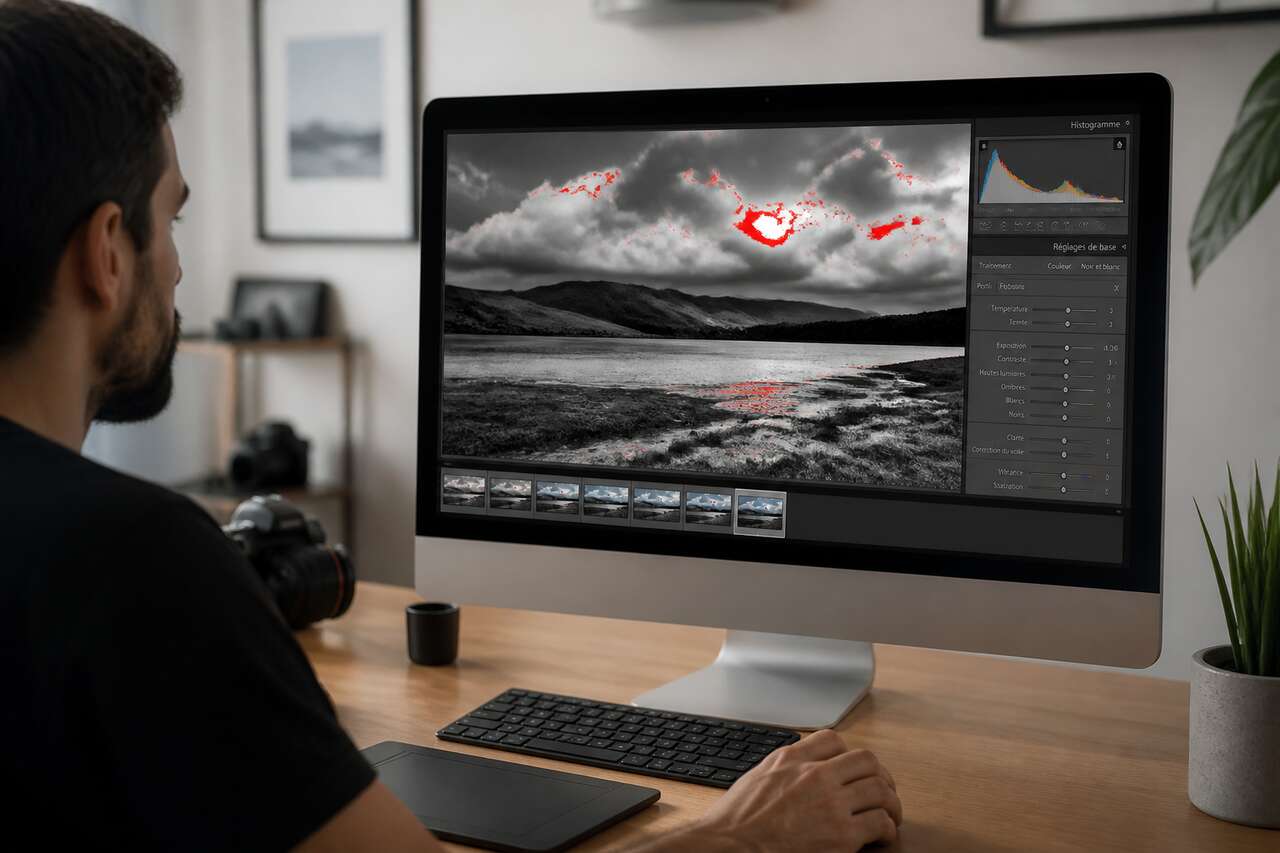
L’histogramme affiché par défaut dans Lightroom 5 agrège les trois canaux de couleur (rouge, vert, bleu) en une courbe unique, ce qui donne une vue d’ensemble mais masque des écrêtages localisés sur un seul canal. C’est là que réside le principal piège de l’exposition à droite : une image peut sembler correctement exposée sur l’histogramme global tout en ayant perdu toute information dans le canal rouge, par exemple sur une robe écarlate ou un coucher de soleil.
Lire l’histogramme par canal
Pour éviter cette erreur, il faut activer l’affichage des alertes d’écrêtage, accessibles via la touche J ou les triangles situés aux coins supérieurs de l’histogramme dans le module Développement. Ces alertes colorent en rouge les zones où les hautes lumières sont totalement écrêtées, et en bleu les ombres bouchées. Une zone qui clignote en rouge pur signifie que les trois canaux sont saturés simultanément : l’information est perdue définitivement, même en RAW. En revanche, un clignotement partiel, sur un ou deux canaux seulement, indique souvent une marge de récupération.
Distinguer le récupérable du perdu
Le format RAW offre une tolérance que le JPEG n’a pas : les données brutes du capteur conservent parfois jusqu’à un stop d’information au-delà de ce que l’aperçu JPEG intégré au boîtier laisse supposer. Cette marge, appelée souvent « headroom », varie selon les capteurs, mais elle se situe généralement entre un demi-stop et un stop complet sur les appareils récents. Le curseur Hautes lumières de Lightroom 5 exploite justement cette réserve de données.
| Type de zone | Signal dans l’histogramme | Récupération possible |
|---|---|---|
| Hautes lumières partiellement écrêtées (1 ou 2 canaux) | Alerte rouge partielle | Oui, via curseur Hautes lumières |
| Blancs totalement écrêtés (3 canaux) | Alerte rouge pleine | Non, information perdue |
| Ombres bouchées | Alerte bleue | Partielle, avec bruit accru |
Il faut aussi garder en tête que le profil colorimétrique appliqué influence l’affichage de l’histogramme : un profil « Camera Standard » ne rend pas l’image de la même façon qu’un profil « Camera Landscape » plus contrasté, ce qui peut fausser l’interprétation visuelle avant même d’entrer dans les réglages. C’est pourquoi préparer un développement neutre sous Lightroom 5 constitue la première étape technique à ne pas négliger.
Préparer un développement neutre sous Lightroom 5
Avant de toucher au moindre curseur de tonalité, il est essentiel de poser des bases neutres. Cette étape évite de corriger plus tard des dérives de couleur ou de contraste qui n’auraient jamais dû apparaître si le fichier avait été correctement calibré dès le départ.
Choisir le bon profil de l’appareil
Lightroom 5 propose plusieurs profils d’appareil dans l’onglet Étalonnage de l’appareil photo : Camera Standard, Camera Neutral, Camera Landscape, Camera Portrait, entre autres. Pour un flux ETTR, le profil Camera Standard reste souvent le choix le plus sûr, car il offre un rendu équilibré sans accentuer artificiellement les contrastes ou les saturations, ce qui faciliterait une lecture faussée de l’histogramme. Le profil Camera Neutral peut également convenir si l’on prévoit un travail créatif poussé sur les couleurs par la suite.
Balance des blancs et corrections d’objectif
La balance des blancs doit être ajustée avec précision, idéalement à partir d’une charte grise ou d’un point neutre présent dans la scène, via la pipette de Lightroom 5. Une balance des blancs erronée fausse non seulement les teintes générales, mais peut aussi influencer l’histogramme par canal, notamment si une dominante colorée pousse un canal vers la saturation prématurément.
Les corrections d’objectif sont tout aussi importantes :
- Activer le profil de correction de l’objectif pour corriger la distorsion géométrique et le vignetage.
- Cocher la case de suppression des aberrations chromatiques, qui élimine les franges violettes ou vertes visibles sur les contours à fort contraste, un phénomène fréquent après récupération de hautes lumières.
- Vérifier le voile atmosphérique sur les paysages lointains, à corriger avec le curseur Déhalage si nécessaire.
Un objectif de qualité limite naturellement ces défauts optiques dès la prise de vue.
-
 SIGMA Objectif 18-50mm f/2.8 DC DN Contemporary Compatible avec Sony EGamme focale polyvalente et excellente performance optique Qualité optique exceptionnelle correction d'aberration de l'appareil photo Doté de la toute dernière technologie et alliant performance optique et compacité
 -
 Objectif NIKKOR Z 28-400mm f/4-8 VR pour Hybride NikonSuper-zoom téléobjectif 14,2x. Un objectif pour tout faire. Sa plage de focales extrêmement polyvalente va du grand-angle de 28 mm au super téléobjectif de 400 mm, avec toutes les focales intermédiaires ! La stabilisation de l'image par VR garantit la stabilité des prises de vue. 5 vitesses gagnées grâce à la réduction de vibration optique intégrée permettent d'éliminer le bougé Le super-zoom qui aime les gros plans. Ce zoom polyvalent vous permet d’effectuer la mise au point à seulement 20 cm des sujets avec la focale grand-angle maximale et à 1,2 m si vous avez zoomé jusqu’à 400 mm Autofocus de toute confiance. Ce zoom utilise un moteur pas à pas rapide et silencieux pour l’autofocus. La mise au point est rapide même lorsque des sujets se déplacent rapidement. Ergonomie et légèreté. Bague de réglage silencieuse et personnalisable. Proportions compactes et poids de seulement 725 g, ce zoom 14,2x se glisse facilement dans votre sac
 -
 Canon EF 75-300mm f/4.0-5.6 III SLR Téléobjectif NoirTéléobjectif zoom. Moteur d'autofocus DC. Revêtement Super Spectra. Poids léger. Taille de filtre : 58 mm. Distance de mise au point minimale de 1,5 m.
Une fois ce socle neutre posé, profil, balance des blancs, corrections optiques, le fichier est prêt à recevoir les ajustements d’exposition proprement dits. Ramener l’exposition sans casser les hautes lumières devient alors une opération précise plutôt qu’un rattrapage hasardeux.
Ramener l’exposition sans casser les hautes lumières
La correction d’exposition d’un fichier ETTR suit une logique en deux temps : d’abord un ajustement global, puis un travail fin sur les hautes lumières et les blancs. Cette méthode évite l’écueil classique d’une image qui devient grise et plate après correction.
Étape 1 : le curseur Exposition
Le curseur Exposition agit sur l’ensemble de la plage tonale. Sur un fichier volontairement surexposé de 1 à 1,5 stop par rapport à une exposition « normale », il faut généralement redescendre l’exposition de -0,8 à -1,3 EV pour retrouver un rendu proche de la réalité perçue. Ce réglage se fait en observant l’histogramme en temps réel, sans se fier uniquement à l’aperçu visuel qui peut tromper selon la luminosité de l’écran.
Étape 2 : Hautes lumières et Blancs
Une fois l’exposition globale ramenée, le curseur Hautes lumières permet de récupérer le détail dans les zones encore trop claires, sans affecter les tons moyens ni les ombres. Des valeurs entre -40 et -80 sont courantes sur un fichier ETTR bien exposé. Le curseur Blancs, lui, définit le point de coupure réel des tons les plus clairs : il doit être ajusté en maintenant la touche Alt (ou Option sur Mac) enfoncée pendant le glissement, ce qui affiche un aperçu en négatif révélant précisément où l’écrêtage commence.
- Préférer baisser Hautes lumières quand le problème concerne des zones étendues avec une texture à préserver (ciel nuageux, peau, tissu clair).
- Préférer ajuster Blancs quand il s’agit de définir le point de coupure global de l’image, par exemple pour une petite zone de spécularité (reflet métallique, source lumineuse).
Un excès de correction sur les Hautes lumières produit souvent un rendu grisâtre et sans vie, car il aplatit la dynamique locale. Il vaut mieux répartir l’effort entre les deux curseurs plutôt que de tout faire porter sur un seul réglage. Reconstruire le contraste: noirs, ombres, courbe des tonalités permet ensuite de redonner du relief à l’ensemble de l’image.
Reconstruire le contraste: noirs, ombres, courbe des tonalités
Un fichier exposé à droite, une fois l’exposition globale corrigée, présente souvent un aspect légèrement plat dans les tons moyens et les ombres. C’est normal : la récupération des hautes lumières tend à compresser la dynamique perçue. Il faut donc reconstruire activement le contraste.
Ombres et noirs : redonner de la profondeur
Le curseur Ombres permet d’éclaircir ou d’assombrir les tons sombres sans toucher aux extrêmes. Sur un fichier ETTR, il est fréquent de devoir légèrement remonter les ombres (+10 à +20) pour compenser la baisse générale d’exposition, tout en surveillant l’apparition de bruit. Le curseur Noirs, quant à lui, définit le point de coupure des tons les plus sombres : une valeur légèrement négative (-5 à -15) redonne souvent du « punch » à l’image sans créer de blocage complet des détails.
La courbe des tonalités pour affiner la transition
La courbe des tonalités, en mode paramétrique ou en mode points, offre un contrôle plus fin que les curseurs de base. Elle permet notamment de :
- Créer une légère courbe en S pour renforcer le contraste global sans agressivité, en abaissant discrètement les tons sombres et en relevant les tons clairs.
- Cibler précisément une plage tonale via les curseurs de région (Ombres, Tons foncés, Tons clairs, Hautes lumières) du mode paramétrique.
- Ajouter des points de contrôle en mode courbe pour des ajustements localisés sur une plage tonale spécifique, utile par exemple pour éviter qu’un ciel légèrement clarifié ne devienne trop clair.
Les signes d’un contraste excessif se repèrent facilement : perte de détail dans les ombres profondes (bouchées, sans nuance), transitions trop abruptes entre zones claires et sombres, ou effet de « cartoon » peu naturel. À l’inverse, des ombres mal réglées, trop remontées, donnent un rendu voilé et sans profondeur. L’équilibre se trouve généralement en visualisant l’histogramme final : une répartition qui couvre toute la plage sans pics d’écrêtage aux extrémités. Couleurs et peau: éviter la dérive après récupération des hautes lumières devient alors l’étape suivante pour finaliser le rendu.
Couleurs et peau: éviter la dérive après récupération des hautes lumières
La récupération agressive des hautes lumières a un effet secondaire souvent sous-estimé : elle peut désaturer ou décaler certaines teintes, en particulier dans les zones où plusieurs canaux couleur étaient proches de la saturation. Les tons de peau, le ciel et le feuillage sont les plus sensibles à ce phénomène.
Vibrance, saturation et calibration
Le curseur Vibrance agit de façon sélective, en renforçant davantage les couleurs peu saturées sans exagérer celles qui sont déjà intenses, ce qui le rend plus adapté qu’une simple augmentation de Saturation après un travail de récupération des hautes lumières. Une valeur entre +8 et +15 suffit généralement à compenser la légère perte de peps colorimétrique liée à la baisse des Hautes lumières et des Blancs.
L’onglet Étalonnage de l’appareil photo (calibration) permet d’aller plus loin en ajustant la teinte et la saturation de chaque primaire (rouge, vert, bleu) séparément. C’est particulièrement utile pour corriger un léger décalage vers le magenta ou le jaune sur les tons de peau, un phénomène fréquent après une forte récupération des hautes lumières sur un portrait pris en lumière naturelle.
Le panneau TSL pour un contrôle chirurgical
Le panneau TSL (Teinte, Saturation, Luminance) offre un contrôle canal par canal :
- Réduire légèrement la luminance des oranges et des jaunes pour redonner de la texture à une peau qui paraîtrait trop lisse ou trop claire après récupération.
- Ajuster la saturation des bleus pour un ciel qui aurait perdu en intensité suite à la baisse des Hautes lumières.
- Utiliser des ajustements locaux (pinceau ou filtre gradué) pour cibler une zone précise sans affecter l’ensemble de l’image.
Le soft proofing, accessible dans le module Développement, permet enfin de vérifier comment ces couleurs se comporteront une fois converties dans un profil d’impression ou un espace colorimétrique spécifique, évitant les surprises de rendu entre l’écran et le support final. Bruit, netteté et micro-contraste: tirer profit d’un fichier exposé à droite complète ce travail sur la texture et la finesse de l’image.
Bruit, netteté et micro-contraste: tirer profit d’un fichier exposé à droite
L’un des principaux avantages de l’exposition à droite réside dans la réduction du bruit numérique, particulièrement visible dans les ombres. Mais ce bénéfice n’est pas automatique : une récupération mal maîtrisée des hautes lumières peut révéler du bruit inattendu, notamment dans les zones où la dynamique a été fortement comprimée.
Réduction du bruit : un ordre logique
Il est recommandé d’appliquer la réduction du bruit avant l’accentuation, dans cet ordre précis :
- Réduction du bruit luminance : entre 10 et 25 selon la sensibilité ISO utilisée à la prise de vue, pour lisser le grain sans effacer les détails fins.
- Réduction du bruit chrominance : généralement suffisante avec la valeur par défaut de 25, sauf en cas de dominante colorée parasite visible dans les ombres.
- Accentuation ensuite, avec un rayon modéré (1,0 à 1,2) et une masquage élevé (50 à 70) pour ne renforcer que les vrais contours et non le bruit résiduel.
Le rôle du curseur Clarté
Le curseur Clarté renforce le micro-contraste local, ce qui donne une impression de netteté et de texture accrue. Sur un fichier ETTR, il faut l’utiliser avec prudence : une valeur trop élevée (+40 et plus) peut accentuer les défauts de peau, les halos autour des contours à fort contraste, ou même faire ressortir le bruit précédemment lissé. Une valeur modérée, entre +10 et +20, suffit dans la plupart des cas pour redonner du relief sans excès.
La vérification à 100 % (zoom réel) reste indispensable avant toute validation finale, particulièrement sur les zones qui ont subi une récupération importante des hautes lumières ou une remontée marquée des ombres. Un contrôle systématique du bruit ISO 800, 1 600 ou 3 200 à ce niveau de zoom évite bien des déceptions à l’impression grand format.
-
 SanDisk 128 Go Extreme PRO carte SDXC + RescuePRO Deluxe, jusqu'à 200 Mo/s, UHS-I, Classe 10, U3, V30Gagnez du temps avec des vitesses de déchargement de carte allant jusqu'à 200 Mo/s, optimisées par la technologie SanDisk QuickFlow Combinez la carte SanDisk Professional PRO-READER SD et la carte microSD afin d'atteindre des vitesses maximales (cartes vendues séparément) Vitesses de capture allant jusqu'à 90 Mo/s Parfaite pour la réalisation de vidéos UHD 4K et une photographie en mode rafale séquentielle Enregistrez des vidéos ininterrompues avec une Classe de vitesse UHS 3 (U3) et une Classe de vitesse vidéo 30 (V30) Conçue et testée en conditions extrêmes ; résiste aux températures extrêmes, à l'eau, aux chocs et aux rayons X Température de fonctionnement: -25°C à 85°C
 -
 SanDisk 64 Go Ultra SDXC Carte, avec jusqu'à 140 Mo/s, homologuée A1, UHS-I carte, Classe 10, U1Ne manquez plus un seul moment important; les cartes SanDisk Ultra SD sont rapides et offrent une performance d'enregistrement vidéo exceptionnelle pour vous permettre de saisir les souvenirs qui comptent Prenez des photos et vidéos sans vous arrêter; offre une très grande capacité de stockage pour que vous puissiez prendre des tonnes de photos et des heures de vidéo Full HD (1080p) sans changer de carte Davantage de temps, davantage de souvenirs; gagnez du temps grâce à des vitesses ultra-élevées pour vous aider à déplacer vos photos et vidéos Full HD rapidement Conçues pour être robustes; les cartes SanDisk Ultra SDHC et SDXC UHS-I sont conçues pour être robustes, résistantes à l'eau, aux chocs, aux rayons X et aux températures extrêmes afin d'aider à protéger vos souvenirs des aléas de la vie Compatibles avec le lecteur de cartes SanDisk SD UHS-I; passez moins de temps à patienter lorsque vous utilisez les lecteurs de carte SanDisk SD UHS-I (vendus séparément) pour déplacer vos fichiers rapidement 4. Dépannage : un. Il y a un interrupteur de verrouillage sur le côté gauche de la carte SD. Assurez-vous que le commutateur de verrouillage est glissé vers le haut (position déverrouillée). Vous ne pourrez pas modifier ou supprimer le contenu de la carte mémoire si celle-ci est verrouillée b. Étant donné que SDXC utilise un système de fichiers différent appelé exFAT et qu'il fonctionne différemment des cartes SD standard, ce nouveau format n'est PAS rétrocompatible avec les appareils hôtes qui ne prennent que SD (128 Mo à 2 Go) ou les appareils hôtes qui ne prennent que SDHC (4 Go à 32 Go). La plupart des appareils hôtes construits après 2010 doivent être compatibles SDXC IMPORTANT : le déplacement d'un fichier à l'aide de Couper et Coller héritera des autorisations définies dans le dossier parent et sera transféré vers le dossier de destination. L'utilisation de Copier et Coller n'héritera pas des autorisations du dossier de destination et peut entraîner des problèmes d'accès ; tels que Accès refusé, Autorisation administrateur requise ou Dossier vide c. Les clés USB et les cartes SD d'une capacité de 64 Go sont formatées à l'aide du système de fichiers FAT32. FAT32 a une limite de taille de fichier maximale de 4 Go. Formatez le lecteur ou la carte à l'aide d'un système de fichiers prenant en charge les fichiers d'une taille supérieure à 4 Go Température de fonctionnement: -25°C à 85°C
 -
 SanDisk 64 Go Extreme PRO carte SDXC + RescuePRO Deluxe, jusqu'à 200 Mo/s, UHS-I, Classe 10, U3, V30Gagnez du temps avec des vitesses de déchargement de carte allant jusqu'à 200 Mo/s, optimisées par la technologie SanDisk QuickFlow Combinez la carte SanDisk Professional PRO-READER SD et la carte microSD afin d'atteindre des vitesses maximales (cartes vendues séparément) Vitesses de capture allant jusqu'à 90 Mo/s Parfaite pour la réalisation de vidéos UHD 4K et une photographie en mode rafale séquentielle Enregistrez des vidéos ininterrompues avec une Classe de vitesse UHS 3 (U3) et une Classe de vitesse vidéo 30 (V30) Conçue et testée en conditions extrêmes ; résiste aux températures extrêmes, à l'eau, aux chocs et aux rayons X Vitesses de capture allant jusqu'à 140 Mo/s
Une fois ces réglages fins validés, il reste à harmoniser l’image dans sa globalité et à préparer sa diffusion. Ajustements locaux et export: un rendu naturel et reproductible clôture ce flux de travail.
Ajustements locaux et export: un rendu naturel et reproductible
Les outils locaux de Lightroom 5, filtre gradué, filtre radial et pinceau de retouche, permettent d’affiner l’équilibre global de l’image après les réglages généraux appliqués jusqu’ici.
Corriger les zones spécifiques
Le filtre gradué reste l’outil de référence pour assombrir un ciel resté trop clair après la récupération des hautes lumières, en appliquant une baisse d’exposition localisée (-0,5 à -1 EV) sur la partie supérieure du cadre. Le filtre radial permet d’éclaircir subtilement un sujet central en créant un vignettage inversé, tandis que le pinceau de retouche autorise des corrections ponctuelles, comme éclaircir un visage dans l’ombre ou corriger une dominante colorée localisée issue d’un reflet parasite.
Contrôle final et paramètres d’export
Avant toute exportation, un dernier passage sur les alertes d’écrêtage s’impose pour vérifier qu’aucune zone n’a été accidentellement recramée lors des ajustements locaux. L’histogramme global doit présenter une répartition équilibrée, sans pic massif collé à l’une des extrémités.
Les réglages d’export varient selon l’usage final :
- Pour le web : espace colorimétrique sRGB, netteté de sortie réglée sur « Écran » avec une intensité standard, résolution 72 à 96 ppp.
- Pour l’impression : espace colorimétrique Adobe RGB ou ProPhoto RGB selon le laboratoire, netteté de sortie sur « Papier mat » ou « Papier brillant » selon le support, résolution 240 à 300 ppp.
- Pour un usage professionnel avec calibration d’écran poussée : vérification systématique via le soft proofing avant export final.
Un écran calibré facilite grandement ce travail de contrôle final.
-
 Calibrite Display Pro HL : appareil professionnel d'étalonnage des couleurs d'affichage pour les créatifs exigeantsLa nouvelle norme pour les appareils d'étalonnage d'écrans pouvant mesurer jusqu'à 3 000 nits Ce colorimètre assure un étalonnage constant de l'écran et mesure avec précision les écrans LCD, mini-LED, OLED et les panneaux Apple XDR ; une précision des couleurs accrue pour les technologies d'affichage actuelles et nouvelles grâce à un nouveau capteur HL (High Luminance) avancé Recommandé pour les applications de retouche d'images et de conception de haute qualité. Obtenez des résultats encore meilleurs en utilisant l'appareil avec Calibrite Utilisez les cartes de couleur Colorchecker Permet un étalonnage 30 % plus rapide grâce au Calibrite Logiciel PROFILER identique aux logiciels précédents (i1Profiler et CCProfiler). Compatible avec les systèmes d'exploitation Mac et Windows L'appareil est connecté via USB-C et comprend un adaptateur USB-A et un sac de transport et de rangement pratique Remarque Assurez-vous que les pilotes les plus récents sont installés pour votre carte graphique et téléchargez la dernière version du logiciel depuis le Calibrite -Téléchargez le site Web et installez-le.
 -
 Datacolor Spyder - Calibrateur d'Écran pour Designers, Photographes et Créateurs de Contenu, Couleurs Fidèles, compatible OLED/LED, Outil de Calibration simple pour le Traitement d’ImageCALIBRATEUR DE COULEUR SPYDER : Un outil de calibration conçu pour les photographes, graphistes et créateurs de contenu. Reproduisez des couleurs fidèles pour partager vos images, imprimées ou numériques, comme vous les avez pensées MAÎTRISEZ VOS COULEURS : Ne laissez ni vos yeux ni un écran non calibré fausser votre regard avec des couleurs sursaturées. Spyder établit une norme précise, essentielle pour corriger, éditer et maîtriser vos visuels dès le départ POUR UNE IMAGE AUTHENTIQUE : Un outil de calibration est essentiel pour restituer fidèlement les tons chairs, ombres et lumières. Chaque détail compte pour créer des images qui traduisent avec justesse votre vision artistique COMPATIBILITÉ ETENDU : L’outil de calibration des couleurs et son logiciel permettent de régler la luminosité, le point blanc et les courbes gamma pour calibrer avec précision les écrans OLED, Mini-LED, XDR, Liquid Retina, LED et LCD sur PC portable ou de bureau CALIBRATION RAPIDE ET FACILE : Après installation du logiciel Spyder, suivez les étapes pour une calibration en 90 secondes. Pour une précision constante des couleurs, calibrez votre écran avant chaque séance de traitement d'image
 -
 Calibrite Display Plus HL : Calibrage de précision pour créatifs exigeants disposant des dernières Technologies d’AffichageLa seule sonde de calibrage écran capable de mesurer jusqu'à 10 000 nits. Le nouveau capteur HL (Haute Luminance) avancé permet une plus grande précision des couleurs pour les technologies d'affichage super-lumineuses actuelles et émergentes Compatible avec le logiciel Apple Pro Display Calibrator sur macOS (26.4 Tahoe ou version ultérieure) pour la calibration native des écrans Apple Pro Display XDR, Apple Studio Display et des écrans intégrés des MacBook Pro avec processeurs Apple Silicon Ce colorimètre permet un étalonnage cohérent des moniteurs, il mesure avec précision écrans LCD, mini-LED, OLED, dalles Apple XDR et écrans super lumineux Recommandé pour la postprod Vidéo, la retouche et conception d'images haute qualité. Pour des résultats encore meilleurs, utilisez les chartes d'étalonnage ColorChecker de Calibrite Le logiciel Calibrite PROFILER permet un étalonnage 30 % plus rapide que les logiciels précédents (i1Profiler et ccProfiler). Compatible MacOs et Windows L'appareil se connecte via USB-C et comprend un adaptateur USB-A, ainsi qu'une pochette de transport et de rangement très pratique
Ce flux complet, de la prise de vue en exposition à droite jusqu’à l’export final, transforme une contrainte technique en véritable atout créatif. Chaque étape, lecture d’histogramme, développement neutre, récupération progressive, reconstruction du contraste, gestion des couleurs et de la texture, s’enchaîne logiquement pour produire des fichiers à la fois propres et fidèles à la scène capturée.