
Introduction : Une image trop petite pour un cadre, une bannière web aux mauvaises dimensions, un fond qui manque quelques centimètres sur les côtés: ces situations réclament des solutions différentes, et Photoshop en propose plusieurs, souvent confondues. Étirer, agrandir, déformer ou étendre ne relèvent pas de la même logique ni des mêmes outils. Ce guide distingue chaque approche et indique, selon votre cas concret, la méthode qui préserve le mieux la qualité du rendu final.
- Étirer déforme l’image, agrandir la redimensionne, étendre ajoute de la matière autour: trois besoins, trois outils différents.
- Toujours dupliquer le calque ou l’objet dynamique avant toute transformation pour garder un retour possible à l’original.
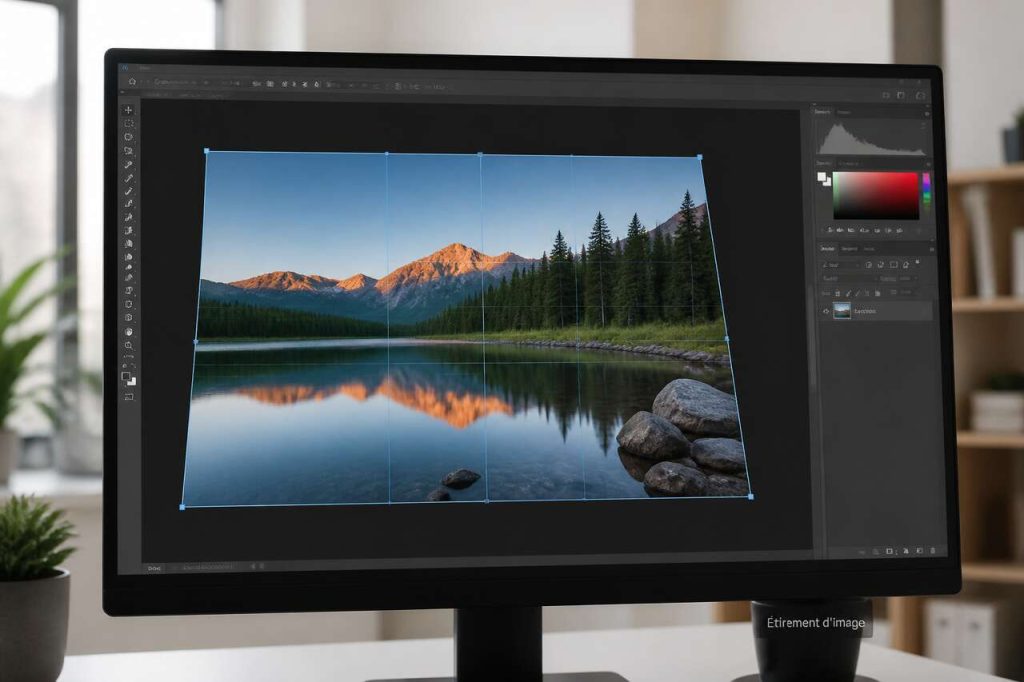
- Ctrl + T ouvre le cadre de transformation; combiné à Ctrl, Alt ou Shift, il permet des étirements ciblés sur un angle ou un côté.
- Le remplissage d’après le contenu et l’échelle basée sur le contenu aident à étendre une photo sans déformation visible.
- Un motif se répète plutôt qu’il ne s’étire, sous peine de coutures et de distorsions inesthétiques.
Étirer, agrandir ou déformer: choisir la bonne action
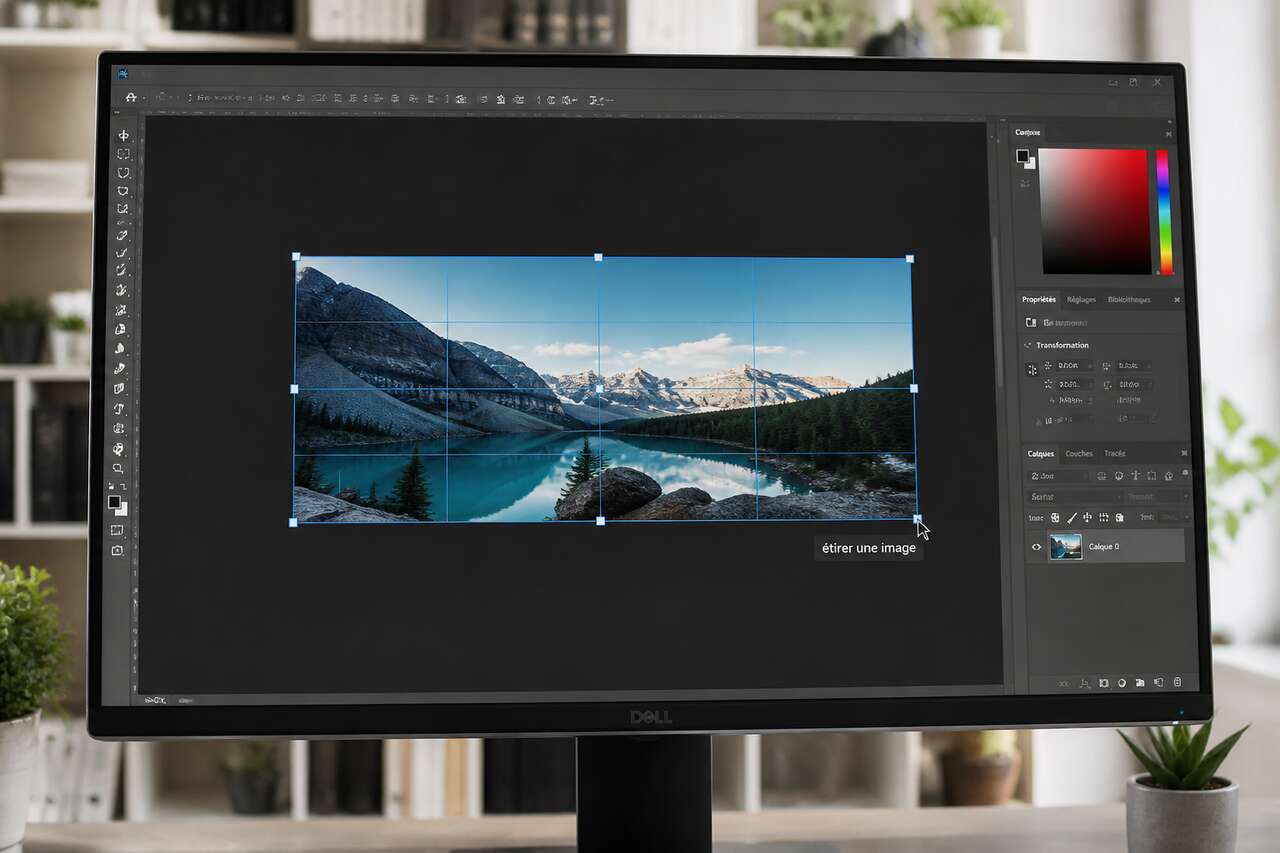
Le vocabulaire technique masque souvent des besoins très différents. Étirer une photo signifie modifier ses proportions sur un axe, ce qui déforme mécaniquement les éléments qu’elle contient: un visage devient plus large, un logo s’aplatit. Agrandir, en revanche, consiste à redimensionner uniformément l’image en conservant le rapport largeur/hauteur, sans distorsion des formes. Étendre une image répond à un troisième besoin: ajouter de la matière visuelle sur les bords sans toucher au contenu existant, par exemple pour adapter une photo à un format de couverture plus large.
Ces trois opérations mobilisent des outils distincts dans Photoshop. La transformation manuelle et la mise à l’échelle servent à étirer ou agrandir. La taille de la zone de travail, associée au remplissage d’après le contenu, sert à étendre. Confondre ces logiques mène souvent à des résultats décevants: une photo de profil étirée verticalement paraît artificielle, tandis qu’une extension de canevas mal maîtrisée laisse des zones vides ou des raccords visibles.
Pour répondre concrètement à la question « comment puis-je étendre une photo sur Photoshop », il faut d’abord augmenter la taille de la zone de travail via le menu image, puis combler l’espace ajouté grâce à des outils de génération de contenu ou de retouche manuelle. Cette distinction entre étirement et extension conditionne tout le reste de la démarche, et elle guide le choix des réglages à préparer avant d’agir sur le fichier.
Préparer le fichier pour préserver la qualité
Avant toute manipulation, quelques précautions évitent des dégâts irréversibles. La première consiste à dupliquer le calque: un clic droit sur le calque concerné, puis « dupliquer le calque », crée une copie de travail tandis que l’original reste intact en cas d’erreur. Cette étape simple fait gagner un temps précieux lorsqu’une transformation ne donne pas le résultat espéré.
Convertir le calque en objet dynamique constitue une seconde bonne pratique. Un objet dynamique conserve les données d’origine même après plusieurs redimensionnements successifs, ce qui limite la perte de qualité liée au rééchantillonnage répété. Le rééchantillonnage, justement, désigne le recalcul des pixels lors d’un changement de dimensions: plus une image est agrandie, plus Photoshop doit « inventer » des pixels supplémentaires, avec un risque de flou ou de pixellisation.
La résolution de départ conditionne fortement le résultat final. Une image basse résolution, par exemple issue d’une capture d’écran ou d’un fichier web compressé, donnera un rendu médiocre si elle est fortement agrandie. Il vaut mieux, dans la mesure du possible, repartir d’un fichier haute résolution. Avant même de redimensionner, corriger l’exposition, la balance des couleurs et les autres imperfections évite d’amplifier des défauts lors de l’étirement.
Enfin, vérifiez le rapport largeur/hauteur attendu selon la destination finale: un usage web tolère davantage de compromis qu’un tirage grand format destiné à l’impression. Utilisez systématiquement « enregistrer sous » pour créer un nouveau fichier distinct plutôt que d’écraser l’original. Ces réglages posés, la manipulation proprement dite peut commencer, en commençant par la méthode la plus directe: la transformation globale.
Étirement global avec transformation: la méthode la plus rapide
Pour étirer une image entière sur un seul axe, le raccourci Ctrl + T (Commande + T sur Mac) reste la solution la plus rapide. Il affiche un cadre de transformation avec des points d’ancrage sur les angles et les milieux de chaque côté. Faire glisser une poignée latérale étire l’image horizontalement ou verticalement, selon le côté choisi. Ce réglage convient aux effets créatifs, aux textures abstraites ou aux éléments graphiques qui ne représentent pas des formes réalistes.
La touche Maj, maintenue en faisant glisser une poignée d’angle, conserve les proportions originales: l’image s’agrandit ou se réduit sans déformation. À l’inverse, relâcher cette contrainte permet d’étirer librement, ce qui déforme les proportions naturelles. Cette liberté doit être utilisée avec discernement: étirer un visage ou un objet reconnaissable produit rapidement un effet disgracieux, visible dès le premier coup d’œil.
Le menu édition propose également « transformation manuelle », qui ouvre exactement le même cadre de transformation que le raccourci clavier. Cette option se révèle utile pour les utilisateurs qui préfèrent naviguer par menus plutôt que par raccourcis. Une fois les ajustements terminés, il faut valider en appuyant sur Entrée ou en cliquant sur l’icône de validation: tant que cette étape n’est pas effectuée, les modifications ne sont pas enregistrées. Un Ctrl + Z permet d’annuler à tout moment si le résultat ne convient pas.
Cette méthode globale reste pertinente pour des ajustements légers, de l’ordre de quelques pourcents, sur des images sans sujet identifiable au premier plan. Dès que la photo contient un visage, un objet architectural ou tout élément dont la forme doit rester crédible, mieux vaut cibler une zone précise plutôt que d’étirer l’ensemble, ce qui amène naturellement à la question du contrôle localisé.
Étirer un côté ou une zone précise sans tout déformer
Pour répondre à la question « comment étirer un côté d’une image dans Photoshop », la sélection préalable de la zone concernée constitue l’étape clé. L’outil rectangle de sélection permet de tracer un cadre en pointillés autour de la partie à modifier. Une fois cette sélection active, Ctrl + T affiche un cadre de transformation limité à cette zone uniquement, sans affecter le reste de l’image.
Plusieurs combinaisons de touches offrent un contrôle fin sur ce type d’étirement:
- maintenir Ctrl et faire glisser un angle du cadre étire uniquement cet angle
- maintenir Ctrl et faire glisser un point d’ancrage situé au milieu d’un côté distord ce côté entier
- maintenir Ctrl + Alt et faire glisser étire simultanément les deux angles opposés
- maintenir Ctrl + Alt + Shift et faire glisser distord un côté en suivant une droite précise
Ces raccourcis permettent de corriger une perspective, de redresser un mur incliné sur une photo d’architecture ou d’ajuster un élément graphique sans toucher au reste de la composition. Pour ne déformer qu’un élément isolé sans affecter l’arrière-plan, le lasso polygonal offre une précision supérieure au rectangle de sélection: il permet de contourner exactement la silhouette d’un objet avant d’appliquer Ctrl + T, garantissant que seule la forme sélectionnée subit la transformation.
Pour les formes organiques, courbes ou irrégulières, comme un vêtement ou une chevelure, l’outil déformation (warp) et la déformation de la marionnette offrent davantage de souplesse que le cadre de transformation classique. Le premier permet de courber une zone selon une grille modulable, tandis que le second ajoute des points d’articulation qui plient l’image comme un pantin, utile pour ajuster une pose ou corriger une posture sans reconstruire toute l’image. La déformation perspective, quant à elle, corrige les lignes de fuite d’un bâtiment photographié en contre-plongée.
Un repère pratique évite les artefacts: rester en dessous de 20 à 30 % d’étirement localisé limite les distorsions visibles. Au-delà, les pixels s’étirent trop et créent un effet de flou ou de pixellisation, particulièrement visible sur les textures fines comme la peau ou le tissu. Ces techniques concernent l’intérieur de l’image; pour ajouter de la matière autour d’elle, il faut changer complètement d’approche et passer par l’extension du canevas.
Étendre une photo: agrandir le canevas et reconstruire le fond
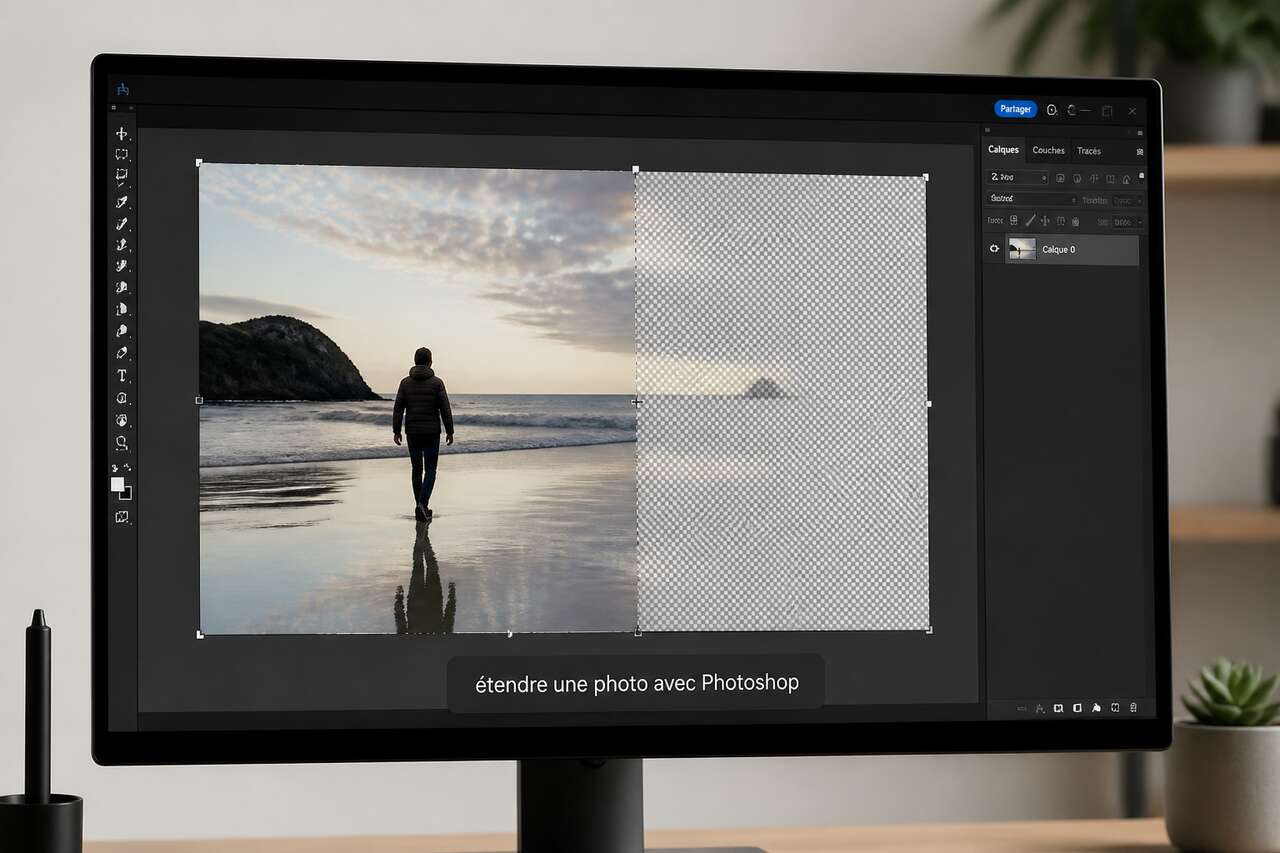
Étendre une photo revient à ajouter de l’espace visuel sur un ou plusieurs bords, sans déformer le contenu existant. Le menu image, puis « taille de la zone de travail », ouvre une boîte de dialogue permettant d’ajuster indépendamment la largeur et la hauteur. Cocher l’option « relative » facilite les calculs: au lieu d’indiquer une dimension finale absolue, on précise directement la quantité d’espace à ajouter.
Le point d’ancrage, dans cette même boîte de dialogue, définit la direction de l’extension. Positionner l’ancrage à gauche étend l’image vers la droite, et inversement. Ce réglage évite d’ajouter de l’espace de manière symétrique quand seul un côté nécessite un agrandissement, par exemple pour intégrer du texte sur une bannière.
Une fois la zone de travail agrandie, l’espace ajouté apparaît vide, généralement rempli de blanc ou de transparence. C’est là qu’intervient le remplissage d’après le contenu: cette fonction analyse les pixels environnants et génère automatiquement une extension cohérente du décor, qu’il s’agisse d’un ciel, d’un mur ou d’une texture répétitive. Les retouches manuelles au tampon de duplication ou au correcteur localisé complètent ensuite le travail pour effacer les jonctions trop visibles.
Une méthode alternative, plus rapide pour certains formats, combine l’outil recadrage (raccourci C) avec la commande « échelle basée sur le contenu », accessible depuis le menu édition. Concrètement, on active le recadrage, on étire le cadre au-delà des limites actuelles de l’image, puis on valide par double-clic ou Entrée: Photoshop étend alors l’image pour occuper l’espace vide créé. Cette commande limite la déformation à certaines zones periphériques, par exemple l’extrême gauche de l’image, tout en préservant le centre. Elle convient particulièrement pour élargir une photo de couverture destinée à un réseau social ou une photo de profil, avec un repère chiffré utile: il est possible d’étirer jusqu’à atteindre à peu près le double de la taille d’origine avant que la déformation ne devienne trop perceptible.
L’intelligence artificielle intégrée à ces fonctions donne d’excellents résultats sur des fonds homogènes ou peu détaillés, comme un ciel dégagé ou un mur uni. Sur des scènes complexes, avec des lignes structurées ou des motifs répétitifs, elle atteint vite ses limites et nécessite une correction manuelle. Ce constat vaut d’autant plus lorsque le contenu à étendre est lui-même un motif, un cas qui mérite une approche entièrement différente.
Étendre un motif: répétition propre et raccords invisibles
Répondre à la question « comment étendre un motif sur Photoshop » suppose d’abandonner l’idée d’étirement au profit de la répétition. Un motif géométrique ou textile, une fois étiré, perd immédiatement sa régularité: les carreaux s’allongent, les lignes se courbent, l’ensemble paraît artificiel. La bonne pratique consiste à définir le motif comme pattern réutilisable, via le menu édition, puis à l’appliquer sur une zone plus large grâce à un calque de remplissage de motif.
Cette méthode garantit une répétition mathématiquement exacte, sans distorsion des formes internes. Elle demande cependant une vérification attentive des raccords: si le motif source n’a pas été conçu pour se répéter sans coupure, des lignes visibles apparaissent aux jonctions. Un léger décalage horizontal ou vertical du calque, combiné à des retouches ponctuelles au correcteur, permet souvent de masquer ces coutures résiduelles.
Pour un motif textile destiné à un mockup produit, cette rigueur technique évite un rendu amateur qui trahirait immédiatement un montage. Les créateurs qui travaillent sur des visuels e-commerce, par exemple pour présenter des tissus ou des papiers peints, gagnent à investir ce temps de vérification plutôt qu’à recourir à un simple étirement, plus rapide mais nettement moins convaincant à l’œil.
-
 GAOMON S620 Tablette Graphique, 4 Pouces, 8192 Niveaux, Stylet sans PilePour l'art numérique et la création : parfait pour les débutants qui commencent le dessin numérique, l'esquisse, le design graphique, les œuvres d'art 3D, l'animation, etc. Répond également à l'utilisation de base des professionnels qui ont besoin d'une fonction portable, en particulier pendant les voyages. 【Pour annoter et signer】-- Vous pouvez signer et écrire en Excel, Word, PDF, ppt, etc. 【Pour les réunions en ligne et les cours en ligne】Il fonctionne avec la plupart des programmes de réunion en ligne, tels que Zoom, etc. Pour Osu. Jeu : c'est une grande aide pour jouer à des jeux de rythme comme Osu Stylo passif : le stylo sans batterie élimine les inconvénients liés à la charge du stylo. 【Pression du stylo 8192 haut niveau et 4 touches expresses personnalisables】Il vous fournira un contrôle précis et une précision à portée de main, pour apporter des lignes plus naturelles et améliorer la performance créative. 4 touches express personnalisables peuvent être réglées sur plus de fonctions que vous le souhaitez. Les utiliser pendant le travail améliorera considérablement votre flux de travail. Compatibilité ou application : compatible avec Windows 7 ou version ultérieure et macOS 10.12 ou version ultérieure. Remarque : il n'est pas compatible avec iPad ou iPhone. Fonctionne avec la plupart des programmes artistiques tels que Adobe Photoshop, Illustrator, Clip Studio, Lightroom, Sketchbook Pro, Manga Studio, CorelPainter, FireAlpaca, OpenCanvas, Paint Tool Sai2, Krita et ainsi de suite. Taux de rapport de 266 PPS + résolution de 5080 LPI + hauteur de lecture du stylo de 10 mm + zone active de 16,5 x 10,2 cm : cette taille est plus portable et légère, facile à transporter dans le sac d'ordinateur portable au travail, à l'école et en voyage. Mais il est également assez grand pour la peinture numérique, l'écriture manuscrite, les jeux et la conception d'animation, etc. Design humanisé : 4 pieds en caoutchouc sont créés pour garantir la stabilité de la tablette contre les pantoufles. 【Support gaucher et droitier】-- Réglez le pivot de 180 degrés à l'intérieur du pilote GAOMON pour régler le mode main gauche.
 -
 XP-Pen Star03V2 Tablette Graphique 12 Pouces avec Stylet Passif 8192 Niveaux et 8 Raccourcis Pallette Dessin Numérique - Compatible avec Windows Mac ChromebookTablette graphique avec stylet avancé sans batterie, aucun besoin de charger; niveau de pression 8192; surface active 10 x 6 pouce. Boutons sur le stylet : programmables dans le panneau de configuration du pilote, économisant vos efforts. 8 raccourcis sur tablette personnalisables; fonctions par défaut : Augmenter l'épaisseur de pinceau, Diminuer l'épaisseur de pinceau, Zoom avant, Zoom arrière, annuler, main, Pinceau, Gomme(basé du clavier américain). La tablette graphique est aussi compatible avec les logiciels d'écriture ou de signature, comme Microsoft Word(très efficace pour les employés de bureau), Pen Commander, Auto Pen Signer qui insèrent des signatures ou infrographies manuscrites sur des documents. Un prix abordable; pilote facile à installer et compatible avec la plupart des systèmes et des logiciels de peinture, y compris : systèmes Windows 10/8/7; Mac OS 10.10 et les versions supérieures; Chrome OS 88.0.4324.109; logiciels de graphisme : Photo-shop, Painter, Paint Tool SAI, Adobe, etc.
 -
 XPPen Artist 16 3rd Tablette Graphique Écran FHD 15,4 Pouces pour DessinContrôle intuitif avec la molette X-Dial :La molette X-Dial révolutionne votre expérience créative : ajustez le zoom ou l’épaisseur des traits en toute fluidité grâce à ses deux molettes ergonomiques, pensées pour un confort optimal. Raccourcis intelligents pour une productivité accrue :Huit touches personnalisables, sensibles aux pressions latérales et frontales, permettent d’exécuter rapidement des fonctions clés comme copier, annuler ou supprimer. Leur design compact maximise l’espace d’écran disponible. Écran haute fidélité, sensation papier : Profitez d’un affichage proche du papier, offrant une clarté exceptionnelle et une reproduction fidèle des couleurs. L’écran entièrement laminé est conçu avec du verre AG nano-gravé et un revêtement AF. Il résiste aux reflets, rayures, empreintes et taches tout en réduisant la fatigue oculaire. Vous bénéficierez d’une précision véritablement “stylo sur papier” sans aucune distraction. Stylet à X4 Puce : précision et réactivité extrême : Doté de la puce intelligente X4, le stylet offre une activation ultra-sensible dès 2 g et 16 384 niveaux de pression. Chaque trait est retranscrit avec finesse, pour une sensation naturelle et un rendu artistique exceptionnel. Connectivité simplifiée, mobilité assurée : Un seul câble USB-C suffit pour alimenter et connecter l’écran à votre appareil, réduisant l’encombrement et facilitant la création en déplacement. Si votre ordinateur ne dispose pas d'un port vidéo USB C, veuillez utiliser un câble 3 en 1. Compatibilité avec appareils, logiciels et systèmes : Compatible avec les logiciels de création numérique populaires tels que Adobe Photoshop, Illustrator, SAI, CDR, Clip Studio Paint, GIMP, Krita, MediBang, FireAlpaca, Toonboom, Maya et Blender3D, etc. Prend en charge les systèmes principaux : Windows 7 ou ultérieur, macOS 10.13 ou ultérieur, Android 10.0 ou ultérieur (USB 3.1 DP1.2 requis), ChromeOS 88 ou ultérieur, Linux et Windows ARM.
Cette logique de répétition contrôlée s’oppose donc frontalement à l’étirement global évoqué plus haut: là où une photo tolère parfois un léger étirement créatif, un motif répétitif ne le supporte presque jamais sans trahir sa structure. Cette distinction technique s’applique de la même façon dans Photoshop Elements, la version simplifiée du logiciel, où certains outils avancés sont toutefois absents.
Cas Photoshop Elements: quelles options selon la version
Pour répondre à « comment étirer une image dans Photoshop Elements », il faut d’abord identifier les outils disponibles dans cette version allégée. La transformation manuelle et le redimensionnement classique via la taille de l’image restent accessibles, avec les mêmes principes que dans la version complète: décocher les proportions liées pour ajuster largeur et hauteur indépendamment, ou cocher le rééchantillonnage pour adapter les dimensions en pixels.
Les fonctions les plus avancées, comme le remplissage d’après le contenu poussé, l’échelle basée sur le contenu ou la déformation de la marionnette, sont limitées ou absentes selon les versions d’Elements. L’outil déformation basique reste généralement présent, mais avec moins de finesse de réglage que dans la version professionnelle.
| Fonction | Photoshop | Photoshop Elements |
|---|---|---|
| Transformation manuelle (Ctrl+T) | Complète | Disponible |
| Remplissage d’après le contenu | Avancé | Limité ou absent selon version |
| Déformation de la marionnette | Oui | Généralement absente |
| Échelle basée sur le contenu | Oui | Absente |
Face à ces limitations, une alternative simple consiste à combiner sélection manuelle et transformation classique: sélectionner la zone à étirer avec le rectangle ou le lasso, puis appliquer Ctrl + T avec les combinaisons Ctrl, Alt ou Shift déjà décrites plus haut. Ces raccourcis fonctionnent de manière identique dans Elements, ce qui permet de reproduire une grande partie des effets d’étirement ciblé malgré l’absence des outils les plus sophistiqués. Quelle que soit la version utilisée, une dernière étape reste incontournable avant d’exporter le fichier final: le contrôle qualité.
Contrôles finaux et export: éviter flou, aliasing et artefacts
Avant tout export, un zoom à 100 % ou davantage révèle les défauts invisibles en affichage réduit. Les lignes droites, en particulier les bords architecturaux ou les cadres graphiques, doivent rester rectilignes: une légère courbure signale souvent une transformation mal maîtrisée. Les visages, très sensibles à la moindre distorsion, méritent une attention particulière après tout étirement, même léger.
La texture et le bruit de l’image donnent également des indices précieux. Un grain photographique cohérent sur toute la surface suggère un traitement homogène, tandis que des zones plus lisses ou plus pixellisées trahissent un remplissage automatique mal intégré. Un léger ajustement de netteté après redimensionnement compense souvent le flou introduit par le rééchantillonnage, sans pour autant exagérer les contours.
Le choix du format d’export dépend de la destination finale:
- JPG pour le web, avec une compression modérée pour préserver les détails
- PNG pour conserver la transparence ou des aplats de couleur nets
- PSD pour garder une version modifiable, avec les calques et objets dynamiques intacts
Vérifier le profil colorimétrique avant export évite des surprises d’affichage entre différents écrans ou supports d’impression. Conserver systématiquement un fichier PSD source, distinct du fichier final aplati, permet de revenir sur les réglages si un usage ultérieur exige une autre dimension ou un autre format. Cette discipline de sauvegarde, simple à mettre en place, évite de repartir de zéro en cas de nouvelle demande de retouche.
FAQ
Comment puis-je étendre une photo sur Photoshop ?
Augmentez la taille de la zone de travail via le menu image, choisissez un point d’ancrage pour définir la direction d’extension, puis comblez l’espace ajouté avec le remplissage d’après le contenu ou des retouches manuelles au tampon.
Comment étirer un côté d’une image dans Photoshop ?
Sélectionnez la zone avec le rectangle de sélection ou le lasso polygonal, appuyez sur Ctrl + T, puis maintenez Ctrl en faisant glisser le point d’ancrage du côté concerné pour le distordre isolément.
Comment étendre un motif sur Photoshop ?
Définissez le motif comme pattern réutilisable via le menu édition, appliquez-le sur une zone plus grande avec un calque de remplissage, puis corrigez les raccords visibles par un léger décalage ou une retouche au correcteur.
Comment étirer une image dans Photoshop Elements ?
Utilisez Ctrl + T pour ouvrir le cadre de transformation, ajustez la largeur et la hauteur via la boîte de transformation, et maintenez Maj pour conserver les proportions si nécessaire; les fonctions avancées comme la marionnette restent généralement indisponibles.
Choisir entre étirer, agrandir et étendre reste avant tout une question de résultat visé: un effet créatif tolère la déformation, une adaptation de format exige la précision du canevas et du contenu généré, un motif réclame la rigueur de la répétition. Prendre le temps de dupliquer, vérifier et zoomer avant export fait toute la différence entre une retouche convaincante et un montage qui se remarque.