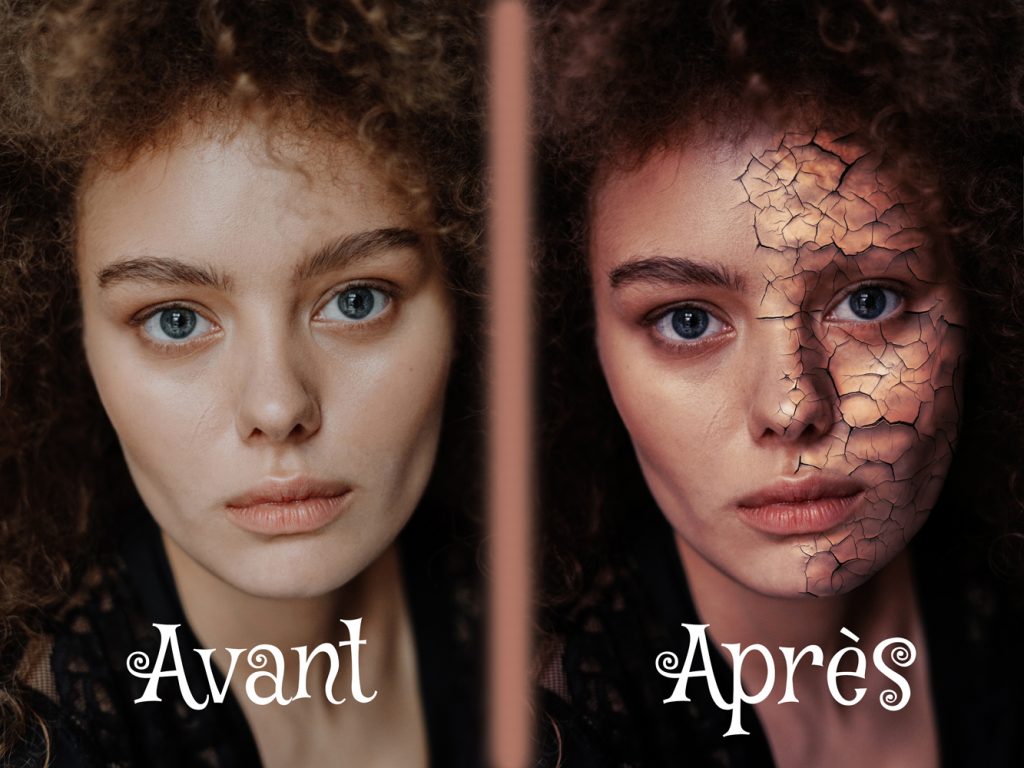
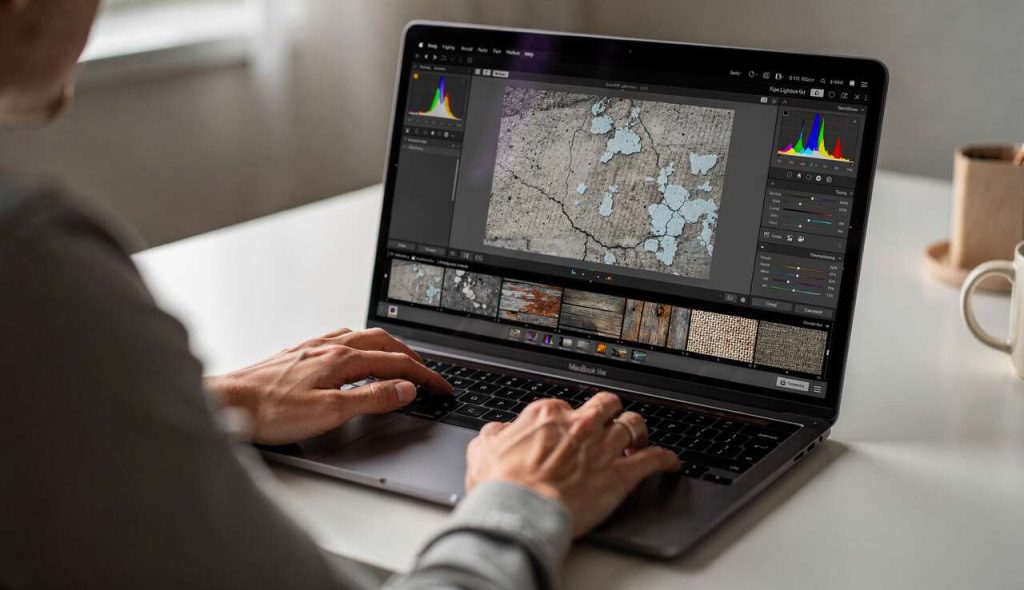

L’utilisation du logiciel de retouche photo Lightroom est devenue essentielle pour de nombreux professionnels et amateurs de photographie. Cet outil permet non seulement d’ajuster les couleurs et les contrastes, mais aussi d’ajouter des textures uniques aux photos, transformant ainsi une image basique en une œuvre artistique. Intégrer des textures à vos clichés peut donner une nouvelle vie à vos photos en améliorant leur profondeur et en leur apportant un cachet distinctif.
Introduction aux textures Lightroom
Qu’est-ce qu’une texture en photographie ?
Dans le domaine de la photographie, une texture se réfère à l’apparence, la sensation et la structure visuelle de la surface d’une image. Utilisée de manière stratégique, elle accentue les détails et les traits d’une photographie.
Pourquoi utiliser les textures avec Lightroom ?
Lightroom offre des outils sophistiqués pour intégrer et manipuler les textures. Cela permet d’améliorer considérablement l’impact visuel de vos images sans avoir besoin de connaissances avancées en retouche photo.
En explorant les fonctionnalités de Lightroom, vous comprendrez mieux comment l’outil Texture diffère des autres ajustements comme la clarté et la netteté.
Comprendre l’outil Texture dans Lightroom
Fonctionnalité du curseur Texture
Le curseur Texture dans Lightroom modifie la structure d’une image en douceur. En bougeant ce curseur vers la droite, vous pouvez accentuer les détails fins tandis que le déplacer vers la gauche adoucit les surfaces.
Pourquoi utiliser le curseur Texture ?
L’avantage principal du curseur Texture réside dans sa capacité à affiner ou adoucir les détails d’une image sans affecter le contraste général, ce qui est particulièrement utile pour le traitement des portraits.
Pour mieux appréhender cette fonctionnalité, notre conseil, la comparer aux autres outils d’ajustement que propose Lightroom.
Différence entre Texture, clarté et Netteté
Comprendre les différences de ces outils
| Outil | Fonctionnalité |
|---|---|
| Texture | Accentue ou adoucit les détails sans affecter le contraste global. |
| Clarté | Affecte le contraste des tons moyens, ce qui peut durcir une image. |
| Netteté | Rehausse la distinction des bords pour une apparence plus définie. |
Quand utiliser chacun de ces outils ?
Choisir entre ces options dépend de l’effet désiré : utilisez la texture pour des ajustements subtils, la clarté pour un impact visuel plus marqué, et la netteté pour une précision accrue des contours.
Après avoir compris ces différences essentielles, voyons comment installer des presets de textures dans Lightroom pour faciliter votre travail.
Installer des presets de textures dans Lightroom
Qu’est-ce qu’un preset ?
Un preset est un ensemble pré-configuré d’options qui applique des effets prédéfinis à vos photos. Cela simplifie le processus créatif en offrant des résultats immédiats et cohérents.
Comment installer un preset de texture ?
- Téléchargez un preset depuis une source fiable.
- Ouvrez Lightroom et accédez à la section « Développement ».
- Cliquez sur « Importer » et sélectionnez le fichier preset.
- Appliquez le preset à vos images en un clic pour ajouter des textures.
Avec ces presets installés, passons à leur utilisation pratique pour maximiser l’impact visuel de vos images.
Utilisation pratique de la Texture sur vos photos
Améliorer les portraits
Dans les portraits, utilisez la texture pour lisser la peau tout en conservant les détails des yeux et des cheveux, afin de créer une harmonie visuelle naturelle.
Mettre en valeur les paysages
Pour les paysages, accentuez les textures des éléments naturels comme les rochers ou les feuilles, ce qui ajoute de la profondeur et du dynamisme à la scène.
L’utilisation de la texture peut grandement améliorer la qualité de vos photos, mais il faut savoir quand l’appliquer pour obtenir les meilleurs résultats.
Quand privilégier l’utilisation de la Texture dans Lightroom
Évaluer la scène photographiée
Avant d’utiliser le curseur Texture, identifiez les éléments clés de votre image : les textures émergent mieux dans des environnements naturels ou structurés.
Scénarios recommandés
- Photographie de produits pour capturer les détails des matériaux.
- Photos en noir et blanc pour mettre en valeur les contrastes structurels.
- Images de nature morte pour donner vie aux textures fines.
Connaître les moments idéaux pour accentuer la texture peut transformer vos photos en véritables œuvres d’art. Pour cela, quelques astuces peuvent vous aider à obtenir un rendu optimal.
Astuces pour un rendu optimal avec la Texture
Trouver le bon équilibre
Ne poussez pas la texture au maximum. Cherchez un équilibre qui renforce les détails sans rendre l’image trop artificielle.
Tester différents ajustements
Combinez le curseur Texture avec d’autres ajustements comme l’exposition et le contraste pour explorer divers effets créatifs tout en préservant le naturel de l’image.
En expérimentant avec diverses techniques, vous développerez un style unique et professionnel. Cela nous amène à aborder certaines questions fréquemment posées au sujet de cet outil essentiel.
Questions fréquentes sur l’outil Texture
L’effet Texture est-il destructif ?
Non, les ajustements de texture dans Lightroom sont non destructifs. Cela signifie qu’ils n’altèrent pas le fichier initial et peuvent être modifiés ou annulés à tout moment.
La texture peut-elle remplacer la netteté ?
Bien qu’elle offre des améliorations fines, la texture ne remplace pas la netteté. Chacun de ces outils a un objectif distinct et fonctionne mieux en combinaison.
Ces éclaircissements permettent d’optimiser l’utilisation des textures dans Lightroom et d’enrichir votre pratique photographique.
L’intégration des textures dans Lightroom offre de vastes possibilités pour personnaliser vos photographies de manière créative. En comprenant bien comment utiliser et combiner l’outil Texture avec d’autres ajustements, vous pouvez transformer vos clichés avec une précision artistique. L’application de ces méthodes vous permettra de donner un nouvel élan à votre passion pour la photographie, qu’il s’agisse de portraits, de paysages ou d’autres thèmes artistiques.