
La photographie numérique a révolutionné notre façon de capturer des moments. Avec l’essor de l’imagerie haute définition, le besoin d’un format qui préserve la qualité originale tout en offrant une marge de manœuvre pour la post-production est devenu primordial. C’est ici qu’intervient le format RAW. Mais qu’est-ce que c’est exactement ? Et pourquoi les professionnels y attachent-ils tant d’importance ? Cette exploration détaillée vous aidera à comprendre ce qu’est le format RAW, comment il fonctionne et comment l’utiliser au mieux dans votre pratique photographique.
Définition du format RAW

Le « négatif numérique »
Le format RAW, souvent décrit comme le négatif numérique, est un type de fichier image non compressé qui contient toutes les données brutes capturées par le capteur d’un appareil photo. Dans ce format, aucun traitement (tel que la compression ou la correction des couleurs) n’a été appliqué, préservant ainsi toute l’intégrité des informations de l’image.
Caractéristiques clés du format RAW
- Données brutes : Les fichiers RAW incluent tous les pixels capturés par le capteur photo sans subir aucun traitement.
- Extensions variées : Le format RAW ne se limite pas à une seule extension. Plusieurs marques d’appareils photo ont leurs propres formats RAW spécifiques : .CR2 pour Canon, .NEF pour Nikon, .RW2 pour Panasonic et .DNG pour certaines autres marques, notamment Adobe.
- Nécessité de développement : Tout comme un négatif argentique, les fichiers RAW doivent être « développés » ou convertis en un format plus courant (comme JPEG ou TIFF) pour pouvoir être facilement visualisés ou imprimés.
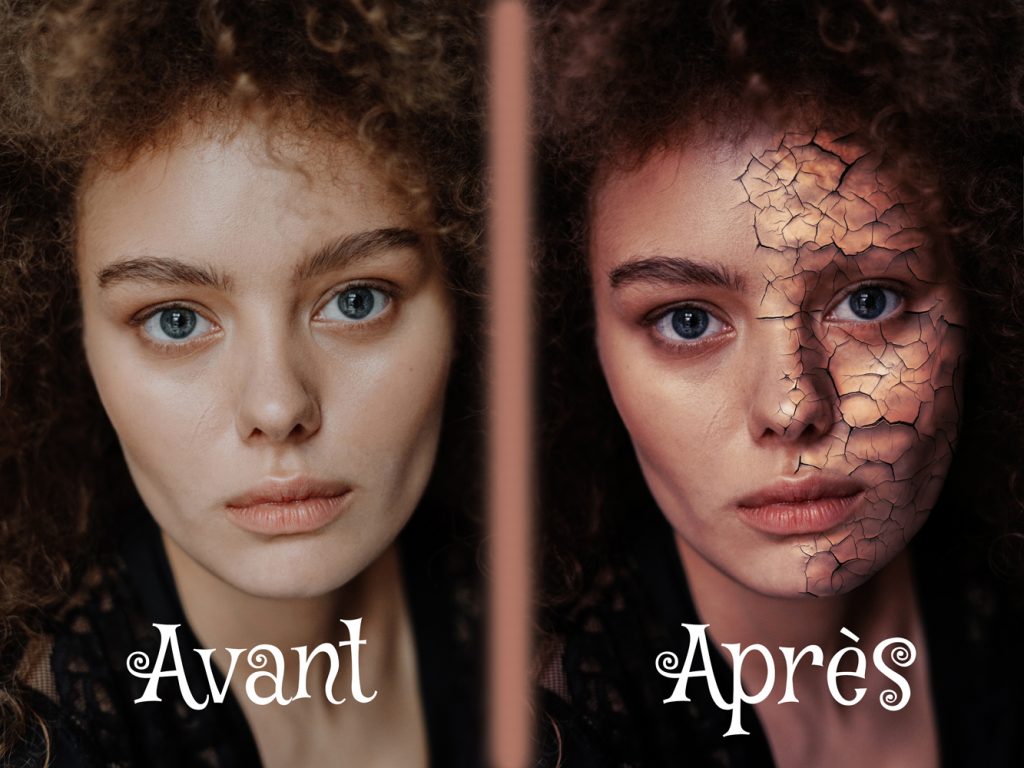
- Post-production avancée : Les photographes apprécient particulièrement le format RAW pour sa flexibilité en post-production. En effet, grâce à la profondeur des couleurs et à l’absence de perte, il est possible d’effectuer des modifications significatives sans dégrader la qualité de l’image.
Maintenant que nous avons observé ce qu’est le format RAW, voyons comment il fonctionne concrètement.
Fonctionnement du format RAW

Capture et conservation des données d’image
Quand vous prenez une photo avec votre appareil configuré sur le mode RAW, celui-ci capture toutes les données possibles provenant du capteur. Ces informations ne sont pas modifiées ni compressées, elles sont simplement conservées telles quelles. C’est pourquoi on parle souvent de « données brutes » quand on évoque le format RAW.
Le développement du fichier RAW
Tout comme un négatif doit être développé en laboratoire pour donner une image visible, un fichier RAW nécessite également un traitement spécifique avant de pouvoir être affiché ou imprimé. Des logiciels tels que Adobe Lightroom ou Photoshop permettent ce développement numérique en contrôlant divers paramètres tels que la balance des blancs, la saturation et le contraste.
La flexibilité en post-production
L’un des principaux atouts du format RAW est sa flexibilité en post-production. Grâce à la richesse des données conservées, il est possible d’effectuer une multitude de retouches sans perte de qualité. Cela donne aux photographes une marge de manœuvre considérable pour exprimer leur créativité et obtenir exactement l’image qu’ils souhaitent.
-
 NBD Appareil Photo 8K 64MP, Autofocus, Zoom Optique 16X/Hybride 48X | Écran 180°, WiFi, Micro, Trépied, 2 Batteries, Carte 32Go, Micro-HDMI, Modes PASM, Vlog, Voyage, Débutants【Zoom optique 16x & zoom hybride jusqu’à 48x】Le zoom optique 16x rapproche les sujets éloignés grâce au grossissement réel de l’objectif, sans dépendre uniquement d’un agrandissement numérique. Associé au zoom numérique jusqu’à 3x, il permet d’atteindre un zoom hybride maximal de 48x. Idéal pour photographier la nature, les paysages lointains, les monuments, les spectacles ou la lune, tout en permettant de distinguer davantage de détails visibles à la surface lunaire. 【Vidéo 8K/5K, photos 64MP & autofocus】Capturez vos voyages, moments en famille, paysages, vlogs et scènes du quotidien avec des vidéos haute résolution et des photos jusqu’à 64MP. L’autofocus facilite la mise au point sur le sujet, tandis que les différents formats vidéo permettent d’adapter l’enregistrement aux vlogs, aux souvenirs de voyage et aux projets créatifs. 【Écran Rabattable 180° pour Vlog & Selfie】L’écran IPS 2,8 pouces se rabat à 180°, ce qui facilite les selfies, les vlogs, les vidéos de voyage et les prises de vue à main levée. Le design style reflex offre une meilleure prise en main qu’un petit appareil compact classique. 【Modes PASM & Réglages Créatifs】En plus du mode automatique, l’appareil propose les modes P, S, A et M pour plus de contrôle créatif. Les modes nuit, macro, filtre, ralenti, time-lapse, rafale, retardateur et enregistrement en boucle permettent de s’adapter à différents styles de prise de vue. 【WiFi, Micro-HDMI & Micro Externe】Avec WiFi, USB-C, micro-HDMI, prise audio 3,5 mm, griffe porte-accessoire et micro externe, cet appareil convient aussi bien à la photo qu’à la création de contenu. Il est pratique pour les vidéos YouTube, les clips de voyage, les projets scolaires, les vidéos de famille et les vlogs débutants. 【Kit Complet Prêt à l’Emploi】Le coffret comprend l’appareil photo 8K, filtre UV, pare-soleil, cache objectif, 2 batteries 2000mAh, micro externe, trépied poignée, bandoulière, carte TF 64Go, lecteur de carte, chargeur, sacoche et kit de nettoyage. Un choix pratique pour débutants, étudiants, voyageurs et créateurs en herbe.
 -
 NIkon COOLPIX P950 Superzoom Appareil photo numérique | Zoom optique 83x avec stabilisation d'image 16 MP Vidéo 4K Ultra HD Connectivité Wi-Fi Format RAW et écran LCD rotatif (Noir)COOLPIX P950 propose 16. Résolution : 0 mégapixels Le COOLPIX P950 dispose d'un zoom optique 83x/zoom fin dynamique 166x Modes intégrés Oiseaux et Lune ainsi que des modes de scène pour une prise de vue simple Le COOLPIX P950 peut capturer des photos et des vidéos 4K UHD Distance focale maximale : 2000 Résolution de capture vidéo : 4K UHD 2160p
 -
 Appareil Photo Numérique 4K 64MP WiFi Autofocus Caméra Vlog,Écran Pivotant | Zoom numérique 16X, carte SD 32 Go, stabilisation, station de charge et 2 batteries;appareil compact pour YouTube et voyagesVIDÉO 4K ET TRANSFERT WiFi :Enregistrez des vidéos détaillées en 4K et transférez sans fil les photos et vidéos vers un smartphone ou une tablette avec l’application Viipulse. Partagez vos contenus sur YouTube, Instagram, TikTok et les réseaux sociaux, ou commandez l’appareil à distance depuis l’application. PHOTOS 64MP, AUTOFOCUS ET ZOOM 16X :Le capteur CMOS amélioré permet de prendre des photos haute résolution jusqu’à 64MP. L’autofocus aide les débutants à obtenir des images nettes, tandis que le zoom numérique 16X rapproche les personnes, paysages et détails éloignés pendant les voyages, fêtes ou activités quotidiennes. ÉCRAN 3″ RABATTABLE À 180° :L’écran LCD orientable permet de contrôler le cadrage pendant les selfies, les vlogs et les vidéos face caméra. La molette supérieure facilite le passage entre photo, vidéo, ralenti et filtres. La fonction pause permet d’interrompre puis de reprendre l’enregistrement et simplifie le montage. WEBCAM ET DEUX MODES DE CHARGE :Connectez l’appareil à un ordinateur par USB et sélectionnez le mode Webcam pour les appels vidéo, le streaming, les cours en ligne ou les vlogs. Les deux batteries rechargeables se chargent directement par USB ou séparément avec la station de charge fournie. MODES CRÉATIFS ET KIT DE VOYAGE :Profitez de 20 filtres, de l’anti-tremblement, du flash, de la rafale, du time-lapse, du ralenti, de la détection de mouvement et de la pause vidéo. Le kit comprend une carte SD 32 Go, deux batteries, une station de charge, un câble USB, un cache-objectif, un chiffon, une dragonne et une housse.
Mais comme toute technologie, le format RAW présente aussi des avantages et des inconvénients que nous allons maintenant explorer.
Avantages et inconvénients du RAW
Les avantages du format RAW
- Qualité d’image optimale : Le RAW conserve toutes les informations capturées par le capteur, ce qui se traduit par une qualité d’image supérieure comparée à celle offerte par les formats compressés comme le JPEG.
- Flexibilité en post-production : Avec un fichier RAW, vous pouvez modifier la balance des blancs, l’exposition, le contraste et bien d’autres paramètres sans dégrader la qualité de votre image. C’est l’outil idéal pour ceux qui aiment peaufiner leurs photos en post-production.
- Récupération des zones surexposées ou sous-exposées : Dans certaines situations, le format RAW permet de récupérer des détails dans les zones surexposées ou sous-exposées d’une photo.
Les inconvénients du format RAW
- Taille des fichiers : Conserver toutes ces données a un coût : la taille des fichiers. Un fichier RAW peut être jusqu’à six fois plus grand qu’un fichier JPEG.
- Temps de traitement : En raison de leur taille et de leur complexité, les fichiers RAW prennent plus de temps à traiter et à développer.
- Compatibilité : Les fichiers RAW ne peuvent pas être affichés par tous les logiciels ou appareils. Ils nécessitent souvent une application spécifique pour pouvoir être visualisés et développés.
Avec ces avantages et inconvénients en tête, il peut être utile de comparer le format RAW avec un autre format couramment utilisé en photographie : le JPEG.
Comparaison entre RAW et JPEG
Differences principales entre RAW et JPEG
| RAW | JPEG | |
|---|---|---|
| Taille du fichier | Grande (non compressé) | Petite (compressé) |
| Qualité d’image | Elevée (aucune perte) | Moyenne (perte due à la compression) |
| Post-production | Haute flexibilité (aucune perte de données) | Faible flexibilité (perte de données) |
| Compatibilité | Faible | Élevée |
-
 Nero AI Image Upscaler 365 | Améliorer Netteté des Photos | Corriger Images Floues | Optimisation avec Intelligence Artificielle | Réduction du Bruit | 1 PC | Windows 11/10✔️ Corriger les photos floues avec l’IA : Améliorez les images tremblées ou légèrement floues grâce à la reconstruction intelligente des détails. ✔️ Technologie IA 2026 avancée : Accentue yeux, textures et détails fins tout en conservant un rendu naturel. ✔️ Réduction du bruit numérique : Corrige les images granuleuses ou fortement compressées. ✔️ Optimisation instantanée en un clic : Idéal pour albums photo, archives et contenus pour réseaux sociaux. ✔️ Parfait pour photos smartphone et scans : Restaurez la clarté en quelques secondes.
 -
 FotoWorks XL (2026) - Logiciel photo, Logiciel de retouche photo, Logiciel retouche photo, Editeur photo, Photo montage - Très facile à utiliserFotoworks XL est un Logiciel Photo qui englobe toutes les fonctionnalités que nous connaissons grâce à des logiciels réussis et bien connus 'd'éditeur de photo - Édition d'image! Logiciel photo, modifier photo, editeur photos, traitement photo, logiciel retouche photo est très facile à utiliser Toutes les fonctions principales pour la retouche photo comme la manipulation d'image, effets photo, etc. dans le programme de retouche d'image Logiciel photo, photo editor de retouche photo avec le studio d'impression pour l'album de photos, calendriers, affiches - créer des collages de photos, modifier photo, editeur photos, traitement photo, photo retouche, photo montage etc.- Plate-forme : Windows 10, Windows 11, Windows 7, Windows 8, Windows Vista, Windows XL Photomontage, insérer des objets dans une autre photo, supprimer des objets, outil de cachet de clone, copier et coller des objets, studio d'impression pour album photo, calendriers, affiches - créer des collages de photos etc.
 -
 Corel WordPerfect Office Home & Student 2021 | Suite Office de traitement de texte, de feuilles de calcul et de logiciels de présentation [disque PC]Une suite bureautique essentielle pour le traitement de texte, les feuilles de calcul, les présentations, la prise de notes, etc Ouvrez, modifiez et partagez facilement des fichiers avec une prise en charge étendue de plus de 60 formats, y compris Microsoft Word, Excel et PowerPoint Comprend le dictionnaire concis Oxford, qui contient des dizaines de milliers de définitions, phrases, orthographes phonétiques, mots scientifiques et spécialisés Plus de 900 polices de type vrai, plus de 10 000 images clipart, plus de 300 modèles et plus de 175 photos numériques Tirez parti de Quattro Pro pour créer, modifier et analyser des feuilles de calcul complètes pour les budgets, les factures, les dépenses et les reçus
Sachant cela, la bonne méthode est de choisir le format qui correspond le mieux à vos besoins spécifiques. Si vous devez retoucher beaucoup vos photos et que vous disposez d’un espace de stockage suffisant, le RAW peut être votre meilleur choix. Néanmoins, pour une utilisation quotidienne ou si l’espace de stockage est limité, le JPEG peut être plus approprié.
Logiciels pour développer des fichiers RAW
Adobe Photoshop et Lightroom
Adobe Photoshop et Lightroom sont deux des logiciels les plus populaires pour développer des fichiers RAW. Ils offrent une multitude d’outils pour ajuster la balance des blancs, la saturation, le contraste et bien d’autres paramètres. De plus, ces logiciels permettent également d’organiser et de gérer facilement votre bibliothèque de photos.
-
 Adobe Photoshop Elements 2027 | 3-year term licence | 1 Device | 1 User | PC/MAC | Digital downloadÉtendez automatiquement le cadre de vos photos ou accentuez les détails des images basse résolution grâce à l’IA générative. Donnez un nouvel élan à votre créativité avec l'IA : saisissez une description pour générer des images et des arrière-plans inédits ou ajouter n’importe quel élément à vos photos. Grâce à l’IA, supprimez facilement les éléments indésirables, remplacez des arrière-plans, restaurez des photos, retouchez des visages, modifiez les couleurs et bien plus encore. Explorez les principales fonctionnalités optimisées par l’IA, réunies au même endroit. Lancez-vous sans plus attendre et développez vos compétences avec les modes Rapide, Guidé et Avancé. Besoin d’aide ? L’Assistant IA (beta) peut trouver l’outil adéquat pour votre tâche, vous accompagner dans les retouches ou même gérer les tâches courantes, à partir d’un simple chat. Améliorez vos photos avec des filtres créatifs, des effets, du texte, des illustrations et des animations.
 -
 Adobe Creative Cloud 1TB:Photoshop&Lightroom | 1 an | PC/Mac | TéléchargementCreative Cloud Photography Plan 1TB est un abonnement différent de Creative Cloud Photography Plan 20GB. L’achat de ce plan ne prolongera ni ne renouvellera l’abonnement Creative Cloud Photography Plan 20GB chez Adobe. Profitez de la puissance de l’IA générative avec les versions complètes de Lightroom (ordinateur et mobile), Photoshop (ordinateur et iPad) et Lightroom Classic (ordinateur). Améliorez des images Lightroom dans Adobe Firefly grâce à une édition basée sur des invites ou convertissez des images en vidéos. Le « suréchantillonnage génératif », pris en charge par Topaz Labs, vous aide à améliorer la résolution et la netteté des images sans perdre de détails. Supprimez tout en un seul clic. Les objets indésirables ne sont plus un problème grâce à la suppression générative.
 -
 Adobe Photoshop Lightroom Including 1TB Cloud Memory & McAfee Total Protection 2026 (Renouvellement automatique) |6 appareils | 12 Mois | TéléchargementLes actions rapides fournissent instantanément des suggestions adaptées à votre photo afin que vous puissiez obtenir le résultat souhaité. Supprimez tous les éléments que vous souhaitez en un clic. Faites disparaître tous les éléments parasites grâce à la fonction Generative Remove. Améliorez les images Lightroom dans Adobe Firefly en utilisant la modification basée sur les prompt, ou convertissez les images en vidéos. SÉCURITÉ DES APPAREILS - Profitez d'un antivirus primé optimisé par l'IA avancée McAfee qui vous protège contre les menaces émergentes et en constante évolution. PROTECTION DE VOTRE CONFIDENTIALITÉ EN LIGNE - S'active automatiquement lors de l'utilisation d'un réseau Wi-Fi public. Protégez vos données personnelles et votre activité avec notre VPN sécurisé. Il protège vos opérations bancaires, vos achats et votre navigation en transformant les réseaux Wi-Fi publics en connexion sécurisée. SUPPORT CLIENT - McAfee propose un support client, afin que vous puissiez toujours obtenir de l'aide lorsque vous en avez besoin.
D’autres alternatives
Au-delà de ces deux poids lourds, il existe d’autres logiciels de développement RAW tout aussi compétents comme Capture One, DxO PhotoLab ou encore Darktable pour ceux qui préfèrent une alternative open source.
-
 Datacolor Spyder - Calibrateur d'Écran pour Designers, Photographes et Créateurs de Contenu, Couleurs Fidèles, compatible OLED/LED, Outil de Calibration simple pour le Traitement d’ImageCALIBRATEUR DE COULEUR SPYDER : Un outil de calibration conçu pour les photographes, graphistes et créateurs de contenu. Reproduisez des couleurs fidèles pour partager vos images, imprimées ou numériques, comme vous les avez pensées MAÎTRISEZ VOS COULEURS : Ne laissez ni vos yeux ni un écran non calibré fausser votre regard avec des couleurs sursaturées. Spyder établit une norme précise, essentielle pour corriger, éditer et maîtriser vos visuels dès le départ POUR UNE IMAGE AUTHENTIQUE : Un outil de calibration est essentiel pour restituer fidèlement les tons chairs, ombres et lumières. Chaque détail compte pour créer des images qui traduisent avec justesse votre vision artistique COMPATIBILITÉ ETENDU : L’outil de calibration des couleurs et son logiciel permettent de régler la luminosité, le point blanc et les courbes gamma pour calibrer avec précision les écrans OLED, Mini-LED, XDR, Liquid Retina, LED et LCD sur PC portable ou de bureau CALIBRATION RAPIDE ET FACILE : Après installation du logiciel Spyder, suivez les étapes pour une calibration en 90 secondes. Pour une précision constante des couleurs, calibrez votre écran avant chaque séance de traitement d'image
 -
 Nero AI Image Upscaler Unlimited | Agrandir + zoomer les images | Mettre à l'échelle en 4K | Améliorer la qualité des photos | Win 11/10 | 1 Appareil | Licence illimitée | Code d’activation par emailLa résolution est trop faible ? Avec Nero AI Image Upscaler, agrandissez vos photos grâce à l'intelligence artificielle. Créez des photos parfaites pour les réseaux sociaux, les blogs et les galeries d'images en ligne Idéal pour les agrandissements par recadrage Amélioration de la netteté des photos en qualité professionnelle Des photos d'une grande netteté à partir de téléphones portables, smartphones, iPads, etc.
 -
 Nero AI Image Upscaler 365 | Agrandir + zoomer les images | Mettre à l'échelle en 4K | Améliorer la qualité des photos | Windows 11 / 10 | 1 Appareil | Licence annuelle | Code d’activation par emailLa résolution est trop faible ? Avec Nero AI Image Upscaler, agrandissez vos photos grâce à l'intelligence artificielle. Créez des photos parfaites pour les réseaux sociaux, les blogs et les galeries d'images en ligne Idéal pour les agrandissements par recadrage Amélioration de la netteté des photos en qualité professionnelle Des photos d'une grande netteté à partir de téléphones portables, smartphones, iPads, etc.
Sachant comment développer vos fichiers RAW, vous vous demandez peut-être comment les convertir en un format plus universel comme le JPEG. Voyons donc comment faire cela.
Comment convertir un fichier RAW en JPEG

Utilisation d’un logiciel de développement RAW
Pour convertir un fichier RAW en JPEG, vous aurez besoin d’un logiciel capable de lire et de traiter ce format spécifique. Une fois votre photo développée à votre satisfaction dans le logiciel, vous pouvez généralement exporter l’image dans divers formats, dont le JPEG.
L’étape par étape pour la conversion
- Ouvrez votre fichier RAW dans le logiciel de traitement d’image (comme Lightroom ou Photoshop).
- Effectuez les ajustements nécessaires sur l’image.
- Une fois que vous êtes satisfait du résultat, allez dans « Fichier » puis « Exporter ».
- Dans la fenêtre d’exportation, choisissez « JPEG » comme format de sortie.
- Cliquez sur « Exporter » et votre image sera sauvegardée au format JPEG.
-
 Traitement d'images et de vidéos avec OpenCV 4 en Python (Windows, Linux, Raspberry)
 -
 Maîtriser Nikon NX Studio pour les débutants: Le guide complet pour retoucher des photos RAW, organiser ses images et obtenir des résultats ... logiciel de retouche photo gratuit de Nikon
 -
 Le guide complet de l'utilisateur PixInsight: Traitement d’images illustré étape par étape, du débutant à l’avancé, pour des résultats professionnels
Il est essentiel de noter que la conversion d’un fichier RAW en JPEG entraîne une perte de certaines données. Ainsi, il est conseillé de toujours conserver votre fichier original RAW pour pouvoir retravailler l’image si nécessaire.
Utilisation optimale du format RAW en photographie
Pour qui est destiné le format RAW ?
Le format RAW est particulièrement utile pour les photographes professionnels ou les amateurs éclairés qui souhaitent avoir un contrôle total sur le processus de développement et de retouche de leurs images. Il permet une grande flexibilité et offre la possibilité d’obtenir des résultats professionnels avec des détails précis, une gamme dynamique étendue et des couleurs riches.
Quand utiliser le format RAW ?
Cela dit, il n’est pas toujours nécessaire ou pratique d’utiliser le format RAW. Pour une utilisation quotidienne, les photos prises en JPEG peuvent être suffisantes. Cependant, lorsqu’il s’agit de prendre des photos pour un client ou pour un projet important où la qualité maximale est requise, il peut être préférable d’utiliser le mode RAW. De plus, si vous savez que vous allez vouloir effectuer beaucoup de retouches sur vos images, le format RAW sera également plus adapté.
[p>bzkshopping template= »mini_grid » merchants= »amazon » count=3 keyword= »appareils photo avec format RAW »]
Au terme de cette exploration approfondie du format RAW, vous devriez avoir une meilleure compréhension de ce qu’est ce format, de ses avantages et inconvénients, et de comment l’utiliser au mieux dans votre pratique photographique.
Dans le monde de la photographie numérique, le format RAW se distingue comme un outil puissant qui offre aux photographes un contrôle sans précédent sur leurs images. Bien que son utilisation puisse sembler intimidante au début, comprendre son fonctionnement et ses capacités peut vous aider à tirer le meilleur parti de vos outils photographiques et à exprimer votre vision artistique avec plus de précision et d’impact.
Avec le bon matériel et les logiciels adéquats, l’utilisation du format RAW peut transformer vos images ordinaires en œuvres d’art extraordinaires. Alors n’hésitez pas à explorer ce format pour voir par vous-même la différence qu’il peut faire dans votre travail photographique.