

Des milliers de photos accumulées, un téléphone qui sature, et cette question récurrente : où sont réellement stockées mes images ? Google Photos répond à ce besoin en centralisant sauvegarde, organisation, retouche et partage sous un même compte Google. Reste à comprendre ce qui distingue ce service de la simple galerie du téléphone, combien coûte réellement le stockage au-delà des 15 Go gratuits, et comment exporter l’intégralité de sa photothèque sans perdre un seul fichier ni dégrader la qualité des images.
- Google Photos est un service cloud distinct de la galerie locale du téléphone, avec synchronisation multi-appareils
- Chaque compte Google dispose de 15 Go gratuits partagés entre Photos, Gmail et Drive (5 Go dans certains pays)
- La suppression d’une photo sauvegardée l’efface sur tous les appareils liés, avec 60 jours de sursis en corbeille
- La recherche par IA, les albums et le dossier verrouillé permettent une organisation fine sans effort manuel
- Google Takeout permet un export complet des photos, vidéos et métadonnées, mais nécessite des vérifications post-téléchargement
Google Photos, c’est quoi et à qui ça sert
Google Photos est un gestionnaire de photos et de vidéos qui combine stockage cloud, organisation automatisée, outils de retouche et fonctions de partage. Contrairement à une simple application de visionnage, il agit comme une bibliothèque vivante : chaque image importée devient consultable depuis n’importe quel appareil connecté au même compte Google, qu’il s’agisse d’un smartphone Android, d’un iPhone, d’une tablette ou d’un ordinateur.
Le service s’adresse à plusieurs profils d’utilisateurs. Les familles multiplient les usages : centraliser les photos des enfants, partager un album de vacances avec les grands-parents, ou verrouiller des documents sensibles dans un espace protégé. Les professionnels indépendants y trouvent un moyen simple de classer des visuels de travail sans dépendre d’un disque dur physique. Les utilisateurs multi-appareils, enfin, apprécient la continuité : une photo prise sur un téléphone Android apparaît instantanément sur une tablette ou un PC, sans câble ni transfert manuel.
Un outil pensé pour la continuité
La force du service réside dans cette capacité à suivre l’utilisateur d’un appareil à l’autre. Changer de smartphone ne signifie plus perdre ses souvenirs : tout reste accessible via le compte Google, à condition que la sauvegarde ait été activée en amont.
Des fonctions qui vont au-delà du simple stockage
Recherche par intelligence artificielle, reconnaissance faciale, retouche automatisée, création de collages : Google Photos ne se limite pas à empiler des fichiers. Il les rend exploitables, ce qui explique son adoption massive depuis son lancement. Cette richesse fonctionnelle mérite d’être comparée à ce que propose nativement un téléphone, car la confusion entre galerie locale et service cloud reste fréquente.
Galerie du téléphone vs Google Photos: les vraies différences
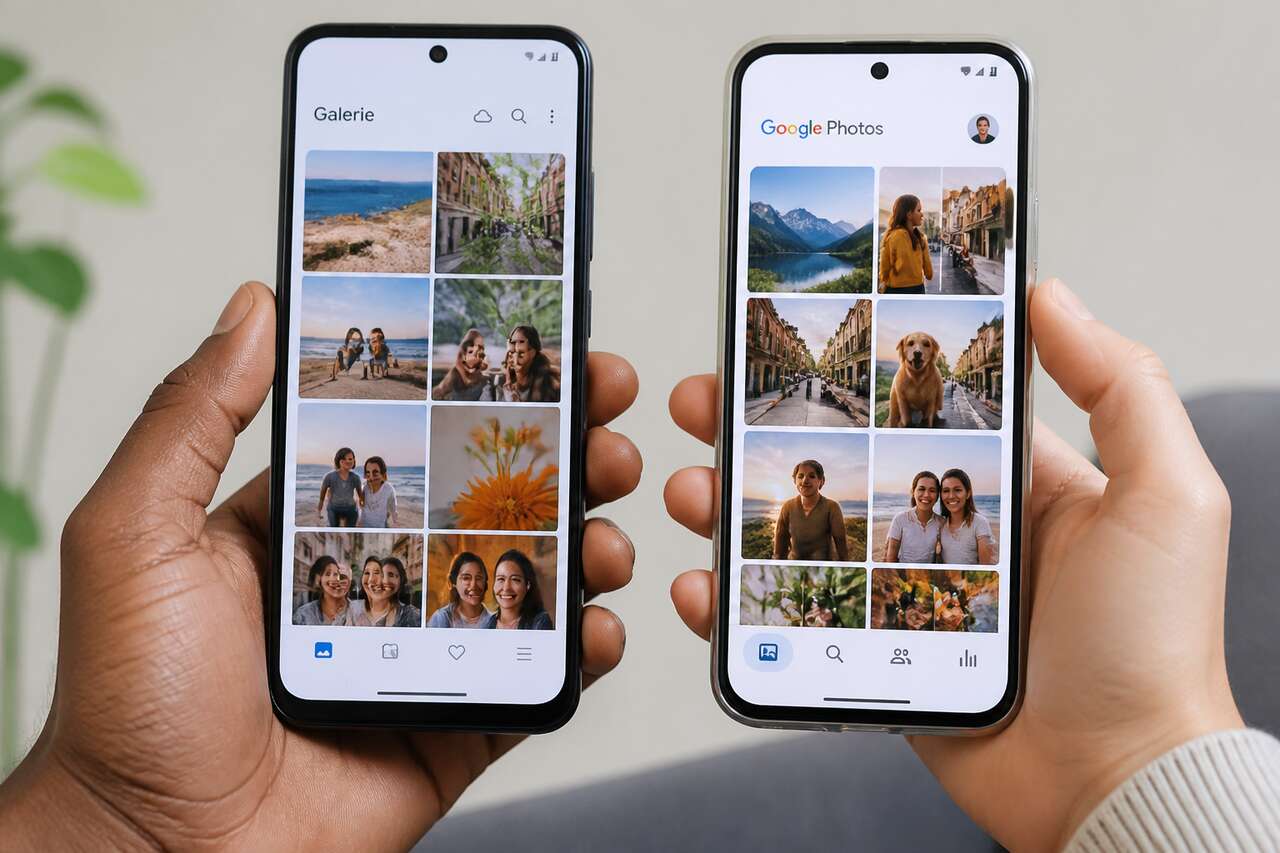
La galerie native d’un smartphone affiche les fichiers stockés physiquement sur l’appareil, dans sa mémoire interne ou sur une carte SD. Google Photos, lui, fonctionne comme une couche supplémentaire : il peut afficher les mêmes fichiers, mais les copie aussi dans le cloud, sur les serveurs Google, indépendamment du téléphone utilisé.
Emplacement des fichiers et synchronisation
Cette distinction a des conséquences concrètes. Une photo visible dans la galerie Android n’est pas forcément sauvegardée dans le cloud si la synchronisation n’a pas été activée. À l’inverse, une image supprimée de la galerie locale peut rester accessible dans Google Photos si elle y a déjà été copiée. Sur iOS, l’app Photos native et l’app Google Photos coexistent de la même manière : deux bibliothèques distinctes, reliées uniquement si l’utilisateur active manuellement la synchronisation.
Suppression, doublons et espace de stockage
Le point le plus sensible concerne la suppression croisée. Avec la sauvegarde activée, effacer une photo dans Google Photos la supprime aussi sur les autres appareils connectés au même compte. Ce comportement surprend souvent les utilisateurs qui pensaient agir uniquement sur un appareil local.
Les doublons constituent un autre piège classique : importer deux fois la même image, depuis deux appareils différents, ou après une réinstallation de l’application, gonfle inutilement l’espace occupé. Voici les principales différences à retenir :
- La galerie locale dépend de la mémoire physique du téléphone ; Google Photos dépend du quota Google du compte
- La galerie ne synchronise rien par défaut ; Google Photos synchronise automatiquement si l’option est activée
- Supprimer une photo dans la galerie n’affecte pas le cloud ; supprimer dans Google Photos peut affecter tous les appareils liés
- La galerie affiche uniquement les fichiers présents localement ; Google Photos affiche l’historique complet, même les images effacées du téléphone
Cette différence de fonctionnement conditionne directement la question du coût, puisque le stockage cloud, contrairement à la mémoire du téléphone, n’est pas illimité et partage son quota avec d’autres services Google.
Google Photos est-il gratuit: stockage, limites et options Google One
L’utilisation de Google Photos est gratuite, mais l’espace de stockage associé ne l’est pas indéfiniment. Chaque compte Google dispose d’un quota de 15 Go, partagé entre Google Photos, Gmail et Google Drive. Dans certains pays, ce quota de base est réduit à 5 Go, avec la possibilité d’obtenir 10 Go supplémentaires en ajoutant un numéro de téléphone au compte, portant le total à 15 Go également.
Ce que couvre réellement le quota gratuit
Ce partage de stockage entre trois services distincts change la perception du « gratuit ». Un utilisateur qui reçoit beaucoup de pièces jointes volumineuses sur Gmail, ou qui stocke des documents lourds sur Drive, verra son espace pour les photos réduit d’autant. Les 15 Go se remplissent vite avec des vidéos en haute définition, dont le poids dépasse largement celui des photos classiques.
Quand passer à Google One
Lorsque le quota gratuit atteint sa limite, Google propose des abonnements Google One pour étendre l’espace disponible. Ces forfaits payants s’appliquent à l’ensemble du compte, pas uniquement à Google Photos, ce qui en fait un investissement rentable pour qui utilise aussi intensivement Gmail ou Drive.
| Situation | Stockage disponible | Recommandation |
|---|---|---|
| Usage occasionnel, peu de vidéos | 15 Go gratuits | Suffisant sans abonnement |
| Usage familial, photos + vidéos HD | Quota vite saturé | Google One recommandé |
| Photographe amateur ou pro | Insuffisant rapidement | Abonnement Google One indispensable |
Avant de souscrire un abonnement, il reste possible d’optimiser l’espace existant via des outils comme la fonction « libérer de l’espace », qui supprime du téléphone les photos déjà sauvegardées dans le cloud. Cette astuce ne libère toutefois pas d’espace cloud, seulement de l’espace local sur l’appareil. Pour bien démarrer avec un stockage externe complémentaire, un disque dur ou une carte mémoire externe peut s’avérer utile en parallèle du cloud.
-
 UnionSine Disque Dur Externe Portable 500Go Ultra-Mince 2.5" USB 3.0, SATA | Stockage HDD pour PC, Mac, Ordinateur de Bureau, Wii U, Xbox, PS4 (Noir)【 Multi-compatibilité】Systèmes compatibles:Windows / Mac / Linux / Android,appareils compatibles:TV/PC/Laptop/Ps4/Xbox 【Technologie innovante】 Coque : la face avant est épissée avec un logo miroir et une calandre, qui est antidérapante et luxueuse. Le dos est givré, avec des coins arrondis et une bonne sensation de main.Conception interne : utilisation innovante d'autocollants en aluminium pour envelopper le disque dur afin d'isoler les interférences du signal et d'augmenter la dissipation thermique. 【Transferts de données ultrarapides USB 3.0】 Utilisez la puce adaptateur JMicron JMS578, compatible avec USB3.0 et USB2.0. Le câble de données épaissi est enveloppé d'aluminium multicouche anti-interférence. Vitesse de lecture et d'écriture stable, lecture 120M/s, écriture 103M/s 【Plug and Play】 ne nécessite pas de software, il suffit de le brancher et l’unité est prête à l’emploi. Le produit a été formaté, le format est EXFAT, compatible avec les systèmes MAC et Windows 【Longue garantie】garantie du fabricant de 3 ans. Ce que contient l’emballage:1 disque dur portable, 1 câble USB 3.0, 1 manuel d’utilisation。
 -
UnionSine Disque Dur Externe Portable 1To Ultra-Mince 2.5" USB 3.0, SATA | Stockage HDD pour PC, Mac, Ordinateur de Bureau, Wii U, Xbox, PS4 (Noir)Multi-compatibilité: Systèmes compatibles:Windows / Mac / Linux / Android,appareils compatibles:TV/PC/Laptop/Ps4/Xbox Technologie innovante: Coque : l'avant est doté d'un logo miroir et d'une calandre, antidérapants et luxueux. Conception interne : le disque dur est enveloppé d'aluminium pour isoler les interférences du signal et augmenter la dissipation thermique Transfert de données USB 3.0: Utilisez la puce adaptateur JMicron JMS578, compatible avec USB3.0 et USB2.0. Le câble de données est enveloppé d'aluminium anti-interférence. Vitesse de lecture et d'écriture stable, lecture 120M/s, écriture 103M/s Plug and Play: Ne nécessite pas de software, il suffit de le brancher et l’unité est prête à l’emploi. Le produit a été formaté, le format est EXFAT, compatible avec les systèmes MAC et Windows Ce que contient l’emballage: 1 disque dur portable, 1 câble USB 3.0, 1 manuel d’utilisation
-
 UnionSine Disque Dur Externe Portable 500Go Ultra-Mince 2.5" USB 3.0, SATA | Stockage HDD pour PC, Mac, Ordinateur de Bureau, Wii U, Xbox, PS4 (Rose)Multi-compatibilité: Systèmes compatibles:Windows / Mac / Linux / Android,appareils compatibles:TV/PC/Laptop/Ps4/Xbox Technologie innovante: Coque : l'avant est doté d'un logo miroir et d'une calandre, antidérapants et luxueux. Conception interne : le disque dur est enveloppé d'aluminium pour isoler les interférences du signal et augmenter la dissipation thermique Transfert de données USB 3.0: Utilisez la puce adaptateur JMicron JMS578, compatible avec USB3.0 et USB2.0. Le câble de données est enveloppé d'aluminium anti-interférence. Vitesse de lecture et d'écriture stable, lecture 120M/s, écriture 103M/s Plug and Play: Ne nécessite pas de software, il suffit de le brancher et l’unité est prête à l’emploi. Le produit a été formaté, le format est EXFAT, compatible avec les systèmes MAC et Windows Ce que contient l’emballage: 1 disque dur portable, 1 câble USB 3.0, 1 manuel d’utilisation
Une fois le choix du stockage clarifié, encore faut-il configurer correctement la sauvegarde pour éviter les mauvaises surprises, notamment liées à la consommation de données mobiles ou aux imports involontaires.
Configurer la sauvegarde sans mauvaises surprises
La sauvegarde automatique peut être activée dès la configuration initiale de l’application, ou ultérieurement via le menu « Paramètres ». Ce réglage détermine si les photos prises sur l’appareil sont automatiquement copiées vers le cloud, sans intervention manuelle.
Choisir le bon compte et les bons dossiers
Une erreur fréquente consiste à activer la sauvegarde sur le mauvais compte Google, notamment sur les appareils partagés en famille. Il convient de vérifier, dans les paramètres de l’application, quel compte est utilisé pour la synchronisation, et quels dossiers du téléphone sont inclus. Certains dossiers, comme les captures d’écran ou les images issues d’applications tierces, peuvent être exclus pour éviter d’encombrer le stockage avec des fichiers sans valeur mémorielle.
Wi-Fi, données mobiles et vidéos lourdes
Les paramètres permettent de restreindre la sauvegarde au seul réseau Wi-Fi, ce qui évite une consommation excessive de données mobiles, particulièrement critique pour les vidéos en haute définition. Une vidéo de quelques minutes en 4K peut peser plusieurs centaines de mégaoctets, saturant rapidement un forfait mobile limité si la sauvegarde se fait via le réseau cellulaire.
- Vérifier le compte Google actif avant d’activer la sauvegarde
- Limiter la sauvegarde au Wi-Fi pour les fichiers volumineux
- Exclure les dossiers non pertinents (captures d’écran, mèmes, fichiers temporaires)
- Contrôler régulièrement l’espace de stockage restant depuis les paramètres du compte
Un point souvent négligé : la sauvegarde ne protège pas contre une suppression volontaire. Si un fichier est effacé alors qu’il était déjà synchronisé, il disparaît aussi du cloud, avec un délai de 60 jours avant suppression définitive dans la corbeille. Cette fenêtre de rattrapage mérite d’être connue avant toute suppression massive.
Une fois la sauvegarde stabilisée, l’enjeu suivant consiste à retrouver rapidement une image précise dans une bibliothèque qui peut compter plusieurs milliers de fichiers.
Retrouver une photo en quelques secondes: recherche, filtres et reconnaissance
La recherche dans Google Photos repose sur une intelligence artificielle capable d’analyser le contenu visuel des images, sans nécessiter de tags manuels préalables. Taper « plage » ou « chien » dans la barre de recherche suffit à faire apparaître les photos correspondantes, même si aucun texte descriptif n’a jamais été ajouté.
Recherche par langage naturel et mots-clés
Cette recherche fonctionne aussi avec des descriptions de scènes plus complexes, combinant plusieurs critères. La reconnaissance faciale permet également de filtrer les photos par personne, à condition d’avoir validé les visages identifiés dans les paramètres du compte. Cette fonction s’appuie sur les métadonnées EXIF et la localisation intégrée aux fichiers, qui enrichissent automatiquement le classement sans effort de l’utilisateur.
Piles de photos et tri automatique
Google Photos regroupe automatiquement les images similaires en « piles de photos », ce qui évite l’affichage redondant de plusieurs clichés quasi identiques pris en rafale. Le service crée également des dossiers de tri automatique pour certains types de documents, comme les captures d’écran, les reçus ou les notes manuscrites, facilitant leur retrouvaille ultérieure sans recherche manuelle fastidieuse.
La fonctionnalité Google Lens, présentée comme en phase de preview, complète ce dispositif en identifiant du texte et des objets directement dans les photos, ouvrant la voie à une recherche encore plus précise, par exemple pour retrouver une photo contenant un panneau routier ou un logo spécifique.
Ces outils de recherche puissants ne dispensent pas d’une organisation manuelle minimale, notamment via les albums et les favoris, qui structurent la photothèque selon une logique propre à chaque utilisateur.
Organiser sa photothèque: albums, favoris, archives et albums privés
Trois notions distinctes structurent l’organisation dans Google Photos : les albums, qui regroupent des photos selon un thème choisi ; les favoris, qui mettent en avant des images sans les déplacer ; et les archives, qui masquent des photos de la vue principale sans les supprimer.
Albums classiques et albums privés
Les albums permettent de créer des collections thématiques : un voyage, un événement familial, un projet professionnel. Ils peuvent être partagés indépendamment du reste de la photothèque, ce qui évite d’exposer l’intégralité du compte à un contact tiers. Le dossier verrouillé, quant à lui, protège les contenus sensibles grâce au verrouillage de l’écran de l’appareil : empreinte digitale, code PIN ou reconnaissance faciale du téléphone deviennent la clé d’accès, sans mot de passe distinct à retenir.
Archives et favoris : deux logiques différentes
L’archive sert à désencombrer la vue chronologique sans supprimer les fichiers : une photo d’un document administratif, par exemple, peut être archivée pour ne plus apparaître dans le flux principal, tout en restant accessible via une recherche. Les favoris, à l’inverse, concentrent les meilleures images dans un espace dédié, facilement consultable pour un partage rapide ou un souvenir précis.
- Albums : regroupement thématique, partage sélectif possible
- Favoris : mise en avant sans déplacement, accès rapide
- Archives : masquage de la vue principale, fichiers conservés
- Dossier verrouillé : protection par le verrouillage de l’appareil, contenus sensibles
Cette organisation manuelle, combinée aux outils automatiques de recherche, permet de bâtir une photothèque cohérente sur plusieurs années. Reste ensuite à améliorer visuellement les images conservées, grâce aux outils de retouche intégrés à l’application.
Retoucher et améliorer ses photos avec les outils intégrés
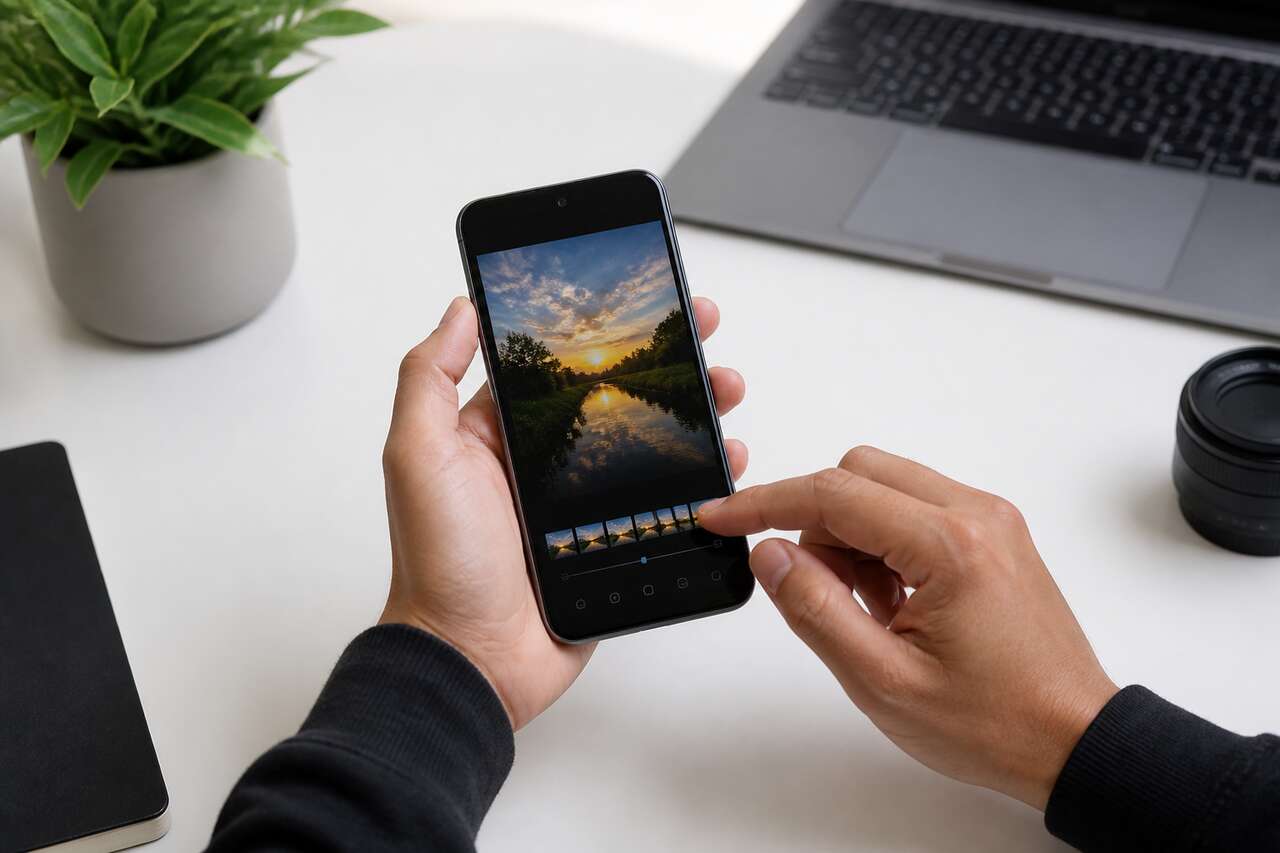
Google Photos propose plusieurs outils de retouche optimisés par l’intelligence artificielle, disponibles principalement dans l’application mobile. Parmi les plus notables figurent la gomme magique, qui efface des éléments indésirables d’une image, l’anti-flou, qui corrige les photos légèrement floues, et l’éclairage portrait, qui ajuste la lumière sur les visages.
Des outils exclusifs au mobile
Ces fonctionnalités avancées, notamment la gomme magique et l’anti-flou, restent indisponibles sur la version web ou de bureau de Google Photos. Cette limitation surprend souvent les utilisateurs habitués à retoucher depuis un ordinateur : pour bénéficier de ces outils, il faut impérativement passer par l’application installée sur smartphone.
Retoucher sans perdre l’original
Un principe essentiel à respecter : toute retouche effectuée via Google Photos peut être annulée, à condition de ne pas avoir définitivement validé les modifications au-delà d’un certain délai. Il est recommandé de dupliquer une image avant une retouche importante si l’on souhaite conserver une version totalement intacte, notamment pour un usage professionnel ou un tirage papier ultérieur.
L’onglet « Create » (Créer) complète cet arsenal en proposant des fonctions créatives : collages, vidéos de moments forts assemblées automatiquement, ou animations à partir de plusieurs clichés proches. Ces créations peuvent ensuite être partagées ou imprimées via les services de tirage proposés par Google, disponibles au Canada, aux États-Unis, au Royaume-Uni et dans l’Union européenne, avec des tarifs variables selon le produit choisi : livre photo, tirage classique ou toile murale.
Une fois les photos retouchées et mises en valeur, leur partage devient une étape naturelle, avec plusieurs méthodes adaptées à différents contextes.
Partager et collaborer: liens, albums partagés et partage partenaire
Le partage dans Google Photos ne se limite pas aux utilisateurs disposant eux-mêmes du service. Il est possible d’envoyer des photos, vidéos ou albums entiers à des contacts via des applications tierces courantes, comme WhatsApp ou Snapchat, sans que le destinataire ait besoin d’un compte Google actif.
Liens de partage et albums collaboratifs
Les liens de partage génèrent une URL consultable par toute personne disposant du lien, sans authentification obligatoire. Cette simplicité présente aussi un risque : un lien transmis par erreur, ou republié ailleurs, expose l’album à des personnes non prévues initialement. Il est donc recommandé de vérifier régulièrement les liens actifs et de les révoquer lorsque leur usage n’est plus nécessaire.
Les albums collaboratifs permettent à plusieurs personnes d’ajouter des photos dans un espace commun, idéal pour un événement de groupe comme un mariage ou un voyage entre amis. Chaque participant contribue à enrichir la collection sans dupliquer les échanges par messagerie.
Le partage partenaire, une option automatique
Une fonctionnalité moins connue, le partage automatique avec un contact de confiance, permet de transmettre en continu les photos de personnes ou d’animaux sélectionnés vers le compte d’un partenaire, sans action manuelle répétée. Cette option convient particulièrement aux parents qui souhaitent partager systématiquement les photos de leurs enfants avec l’autre parent, sans effectuer un partage photo par photo.
- Vérifier les liens de partage actifs et les révoquer si nécessaire
- Utiliser les albums collaboratifs pour les événements de groupe
- Configurer le partage partenaire pour un flux automatique et ciblé
- Éviter de partager l’accès complet au compte plutôt qu’un album spécifique
Ces mécanismes de partage soulèvent naturellement la question de la confidentialité, un sujet que Google traite avec des engagements précis sur l’usage des données.
Confidentialité et sécurité: ce que Google Photos voit et ce que vous contrôlez
La confidentialité constitue une préoccupation légitime pour tout service stockant des données personnelles aussi sensibles que des photos familiales. Google affirme que les données sont chiffrées lors de leur transfert, et qu’un examen de sécurité indépendant valide régulièrement les pratiques du service.
Propriété des contenus et suppression
Un principe fondamental encadre l’usage de Google Photos : les contenus ajoutés appartiennent à l’utilisateur, qui conserve la possibilité de les supprimer ou de les exporter à tout moment. Cette liberté de sortie, essentielle pour éviter tout enfermement, sera détaillée plus loin dans la procédure d’export complet via Google Takeout.
Publicité et données personnelles
Google affirme également que les photos, vidéos et données personnelles associées ne sont pas vendues à des tiers, et que les images ne sont pas utilisées à des fins publicitaires. Cette distinction rassure une partie des utilisateurs, sans pour autant dispenser d’une vigilance sur les paramètres de visibilité, notamment concernant les métadonnées de localisation intégrées à chaque photo.
Il reste possible de demander la suppression complète des données associées à un compte, une démarche à privilégier avant toute fermeture définitive de compte Google. Le dossier verrouillé, évoqué précédemment, complète ces mesures pour les contenus les plus sensibles, en s’appuyant sur le verrouillage natif de l’appareil plutôt que sur un mot de passe distinct.
Ces garanties de confidentialité facilitent la décision de conserver ses souvenirs dans le cloud, mais n’excluent pas la nécessité de disposer d’une copie locale complète, notamment via l’export intégral proposé par Google Takeout.
Télécharger l’intégralité de Google Photos: méthodes, étapes et points d’attention
Récupérer l’ensemble de sa photothèque hors du cloud reste possible à tout moment, via l’outil Google Takeout, dédié à l’export des données associées à un compte Google.
Procédure d’export via Google Takeout
Le processus consiste à sélectionner Google Photos dans la liste des services proposés par Takeout, puis à choisir le format d’archive souhaité, généralement ZIP, ainsi que la taille maximale de chaque fichier compressé. Google prépare ensuite l’archive, une opération qui peut prendre plusieurs heures, voire plusieurs jours selon le volume de données, avant d’envoyer un lien de téléchargement par e-mail.
Ce qui est inclus dans l’export
L’archive générée contient les photos et vidéos dans leur qualité d’importation originale, accompagnées des métadonnées associées : dates de prise de vue, informations EXIF, et données de localisation lorsque celles-ci existent. Les albums créés manuellement sont également préservés, sous forme de dossiers distincts dans l’archive téléchargée.
Erreurs fréquentes et vérifications post-export
Plusieurs pièges méritent une attention particulière lors de cette opération :
- Vérifier l’espace de stockage disponible sur l’appareil de réception avant de télécharger une archive volumineuse
- Contrôler que le nombre de fichiers exportés correspond approximativement au nombre de photos visibles dans le compte
- S’assurer que les métadonnées de date n’ont pas été altérées lors de l’extraction, un problème parfois rencontré selon l’outil d’extraction utilisé
- Télécharger l’archive rapidement après réception du lien, celui-ci restant disponible pendant une durée limitée
Pour stocker durablement cette archive téléchargée, un espace de stockage externe dédié, physique ou cloud alternatif, reste recommandé afin de disposer d’une double sauvegarde indépendante de Google.
-
 Mcbazel 512MB Carte mémoire de Stockage pour Nintendo Wii/Gamecube GC ConsoleAccessoire indispensable pour sauvegarder les données du jeu que vous avez travaillé si dur pour obtenir. Blocs réels 8192 non compressés. Quatre parties de 128MB, en appuyant sur le bouton de la carte pour commuter Produit rapide et efficace. Facile à utiliser. Seules les consoles Wii portant le numéro de modèle RVL001 et les consoles Gamecube sont compatibles. REMARQUE : Veuillez insérer/retirer la carte mémoire lorsque la console est éteinte. NON compatible avec la console WiiU.
 -
 Carte mémoire micro SD express 256 Go SAMSUNGCarte microSD Express haute performance, conçue pour une compatibilité optimale avec la Nintendo Switch 2.
 -
 SANDISK 128 Go microSD Carte, Super Mario Super Mushroom | Produit sous licence Nintendo, UHS-I, Jusqu'à 100 Mo/s, De l'espace pour explorerCarte mémoire sous licence nintendo pour la console nintendo switch Ajoutez instantanément jusqu'à 128 go d'espace de stockage supplémentaire Taux de transfert jusqu'à 100 mos pour charger les jeux rapidement Température de fonctionnement : -25ºc à 85ºc (-13ºf à 185ºf).température de stockage -40 degrèsf à 185 degrèsf (-40 degrèsc à 85 degrèsc)
Une fois cette copie de sécurité obtenue, la question se pose naturellement de savoir si d’autres outils, gratuits ou payants, pourraient compléter ou remplacer Google Photos selon les besoins spécifiques de chaque utilisateur.
Alternatives et comparaison: quel logiciel gratuit pour gérer ses photos
Il n’existe pas de réponse universelle à la question du « meilleur » logiciel de gestion photo : le choix dépend directement des priorités de chacun, entre simplicité, respect de la vie privée, ou puissance de catalogage.
Gestion locale vs solution cloud
Les outils de gestion locale, installés directement sur un ordinateur, offrent un contrôle total sur les données, sans dépendance à une connexion internet ni partage avec un tiers. Ils conviennent aux utilisateurs soucieux de confidentialité maximale, ou disposant déjà d’un espace de stockage local suffisant, comme un disque dur externe volumineux.
Catalogage avancé pour les besoins professionnels
Les photographes exigeants, ou les utilisateurs gérant plusieurs milliers de clichés avec des besoins de tri fin par métadonnées, EXIF ou mots-clés personnalisés, privilégient souvent des logiciels de catalogage plus poussés que Google Photos, offrant des fonctions de classement manuel granulaire absentes des solutions grand public.
Critères de choix plutôt qu’un verdict unique
Pour orienter la décision, plusieurs critères méritent d’être posés avant tout choix :
- Le volume de photos à gérer et sa croissance prévisible sur plusieurs années
- Le besoin ou non d’un accès multi-appareils synchronisé en temps réel
- Le niveau d’exigence en matière de confidentialité et de contrôle des données
- La nécessité d’outils de retouche intégrés ou la préférence pour des logiciels externes spécialisés
- Le budget disponible pour un éventuel abonnement de stockage étendu
Google Photos reste pertinent pour la majorité des usages courants, grâce à sa gratuité de base, sa recherche par IA et sa synchronisation multi-appareils. Les besoins plus spécifiques, professionnels ou centrés sur la confidentialité absolue, orientent naturellement vers des solutions locales ou hybrides, combinant stockage physique et sauvegarde cloud ponctuelle.
FAQ
Est-ce que Google Photos est gratuit ?
L’utilisation de l’application est gratuite, mais le stockage associé dépend d’un quota de 15 Go partagé avec Gmail et Drive (5 Go dans certains pays, extensible à 15 Go via un numéro de téléphone). Au-delà, un abonnement Google One devient nécessaire.
Quelle est la différence entre galerie et Google Photos ?
La galerie affiche les fichiers stockés localement sur l’appareil, sans synchronisation automatique. Google Photos copie ces fichiers dans le cloud si la sauvegarde est activée, les rendant accessibles depuis n’importe quel appareil lié au même compte Google.
Comment puis-je télécharger l’intégralité de Google Photos ?
Il faut utiliser Google Takeout, sélectionner Google Photos parmi les services proposés, choisir le format d’archive souhaité, puis attendre la préparation du fichier avant de recevoir un lien de téléchargement par e-mail.
Quel est le meilleur logiciel gratuit pour gérer les photos ?
Il n’existe pas de solution universelle : le choix dépend du volume de photos, du besoin de synchronisation multi-appareils, du niveau d’exigence en confidentialité, et de la préférence pour un stockage local ou cloud.
Google Photos combine gratuité de base, recherche intelligente et synchronisation fluide, mais impose une vigilance sur le quota de stockage et les comportements de suppression croisée. Une bonne organisation, doublée d’un export régulier via Google Takeout, garantit de ne jamais perdre ses souvenirs, quelle que soit l’évolution future du service.