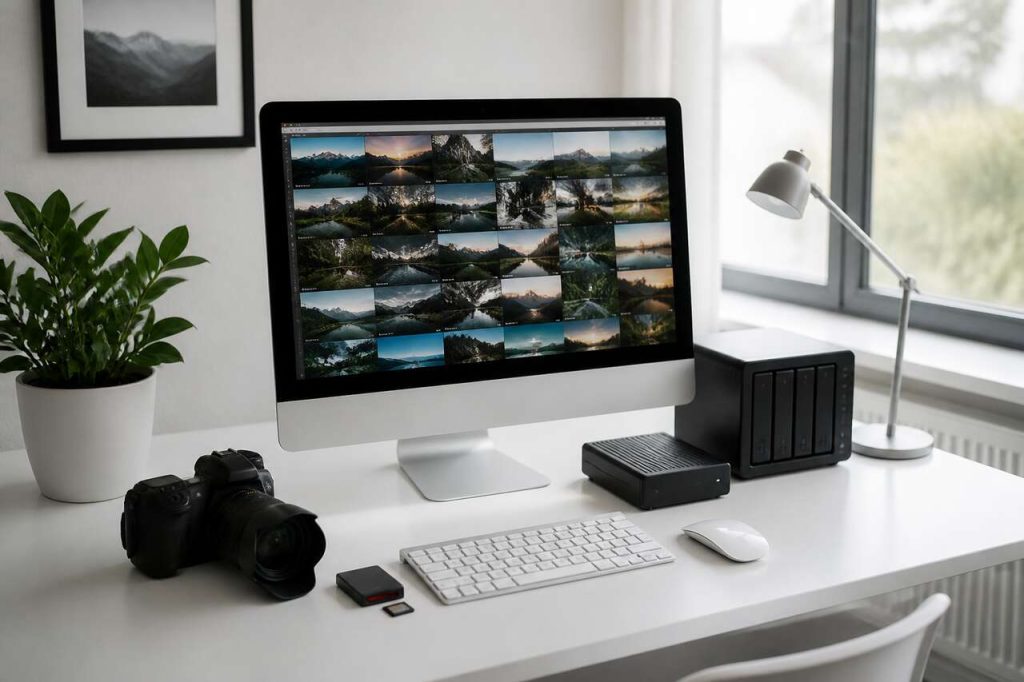

Vous avez des milliers de photos dispersées entre smartphone, cloud et disques durs : ce guide vous donne une méthode simple pour classer par date, choisir un stockage fiable et exploiter les métadonnées pour retrouver n’importe quel cliché en quelques secondes, même après un changement d’ordinateur.
- Classez toujours par date de prise de vue, au format année-mois-jour, pour garder un tri chronologique lisible quel que soit le logiciel utilisé
- Centralisez toutes vos sources dans un dossier temporaire avant de trier, en copiant sans jamais convertir les formats d’origine
- Les métadonnées EXIF, IPTC et XMP permettent de retrouver une photo sans dépendre d’un classement parfait
- Appliquez la règle de sauvegarde 3-2-1 : trois copies, deux supports différents, une copie hors site
- Choisissez l’outil selon vos besoins réels de recherche et d’export, pas selon la mode du moment
Pourquoi classement, stockage et métadonnées doivent aller ensemble
Une photothèque qui grossit sans méthode devient vite ingérable. On estime qu’un utilisateur moyen de smartphone prend environ 2 100 photos par an, ce qui représente plus de 20 000 fichiers sur dix ans. Sans organisation, retrouver un cliché précis relève du hasard, et le risque de perte totale lors d’un changement de téléphone ou d’une panne de disque devient réel.
Deux logiques distinctes : dossiers et catalogue
Il existe deux philosophies de rangement. La première consiste à organiser directement les fichiers dans une arborescence de dossiers sur le disque : c’est robuste, lisible et indépendant de tout logiciel. La seconde repose sur un catalogue logiciel (comme Lightroom ou une bibliothèque photo) qui gère albums et mots-clés sans que l’utilisateur sache précisément où se trouvent les fichiers sur le disque. Les deux approches ne s’opposent pas : un bon catalogue s’appuie idéalement sur une arborescence de dossiers déjà cohérente.
Données et métadonnées : deux couches complémentaires
Le fichier image contient la donnée visuelle, mais aussi des métadonnées : informations techniques (appareil, réglages), descriptives (mots-clés, légendes) et de traçabilité (auteur, droits). Ces métadonnées voyagent avec le fichier, contrairement aux tags d’un logiciel propriétaire qui restent parfois enfermés dans une base de données. C’est cette portabilité qui garantit de pouvoir migrer d’un outil à un autre sans perdre son travail de classement.
Avant de se lancer dans le tri, encore faut-il savoir ce que l’on possède réellement et où cela se trouve.
Audit rapide de votre photothèque avant de classer
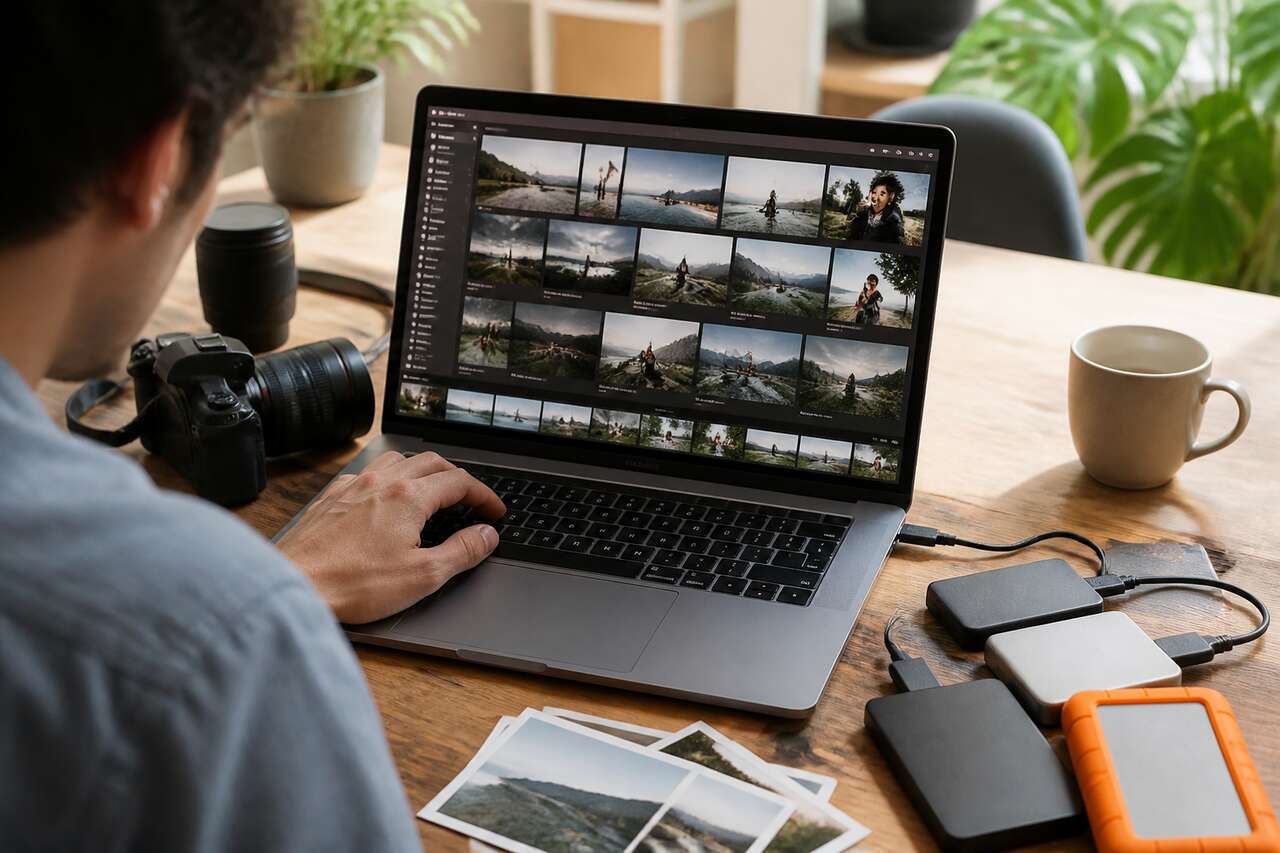
Impossible de classer correctement sans un inventaire préalable. Beaucoup découvrent avec surprise qu’ils possèdent 10 000, 50 000, voire 100 000 photos réparties entre plusieurs appareils et services.
Recenser toutes les sources
- Smartphone actuel et anciens smartphones conservés dans un tiroir
- Ordinateur : dossier images, bureau, dossier téléchargements
- Disques durs externes et clés USB oubliées
- Cartes SD d’appareils photo
- Services cloud : Google Photos, iCloud, Dropbox, OneDrive
- Réseaux sociaux, où les photos sont souvent compressées en basse qualité
- Pièces jointes d’emails, parfois seule trace de photos anciennes
Repérer doublons, incohérences et volume
La synchronisation automatique entre appareils crée fréquemment des copies en double ou triple d’une même image. Il faut noter les sources qui se recoupent pour éviter de tout dupliquer lors du tri. Vérifiez aussi les dates incohérentes : un appareil mal réglé ou un téléphone remis à zéro peut horodater des photos avec une date fantaisiste, ce qui faussera tout classement chronologique automatique.
Estimez enfin le volume total pour choisir un support de stockage adapté, et décidez du niveau d’exigence : un tri strict, dossier par dossier, ou un tri minimal qui se contente de séparer les grandes périodes. Cette décision dépend du temps disponible et du nombre de fichiers à traiter — certains passionnés produisent par exemple environ 5 000 fichiers RAW par an, ce qui impose une méthode rigoureuse dès le départ.
Centraliser avant de trier
Créez un dossier temporaire nommé par exemple « PHOTOS_A_TRIER » sur un support disposant d’au moins 1 To d’espace libre, disque dur externe ou NAS. Copiez, ne déplacez jamais, chaque source dans un sous-dossier dédié (« iPhone_2024 », « Google_Photos_Export »…) pour garder une traçabilité. Pour les exports cloud, utilisez Google Takeout pour Google Photos ou le téléchargement direct depuis iCloud. Conservez les formats d’origine, JPEG, HEIC, RAW (CR2, NEF, ARW) ou PNG, sans rien convertir à ce stade : une conversion prématurée peut effacer les métadonnées EXIF.
-
 UnionSine Disque Dur Externe Portable 1To Ultra-Mince 2.5" USB 3.0, SATA | Stockage HDD pour PC, Mac, Ordinateur de Bureau, Wii U, Xbox, PS4 (Noir)Multi-compatibilité: Systèmes compatibles:Windows / Mac / Linux / Android,appareils compatibles:TV/PC/Laptop/Ps4/Xbox Technologie innovante: Coque : l'avant est doté d'un logo miroir et d'une calandre, antidérapants et luxueux. Conception interne : le disque dur est enveloppé d'aluminium pour isoler les interférences du signal et augmenter la dissipation thermique Transfert de données USB 3.0: Utilisez la puce adaptateur JMicron JMS578, compatible avec USB3.0 et USB2.0. Le câble de données est enveloppé d'aluminium anti-interférence. Vitesse de lecture et d'écriture stable, lecture 120M/s, écriture 103M/s Plug and Play: Ne nécessite pas de software, il suffit de le brancher et l’unité est prête à l’emploi. Le produit a été formaté, le format est EXFAT, compatible avec les systèmes MAC et Windows Ce que contient l’emballage: 1 disque dur portable, 1 câble USB 3.0, 1 manuel d’utilisation
 -
 Seagate 1ToDisque Dur Portable | USB 3.0 (STGX1000400) | Stockage HDD quotidien. Sauvegarde plug-and-play. Windows & macOS. Essai Adobe CC. Garantie 2 ans + RescueAmazon Exclusive Stockez et accédez facilement à 1 To de contenu lors de vos déplacements avec le disque dur portable Seagate, un disque dur externe USB. . Conçu pour fonctionner avec les ordinateurs Windows ou Mac, ce disque dur externe facilite la sauvegarde en un clin d'œil. Un reformatage peut être nécessaire pour Mac . Pour être configuré, connectez le disque dur portable à un ordinateur pour une reconnaissance automatique, aucun logiciel nécessaire. . Cette clé USB offre une simplicité Plug and Play avec le câble USB 3.0 de 45,7 cm inclus
 -
 Toshiba Canvio Partner 1TB - Disque Dur Externe Portable 2,5'', USB 3.2, Compatible Mac et Windows. (HDTB510EK3AB)Grande capacité : Le Toshiba Canvio Partner offre 1 To d'espace de stockage, ce qui vous permet de stocker une grande quantité de données, notamment des documents, des photos, de la musique et des vidéos. Vitesse de transfert rapide : Grâce à son interface USB 3.0, ce disque dur externe offre un taux de transfert de données rapide allant jusqu'à 5 Gbps, ce qui facilite le transfert rapide de fichiers volumineux. Facile à utiliser : Branchez simplement ce disque dur externe sur le port USB de votre ordinateur et commencez à l'utiliser immédiatement. Aucun logiciel ou pilote n'est nécessaire, il est prêt à l'emploi dès sa sortie de l'emballage. Conception portable : Le Canvio Partner est petit, léger et compact, ce qui le rend facile à transporter. Il est parfait pour les personnes qui doivent travailler ou voyager avec leurs données. Des performances fiables : Ce disque dur externe est construit selon les normes de qualité et de fiabilité de Toshiba, ce qui garantit la sécurité de vos données. Il est également doté de capteurs de chocs pour protéger vos données contre les chutes ou les chocs accidentels.
Une fois l’audit terminé et les sources centralisées, place au tri proprement dit, avec la date de prise de vue comme pilier.
Classer ses photos par ordre chronologique : la méthode qui évite les erreurs
La méthode la plus durable pour structurer une photothèque de 20 000 fichiers, ou davantage, repose sur six étapes simples qui permettent de gagner des heures à chaque recherche future.
S’appuyer sur la date de prise de vue, pas la date de copie
Chaque fichier image contient, dans ses métadonnées EXIF, la date de prise de vue réelle. C’est cette date qu’il faut utiliser pour classer, jamais la date de copie ou de modification sur le disque, qui change à chaque transfert de fichier. Dans l’explorateur Windows, il suffit d’ajouter la colonne « date de prise de vue » pour trier correctement, plutôt que la colonne « date de modification » affichée par défaut.
Corriger les dates incohérentes
Un appareil photo mal réglé (fuseau horaire oublié, pile vidée puis remplacée) génère un horodatage faux sur toute une série de clichés. Des outils dédiés permettent de décaler en masse la date EXIF d’un lot de photos pour corriger ce décalage. Pour les photos scannées ou reçues par messagerie, qui n’ont souvent aucune métadonnée de date fiable, il faut renseigner manuellement une date approximative dans le nom du dossier ou du fichier.
Trier par date sur PC : la manipulation concrète
Sous Windows 10 ou Windows 11, ouvrez l’explorateur de fichiers, activez l’affichage « détails », puis cliquez sur l’en-tête de colonne « date de prise de vue » pour trier chronologiquement l’ensemble d’un dossier. Cette étape est indispensable avant de répartir les fichiers dans une arborescence, car elle révèle immédiatement les intrus mal datés.
Le tri chronologique posé, il reste à lui donner un cadre physique stable : une arborescence de dossiers qui survivra aux années et aux changements de logiciel.
Dossiers et nommage : construire une arborescence stable sur ordinateur
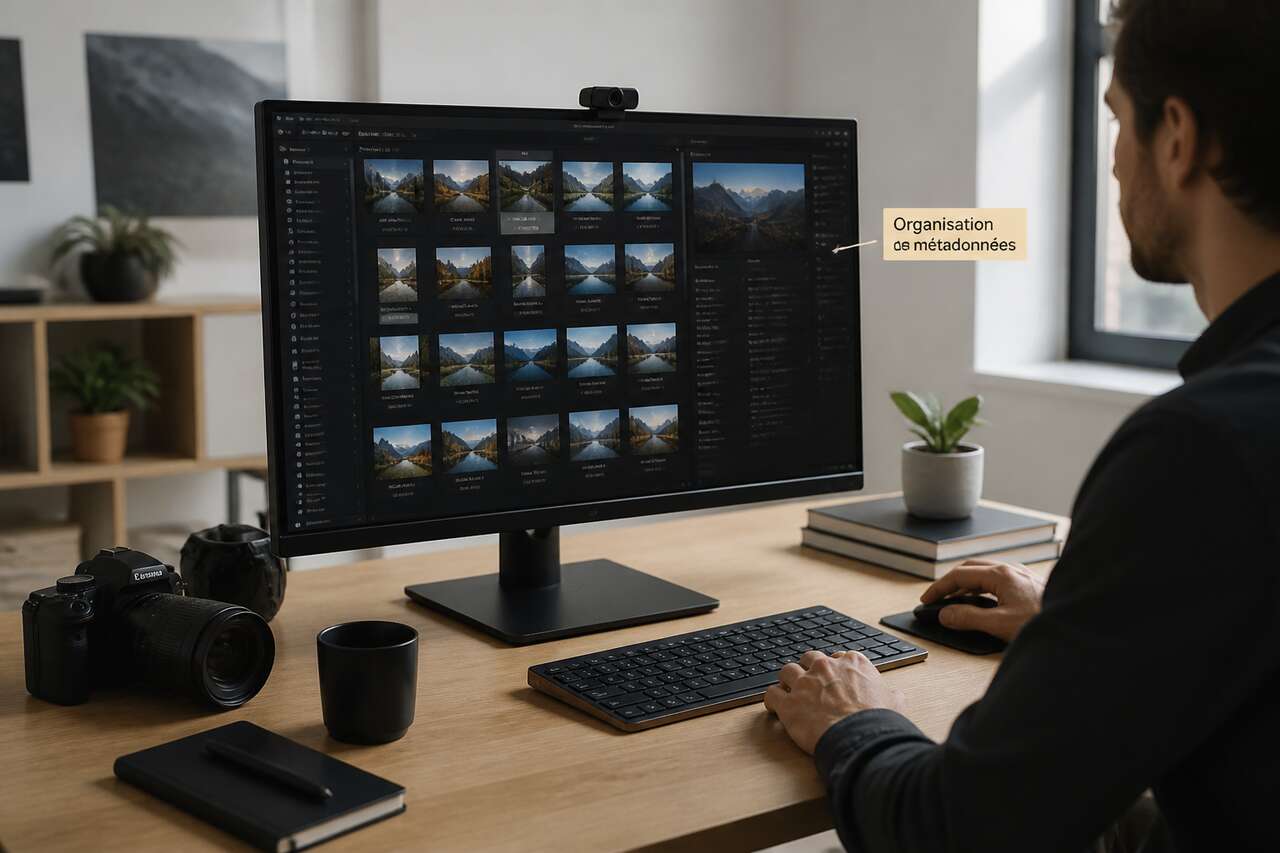
La structure de dossiers est la colonne vertébrale de toute photothèque pérenne. Elle doit rester lisible même dans dix ans, sans dépendre d’un logiciel qui aura peut-être disparu.
Structure recommandée : année, mois, événement
L’archivage chronologique manuel type suit une hiérarchie simple :
- Un dossier parent unique contenant toutes les photos, sans exception
- Un sous-dossier par année
- Un sous-dossier par mois, par exemple « 2014-07 » ou « 2014-08 »
- Un sous-dossier par événement ou par jour, niveau le plus bas contenant directement les fichiers
Sous Windows, ce dossier parent se situe naturellement dans « mes documents/mes images » ; sous macOS, dans le dossier « images » du répertoire personnel ; sous Linux, dans un sous-répertoire de « /home/votre_nom/ ».
La convention de nommage qui garantit le tri automatique
La règle la plus efficace consiste à nommer chaque dossier au format « année-mois-jour_courte-description », dans cet ordre précis. Cette convention garantit un tri chronologique automatique dans l’explorateur de fichiers, quel que soit le système d’exploitation ou le logiciel utilisé à l’avenir. Exemple concret : un séjour du 2 août 2014 donnera un dossier « 2014-08-02-weekend-bretagne ».
Adapter la granularité selon le contexte
La règle « un dossier par jour » n’est pas absolue. Si vous restez deux jours au même endroit, un seul sous-dossier couvrant la période a plus de sens qu’une fragmentation artificielle. À l’inverse, pour de la photographie de rue quotidienne, un dossier par jour devient contre-productif si l’on ne se souvient jamais des dates précises : mieux vaut alors un dossier thématique global, du type « photos de rue », plutôt qu’une multitude de dossiers quotidiens vides de sens.
Intégrer des mots-clés dans le nom du dossier événement
Au niveau le plus bas de l’arborescence, celui qui contient directement les fichiers, glissez des mots-clés descriptifs dans le nom du dossier : lieu, occasion, personnes présentes. Cela simplifie considérablement les recherches ultérieures, même en dehors de tout logiciel de gestion photo, en utilisant simplement la recherche de l’explorateur de fichiers.
L’archivage thématique pur, lui, complique généralement la recherche car une même photo peut appartenir à plusieurs thèmes à la fois. Mieux vaut garder un archivage chronologique et réserver la dimension thématique aux métadonnées, ce qui nous amène directement au cœur du sujet.
Métadonnées d’une photo : où les trouver et à quoi elles servent
Une fois l’arborescence posée, les métadonnées apportent la couche de recherche fine que les noms de dossiers ne peuvent pas fournir seuls.
Où consulter les métadonnées d’un fichier
Sur Windows, un clic droit sur une photo, puis « propriétés » et l’onglet « détails », affiche l’essentiel : date de prise de vue, dimensions, appareil utilisé, parfois la géolocalisation. Sur macOS, l’application Photos et l’outil « lire les informations » du Finder donnent un accès similaire. Les logiciels spécialisés comme Lightroom ou digiKam proposent des panneaux dédiés bien plus complets, capables d’afficher et de modifier l’intégralité des champs disponibles.
EXIF, IPTC et XMP : trois standards, trois rôles
| Standard | Nature des données | Exemples de champs |
|---|---|---|
| EXIF | Technique, générée automatiquement par l’appareil | Date de prise de vue, ouverture, ISO, modèle d’appareil, géolocalisation GPS |
| IPTC | Descriptive, renseignée par l’utilisateur | Légende, mots-clés, auteur, copyright |
| XMP | Standard d’échange universel | Encapsule EXIF et IPTC dans un format lisible par tout logiciel compatible |
L’EXIF reste la source la plus fiable pour la date de prise de vue et l’horodatage, ainsi que pour la géolocalisation quand le GPS était activé. L’IPTC, à l’inverse, ne se remplit jamais automatiquement : c’est là que réside la valeur ajoutée d’un vrai travail de classement.
Ce qui compte vraiment pour classer et rechercher
Inutile de vouloir renseigner tous les champs disponibles. Concentrez-vous sur trois éléments à fort rendement : la date, les mots-clés, et éventuellement la géolocalisation si elle n’a pas déjà été capturée automatiquement. Ces informations, une fois inscrites en XMP, suivent le fichier lors de tout export, contrairement aux tags propriétaires d’une application fermée.
Reste à définir une stratégie de mots-clés efficace, sans tomber dans l’excès inverse d’une annotation trop lourde à maintenir.
Taguer et décrire : mots-clés, lieux, personnes et légendes pour mieux retrouver
Le tagging transforme une photothèque bien rangée en véritable outil de recherche instantanée, à condition de rester réaliste sur le temps disponible.
Construire une liste contrôlée de mots-clés
Plutôt que d’inventer un tag différent à chaque photo, définissez à l’avance une liste restreinte de catégories récurrentes : événements types (anniversaire, vacances, mariage), lieux fréquents, prénoms des personnes principales. Cette liste contrôlée évite la dispersion sémantique où « plage », « bord de mer » et « littoral » désignent la même chose sans jamais se retrouver ensemble dans une recherche.
Lieux, personnes et légendes : trois axes complémentaires
- Les lieux peuvent s’appuyer sur la géolocalisation EXIF automatique, complétée manuellement quand le GPS était désactivé
- Les personnes se taguent efficacement via la reconnaissance faciale de certains logiciels, à valider ensuite manuellement
- Les légendes courtes en IPTC racontent le contexte qu’aucune métadonnée automatique ne peut deviner
Éviter la sur-annotation
Taguer exhaustivement 20 000 photos est un projet irréaliste pour la plupart des particuliers. Priorisez les photos qui comptent réellement : événements marquants, portraits de famille, voyages. Les clichés anecdotiques peuvent se contenter du classement chronologique par dossier, largement suffisant pour les retrouver approximativement.
Cette stratégie de tagging ne prend tout son sens qu’associée à un outil capable de l’exploiter au quotidien.
Quel outil pour classer ses photos : dossiers, applications et catalogues
Trois familles d’outils se disputent la gestion des photothèques personnelles, chacune avec ses forces et ses limites.
L’explorateur de fichiers : simplicité et pérennité
Windows Explorateur ou le Finder macOS suffisent pour appliquer la méthode chronologique décrite plus haut. Avantage majeur : aucune dépendance logicielle, aucun risque de verrouillage propriétaire. Inconvénient : la recherche par mot-clé reste limitée, sauf à activer l’indexation Windows sur les métadonnées.
Les applications grand public : confort au prix de la dépendance
L’application Photos de Microsoft, macOS Photos, Google Photos et Apple Photos offrent une recherche intelligente, parfois basée sur l’intelligence artificielle pour reconnaître visages et objets. Elles séduisent par leur confort immédiat, mais posent la question de l’export : que se passe-t-il si vous changez d’écosystème dans cinq ans ? Google Photos et iCloud imposent des formats d’export spécifiques, et certains tags restent parfois enfermés dans la base de données propriétaire.
Les logiciels de catalogue professionnels
Lightroom et digiKam s’adressent aux utilisateurs exigeants qui produisent un volume important, comme les 5 000 fichiers RAW annuels évoqués plus haut. Ces outils écrivent les métadonnées directement dans des fichiers sidecar XMP ou dans le fichier lui-même, garantissant une portabilité maximale. digiKam, gratuit et open source, constitue une alternative crédible à Lightroom pour qui refuse tout abonnement récurrent.
| Outil | Recherche par mot-clé | Portabilité des métadonnées | Coût |
|---|---|---|---|
| Explorateur Windows / Finder | Limitée | Totale (fichiers natifs) | Gratuit |
| Google Photos / Apple Photos | Excellente (IA) | Partielle | Gratuit avec quota, puis abonnement |
| Lightroom | Très bonne | Bonne (XMP) | Abonnement mensuel |
| digiKam | Très bonne | Excellente (XMP natif) | Gratuit |
-
UnionSine Disque Dur Externe Portable 500Go Ultra-Mince 2.5" USB 3.0, SATA【 Multi-compatibilité】Systèmes compatibles:Windows / Mac / Linux / Android,appareils compatibles:TV/PC/Laptop/Ps4/Xbox 【Technologie innovante】 Coque : la face avant est épissée avec un logo miroir et une calandre, qui est antidérapante et luxueuse. Le dos est givré, avec des coins arrondis et une bonne sensation de main.Conception interne : utilisation innovante d'autocollants en aluminium pour envelopper le disque dur afin d'isoler les interférences du signal et d'augmenter la dissipation thermique. 【Transferts de données ultrarapides USB 3.0】 Utilisez la puce adaptateur JMicron JMS578, compatible avec USB3.0 et USB2.0. Le câble de données épaissi est enveloppé d'aluminium multicouche anti-interférence. Vitesse de lecture et d'écriture stable, lecture 120M/s, écriture 103M/s 【Plug and Play】 ne nécessite pas de software, il suffit de le brancher et l’unité est prête à l’emploi. Le produit a été formaté, le format est EXFAT, compatible avec les systèmes MAC et Windows 【Longue garantie】garantie du fabricant de 3 ans. Ce que contient l’emballage:1 disque dur portable, 1 câble USB 3.0, 1 manuel d’utilisation。
-
 Samsung SSD Externe T9 Portable, 1 To, Vitesses de lecture/écriture jusqu'à 2000 Mo/s¹, USB 3.2 Gen 2x2, Compatible Mac, PC, Android et Appareils photo 12K, Noir, MU-PG1T0B/EUTransfert de données ultra-rapide avec des vitesses de lecture/écriture séquentielles allant jusqu'à 2.000 Mo/s¹ pour booster votre efficacité Compatibilité polyvalente pour être multitâche: Windows, MacOS, PC, appareils Android, consoles de jeux, Caméras 12K et bien plus encore Robustesse: résiste aux chutes jusqu'à 3 mètres³, bonne tenue en main grâce à sa surface antidérapante et sécurité supplémentaire avec la garantie de 5 ans Performance maximale grâce à son logiciel de pointe Samsung Magician⁸ 1 x Samsung SSD Externe T9 Portable, 1 To, Noir, MU-PG1T0B/EU, Câble USB C vers C, Câble USC vers A, notice d'utilisation
 -
 SANDISK Extreme PRO Disque SSD Externe 1 To, Jusqu'à 2000 Mo/s en lecture | SSD Externe, USB-C, Compatible avec PC, Mac & Consoles, résistance à l’eau et à la poussière IP65, Chiffrement AES 256 bitsRapide et fiable. Profitez de performances NVMe élevées avec des vitesses de lecture et d’écriture allant jusqu’à 2 000 Mo/s dans un disque portable suffisamment fiable pour vous accompagner dans toutes vos aventures. Testé pour être fiable en toutes circonstances. Nous consacrons de nombreuses heures à la réalisation de tests pour veiller à ce que votre disque soit digne de votre travail et conserve vos fichiers précieux en parfaite sécurité. Sauvegardez et vivez sans crainte. Grâce à la copie supplémentaire de vos fichiers précieux sur un disque conçu pour être fiable, vous n’aurez rien à redouter en cas de coupure de courant, d’attaque de virus ou de catastrophe naturelle. Travaillez plus vite, plus longtemps. Gagnez du temps lors du stockage et du transfert de vos données grâce au boîtier en aluminium forgé faisant également office de dissipateur thermique pour offrir des vitesses élevées en permanence. Assez robuste pour vous suivre. La protection contre les chutes jusqu’à trois mètres, la résistance à l’eau et à la poussière (norme IP65) et le mousqueton pratique d’attache à votre ceinture ou à votre sac à dos, rendent ce disque suffisamment robuste pour l’emporter partout avec vous. Chiffrement pour une sécurité accrue. Assurez la confidentialité de votre contenu privé grâce à la protection par mot de passe intégrée, dotée du chiffrement matériel AES 256 bits. Stockage professionnel. Conçu par SanDisk, la marque plébiscitée par les photographes professionnels du monde entier pour gérer leurs meilleurs clichés à l’occasion de missions très ardues. Gestion facile des fichiers avec l’application SanDisk. Disponible dans la boutique Google Play, l’application SanDisk vous permet de déverrouiller, de consulter et de sauvegarder tous les fichiers de votre téléphone sur un seul support. Elle peut également déplacer automatiquement des fichiers depuis votre appareil vers votre disque SSD pour libérer de l’espace.
Le choix de l’outil ne résout cependant pas la question centrale de la pérennité des fichiers eux-mêmes : sans stockage fiable, même le meilleur classement finit par disparaître.
Quel stockage choisir pour vos photos : pC, disque, nAS ou cloud
Le support de stockage conditionne autant la sécurité que la rapidité d’accès à votre photothèque.
Disque dur externe : la sauvegarde économique
Un disque dur externe d’au moins 1 To offre un excellent rapport capacité/prix pour archiver une photothèque complète. Sa fragilité mécanique impose cependant de ne jamais en faire l’unique copie : c’est un support de sauvegarde, pas un stockage primaire fiable sur le long terme.
SSD : rapidité pour le travail actif
Pour le catalogue en cours d’utilisation, notamment avec Lightroom, un SSD accélère considérablement le chargement des vignettes et l’export. Sa durée de vie et sa résistance aux chocs en font aussi un bon candidat pour une sauvegarde mobile, à condition de surveiller son usure sur le très long terme.
NAS : la centralisation familiale
Un NAS permet à toute la famille d’accéder à la même photothèque depuis plusieurs appareils, avec souvent une redondance intégrée entre plusieurs disques. C’est la solution la plus adaptée dès que plusieurs personnes contribuent au même fonds photographique.
Cloud : accessibilité et pièges à éviter
Le cloud (Google Photos, iCloud, Dropbox, OneDrive) apporte accès distant et redondance automatique, mais impose une vigilance sur trois points :
- Les quotas gratuits limités obligent souvent à un abonnement payant au-delà de quelques années de photos
- La synchronisation destructive peut propager une suppression accidentelle sur tous les appareils liés
- Certains services compressent les images ou modifient les métadonnées lors de l’upload
-
 UGREEN DH2300 NAS Bureau 2 Baies Stockage NAS, 4K HDMI, Sauvegarde Cloud | 4Go RAM, Connexion NFC, LAN 1GbE, Album Photo IA, Système NAS Facile pour Débutants, Serveur NAS Maison (sans Disque)Pas de frais mensuels : Un achat pour stocker tous vos souvenirs familiaux. En supprimant les coûts de stockage cloud, vous économisez 719,88 € par an* (basé sur l'abonnement standard de 59,99 €/mois pour 12 To). Partage facile sur tous les appareils : Configurez votre NAS en un clin d'œil et partagez des fichiers sur Windows, macOS, Android, iOS, navigateurs web et Smart TVs. Accédez en toute sécurité à vos données en tout temps et partout, depuis n'importe quel appareil. App conviviale : Connectez-vous en un seul toucher grâce au module NFC intégré. Pas de configuration complexe : profitez d'un accès fluide et sécurisé à vos données, aussi simple qu'un service cloud. Ce NAS 2 baies prend en charge la sortie 4K Ultra HD et organise automatiquement vos films et sous-titres. Connectez-le facilement via HDMI, DLNA ou une app TV directement à votre télévision pour regarder vos films préférés en famille à tout moment. Album photo IA : L'intelligence artificielle organise automatiquement les photos par visages, scènes et lieux, supprime les doublons et crée des albums personnalisés de croissance bébé. Tous les moments précieux sont sauvés sans effort et partagés en famille via QR code ou lien. Vos données, entre vos mains : Stockez vos données en toute sécurité localement. Chiffrement avancé, firewall et authentification à deux facteurs protègent vos fichiers contre les accès non autorisés : même UGREEN n'a pas accès à vos données privées.
 -
 UGREEN DXP2800 NAS de Bureau 2 Baies, Intel N100 quadricœur, 2 * M.2 NVMe | 8 Go RAM DDR5, 2,5 GbE, HDMI 4K, Cinéma IA, Centre de Surveillance, Docker, Sauvegarde Cloud, Accès à Distance (sans Disque)Performances matérielles puissantes et multitâche fluide - Équipé du processeur quadricœur Intel N100 de 12e génération et d'une mémoire DDR5, associé à un port réseau haut débit 2,5 GbE pour une transmission de données ultra-rapide. Il permet de transférer un fichier de 1 Go en seulement 3 secondes, prend en charge l'utilisation simultanée de plusieurs applications sans ralentissement et offre une efficacité de pointe pour les foyers et les petits bureaux. Grande extensibilité et capacité de stockage massive - Doté de deux emplacements SATA de 3,5 pouces et de deux fentes M.2 NVMe, il prend en charge une capacité de stockage maximale de 80 To (disques durs non inclus). Idéal pour la sauvegarde centralisée de photos, vidéos, documents et bibliothèques multimédias 4K, il répond aux besoins de stockage des passionnés, créateurs de contenu et petites équipes. Gestion intelligente des photos assistée par IA - L'album photo intelligent piloté par l'IA classe automatiquement les photos selon les visages, scènes, objets et lieux, et supprime instantanément les photos en double pour libérer de l'espace de stockage et gagner du temps. Il permet la sauvegarde en un clic depuis un téléphone portable ou un ordinateur, garantissant un stockage sécurisé et un tri intelligent de tous vos précieux souvenirs. De plus, il intègre des fonctions audiovisuelles domestiques, vous permettant de lire facilement des photos et vidéos sur des téléviseurs intelligents ou autres appareils, de créer votre propre cinéma maison et de partager des moments heureux en famille. Album photo intelligent avec IA : Classe automatiquement vos photos en reconnaissant visages, scènes, objets et lieux. Élimine instantanément les doublons pour libérer de l’espace et vous faire gagner du temps. Cloud privé sécurisé et accès multiplateforme - Il adopte une technologie de cryptage avancée pour que vous gardiez le contrôle total de vos données, sans frais d'abonnement mensuel contrairement aux services cloud publics. Il assure un accès fluide sur toutes les plateformes : Windows, macOS, Android, iOS, téléviseurs intelligents et navigateurs web, pour un partage de fichiers sécurisé en tout lieu et à tout moment. Prise en charge de Docker et machines virtuelles - Il prend en charge Docker et VM pour étendre ses fonctions, idéal pour experts et petites équipes. Déployez facilement Plex, Nextcloud, AdGuard Home, GitLab via Docker. Les VM permettent de lancer plusieurs systèmes d’exploitation sans conflit. Compatible Time Machine pour sauvegarde macOS pratique et fiable. Conception pratique, dissipation thermique fiable et service après-vente performant - Conception pratique, dissipation thermique fiable et service après-vente performant : UGOS Pro est facile à installer et utiliser, même pour les débutants. Corps métallique pour dissipation optimale et fonctionnement stable, ports USB3.2 et Type-C Gen2. Garantie 2 ans, assistance 24/7, retour gratuit 30 jours ; contactez-nous via Amazon en cas de problème.
 -
 UGREEN NASync DXP2800 GT Stockage NAS 2 Baies, LAN 10GbE, Double M.2 NVMe | CPU AMD Ryzen Embedded R2514, 8 Go RAM, HDMI 4K, Centre de Surveillance, Support Docker, Home Assistant (sans disques)Réseau haut débit & connectivité multi-appareils - Équipé d'un port LAN 10GbE offrant une vitesse allant jusqu'à 1250 MB/s — 4 fois plus rapide qu'un port 2.5GbE standard. Inclut des ports USB-A, USB-C et HDMI 4K pour une connexion de données haut débit et une sortie vidéo. UGOS Pro prend en charge un accès transparent depuis Windows, macOS, iOS, Android, TV et Web — accédez à vos données partout, sur n'importe quel appareil. Les vitesses réelles peuvent varier en fonction du routeur, du processeur, du disque dur et de la taille des fichiers. Wi-Fi non supporté. Processeur puissant & mémoire extensible - Alimenté par le processeur AMD Ryzen Embedded R2514 avec 4 cœurs et 8 threads, atteignant une fréquence maximale de 3,7 GHz pour d'excellentes performances en traitement parallèle et multitâche. Livré avec 8 Go de mémoire DDR4, extensible jusqu'à 64 Go, avec support ECC pour une stabilité système renforcée. ECC disponible après remplacement de la mémoire d'origine. Grand stockage & double emplacement M.2 NVMe - Prend en charge jusqu'à 80 To de stockage — assez pour 54 000 films, 2,7 millions de chansons ou 27 millions d'images. Construit avec 2 baies SATA HDD (qui servent également de 2 baies prêtes pour U.2 NVMe) et deux emplacements M.2 NVMe SSD pour un accès instantané aux fichiers. Le stockage à plusieurs niveaux combine la vitesse des SSD avec la capacité des HDD. Disques durs et SSD M.2 vendus séparément. Hub domotique 24/7 – toujours actif, toujours prêt - Conçu pour un fonctionnement 24h/24 et 7j/7 afin d'alimenter l'intégralité de votre maison connectée. Exécutez Home Assistant via Docker pour un contrôle transparent des appareils — de l'éclairage au climat. Surveillance Center unifie toutes les caméras IP avec une lecture fluide grâce au 10GbE. L'album photo IA intégré offre un tri intelligent des photos, une recherche sémantique et la reconnaissance des animaux de compagnie. Profitez également d'une expérience cinéma maison complète avec le support 4K HDR et Dolby Vision. Centre de commande créatif – conçu pour les professionnels - Optimisez votre flux de travail créatif avec une sortie HDMI 4K dédiée pour un aperçu direct. Le 10GbE offre des transferts de fichiers rapides pour les gros fichiers, tandis que les paramètres de permission flexibles permettent une collaboration d'équipe transparente avec un contrôle total (Lecture/Écriture, Lecture seule). Parfait pour gérer les séquences 4K, les images RAW et les projets créatifs.
Aucun de ces supports n’est suffisant isolément. La solidité d’une photothèque repose sur leur combinaison intelligente, via une routine de sauvegarde régulière.
Sauvegarde et maintenance : la routine qui protège votre classement
Le classement le plus soigné ne vaut rien sans une stratégie de sauvegarde qui survive à une panne matérielle ou une erreur humaine.
La règle 3-2-1 appliquée aux photos
Cette règle éprouvée impose trois copies du même fichier, sur deux supports différents, dont une copie hors site. Concrètement : le disque de l’ordinateur, un disque dur externe ou NAS à la maison, et une copie cloud ou chez un proche. Ainsi, même un incendie ou un vol ne détruit jamais l’intégralité de la photothèque.
Automatiser plutôt que se fier à la mémoire
Les logiciels de sauvegarde intégrés à Windows 11 ou macOS permettent de programmer des copies automatiques régulières. Cette automatisation évite le piège classique de la sauvegarde manuelle oubliée pendant des mois.
Maintenance périodique de la photothèque
- Importer régulièrement les nouvelles photos plutôt que de laisser s’accumuler des mois de retard
- Dédoublonner les fichiers identiques issus de synchronisations multiples
- Contrôler les dates EXIF suspectes sur les imports récents
- Vérifier l’intégrité des sauvegardes en ouvrant occasionnellement quelques fichiers anciens
- Exporter les métadonnées XMP avant tout changement de logiciel de catalogue
Cette routine, même minimale, transforme une photothèque fragile en un fonds pérenne, consultable et transmissible sans crainte, quelle que soit l’évolution future des outils.
FAQ
Comment classer ses photos par ordre chronologique ?
Utilisez la date de prise de vue EXIF plutôt que la date de copie, triez dans l’explorateur de fichiers via la colonne dédiée, puis rangez dans des dossiers nommés « année-mois-jour_description » pour garantir un tri automatique durable.
Quel est le meilleur stockage pour les photos ?
Aucun support unique ne suffit : combinez un stockage primaire rapide (SSD ou ordinateur), un disque dur externe ou NAS pour la sauvegarde locale, et un service cloud pour la redondance hors site, selon la règle 3-2-1.
Où trouver les métadonnées d’une photo ?
Sur Windows, via les propriétés du fichier et l’onglet détails ; sur macOS, via l’application Photos ou le Finder ; pour un accès complet, des logiciels comme Lightroom ou digiKam affichent l’intégralité des champs EXIF, IPTC et XMP.
Quel est le meilleur outil pour classer les photos ?
Cela dépend du volume et de l’usage : l’explorateur de fichiers convient pour un classement simple et pérenne, les applications comme Google Photos apportent du confort avec une dépendance à l’écosystème, tandis que Lightroom ou digiKam s’imposent pour un volume important nécessitant métadonnées et export fiables.
Une photothèque bien classée, correctement sauvegardée et enrichie de métadonnées cohérentes reste accessible des décennies, indépendamment des modes logicielles et des changements d’appareils.