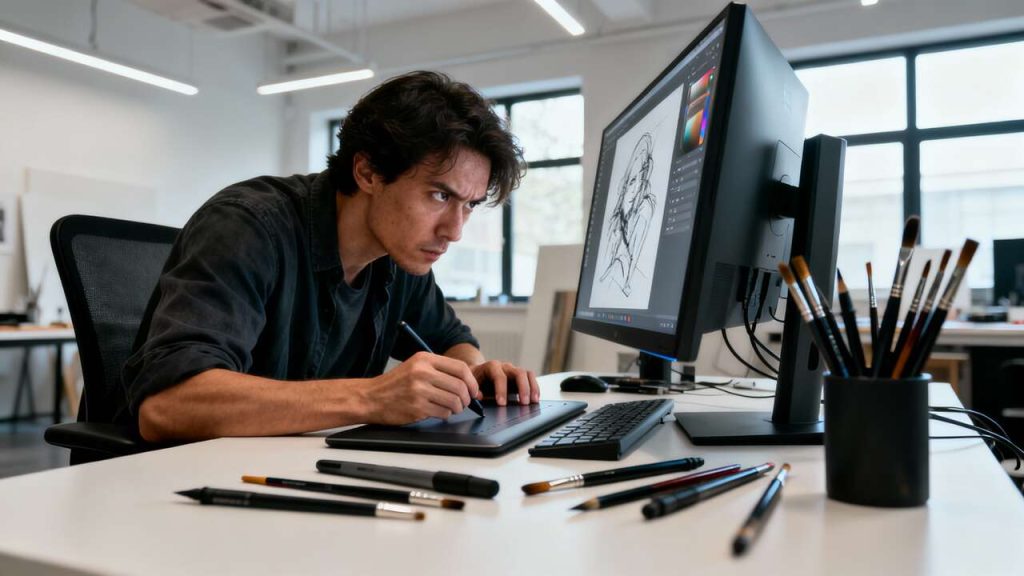

L’outil brosse, ou pinceau, de Photoshop s’impose comme un incontournable. Pour les artistes numériques, il permet d’appliquer couleurs et textures de façon créative et précise. Sa maîtrise est cruciale, qu’il s’agisse de peinture numérique ou de retouche photo. Cet article explore les spécificités de cet outil, de son interface à ses techniques les plus avancées, pour vous aider à améliorer significativement vos œuvres.
Comprendre l’interface de Photoshop pour les brosses
La palette de brosses
Pour maîtriser l’utilisation des brosses, il est capital de comprendre l’interface de Photoshop. La palette de brosses est votre point de départ. Elle regroupe toutes vos brosses disponibles et vous permet de facilement gérer, organiser et sélectionner celles dont vous avez besoin.
Options de réglages rapides
Photoshop offre des options de réglages rapides dès la sélection de l’outil pinceau. La barre d’options en haut de l’écran propose des paramètres tels que la taille et la dureté. Ces options sont essentielles pour ajuster votre outil à chaque projet spécifique.
Accès rapide et raccourcis
Utiliser des raccourcis clavier maximise votre efficacité. La touche **B** active l’outil pinceau, tandis que les touches Alt et clic droit vous permettent de modifier la taille et la dureté directement sur votre canevas.
Une fois familiarisé avec l’interface, approfondissons les notions de base de l’outil pinceau et ses applications fondamentales.
Notions de base sur l’outil pinceau
Les paramètres essentiels
Le réglage de base du pinceau inclut la taille, la dureté et le débit. Ces paramètres influencent directement l’épaisseur et la caractéristique du trait, facilitant la réalisation de détails minutieux ou de larges aplats de couleur.
Utilisation des calques
En peinture numérique, travailler sur des calques séparés permet non seulement de préserver l’image originale, mais aussi de corriger facilement les erreurs sans affecter l’intégralité de l’œuvre. Le recours à des masques de fusion optimise cette stratégie en permettant des modifications non destructives.
-
 GAOMON S620 Tablette Graphique, 4 Pouces, 8192 Niveaux, Stylet sans PilePour l'art numérique et la création : parfait pour les débutants qui commencent le dessin numérique, l'esquisse, le design graphique, les œuvres d'art 3D, l'animation, etc. Répond également à l'utilisation de base des professionnels qui ont besoin d'une fonction portable, en particulier pendant les voyages. 【Pour annoter et signer】-- Vous pouvez signer et écrire en Excel, Word, PDF, ppt, etc. 【Pour les réunions en ligne et les cours en ligne】Il fonctionne avec la plupart des programmes de réunion en ligne, tels que Zoom, etc. Pour Osu. Jeu : c'est une grande aide pour jouer à des jeux de rythme comme Osu Stylo passif : le stylo sans batterie élimine les inconvénients liés à la charge du stylo. 【Pression du stylo 8192 haut niveau et 4 touches expresses personnalisables】Il vous fournira un contrôle précis et une précision à portée de main, pour apporter des lignes plus naturelles et améliorer la performance créative. 4 touches express personnalisables peuvent être réglées sur plus de fonctions que vous le souhaitez. Les utiliser pendant le travail améliorera considérablement votre flux de travail. Compatibilité ou application : compatible avec Windows 7 ou version ultérieure et macOS 10.12 ou version ultérieure. Remarque : il n'est pas compatible avec iPad ou iPhone. Fonctionne avec la plupart des programmes artistiques tels que Adobe Photoshop, Illustrator, Clip Studio, Lightroom, Sketchbook Pro, Manga Studio, CorelPainter, FireAlpaca, OpenCanvas, Paint Tool Sai2, Krita et ainsi de suite. Taux de rapport de 266 PPS + résolution de 5080 LPI + hauteur de lecture du stylo de 10 mm + zone active de 16,5 x 10,2 cm : cette taille est plus portable et légère, facile à transporter dans le sac d'ordinateur portable au travail, à l'école et en voyage. Mais il est également assez grand pour la peinture numérique, l'écriture manuscrite, les jeux et la conception d'animation, etc. Design humanisé : 4 pieds en caoutchouc sont créés pour garantir la stabilité de la tablette contre les pantoufles. 【Support gaucher et droitier】-- Réglez le pivot de 180 degrés à l'intérieur du pilote GAOMON pour régler le mode main gauche.
 -
 14" Tablette Graphique Autonome, PicassoTab X14, Portable, sans Ordinateur➡️ LA PLUS GRANDE TABLETTE PORTABLE : Profitez d’une liberté totale pour dessiner, créer et apprendre sur la plus grande PicassoTab portable jamais conçue. La X14 offre une surface de travail spacieuse et de qualité supérieure, tout en restant légère et facile à transporter : aucun ordinateur n’est nécessaire. Elle est livrée avec 5 applications préinstallées pour le dessin, la peinture, l’animation, les tutoriels et les guides. ➡️ 6 BONUS INCLUS (valeur de 100 $) : 4 accessoires bonus sont inclus (étui de protection haut de gamme, gant de dessin, adaptateur secteur universel et protection d’écran préinstallée) ainsi que 2 mises à niveau d’applications (mise à niveau PRO à vie pour l’application de dessin Concepts et mise à niveau VIP à vie pour l’application de tutoriels Artixo). ➡️ ÉCRAN LAMINÉ EFFET PAPIER + STYLET ACTIF À 4 096 NIVEAUX DE POUSSIÈRE : L’écran 14 pouces entièrement laminé réduit la parallaxe et les reflets pour une sensation de dessin fluide et naturelle, proche de celle du papier. Le stylet à 4 096 niveaux de pression offre des traits précis et naturels pour le dessin et l’illustration. ➡️ PERFORMANCES OCTA-CORE PUISSANTES + GRANDE CAPACITÉ DE STOCKAGE : Avec un processeur octocœur, 6 Go de RAM et 128 Go de stockage (extensible à 1 To), le X14 exécute les applications de dessin, les travaux scolaires, le streaming et le multitâche avec fluidité et sans latence. ➡️ QUALITÉ CERTIFIÉE + ACHAT EN TOUTE SÉRÉNITÉ : Les certifications GMS, FCC et CE vous garantissent sécurité et qualité. Bénéficiez d’une garantie d’un an et du meilleur service client possible. Vous pouvez nous contacter pour toute question que vous pourriez avoir.
 -
 XPPen DECO01V3 Tablette Graphique à Dessin 10x6 Pouces Stylet 16384 NiveauxEspace de travail suffisant : La tablette graphique Deco 01 V3 est grande et brillante, offrant une surface de travail de 10 x 6,25 pouces qui dépasse la limite entre les touches de raccourci et la zone de dessin. Vous disposez ainsi de plus d'espace pour créer ou travailler. Prise en charge de l'inclinaison : Le stylet passif prend en charge jusqu'à 60 degrés d'inclinaison, permettant des lignes et des traits plus fluides et naturels. Cela vous donne également la possibilité d'ajouter des ombres à votre création. Prise en charge d'Android : Cette tablette est compatible avec les téléphones et tablettes Android 10.0 et versions ultérieures. Elle fonctionne avec des applications de dessin populaires telles que ibis Paint X, FlipaClip, Medibang, Autodesk Sketchbook, Zenbrush et Artrage. Stylet sans pile et 8 touches de raccourci : Avec 16 384 niveaux de sensibilité à la pression, le stylet offre un contrôle exceptionnel. Les 8 touches de raccourci sont facilement accessibles et vous permettent de travailler de manière efficace. Large compatibilité : La Deco 01 V3 est compatible avec Windows 11/10/8/7, macOS X 10.10 et versions ultérieures, ainsi qu'avec Android 10.0 et versions ultérieures. Elle fonctionne avec des logiciels de création tels que Photoshop, SAI, Painter, Illustrator, Clip Studio et bien d'autres.
Techniques basiques mais essentielles
L’outil pinceau permet de créer rapidement des formes courantes. La pression du stylet (ou de la souris) peut être ajustée pour obtenir divers effets. Il est crucial de pratiquer ces bases pour gagner en assurance et en fluidité.
Après avoir posé ces fondations, explorons les paramètres avancés qui permettent de personnaliser davantage vos brosses.
Paramètres avancés et personnalisation des brosses
Catalogue de brosses
Photoshop dispose d’un catalogue riche de brosses prédéfinies. Chaque brosse offre des attributs spécifiques, tels que sa propre dynamique de forme et dispersion. Maîtriser ces attributs vous donne plus de contrôle et d’identité visuelle.
Créer vos propres brosses
La personnalisation va au-delà de la simple sélection. Photoshop vous permet de créer vos propres brosses à partir d’images ou de vecteurs. Une fois sauvegardée, cette brosse peut être utilisée et modifiée à votre guise.
Dynamique des formes et dispersion
Les options de dynamique des formes et de dispersion introduisent un niveau supérieur de personnalisation. Ces outils ajoutent de la vie à vos traits en simulant des effets naturels tels que l’augmentation ou la réduction automatique de la taille du trait en fonction de la pression ou de la vitesse de votre stylet.
Un coup d’œil à ces fonctionnalités avancées met en lumière d’autres techniques essentielles, telles que les modes de fusion et la symétrie.
Techniques de peinture : modes de fusion et symétrie
Maitriser les modes de fusion
Les modes de fusion modifient la manière dont les couleurs s’appliquent sur un calque. En expérimentant différents modes, tels que produit, superposition, ou éclaircir, vous pouvez obtenir des effets surprenants pour enrichir vos créations.
Utilisation de la symétrie
L’outil de symétrie simplifie la création de motifs et de formes parfaitement symétriques. Cette fonctionnalité est particulièrement utile pour les mandalas ou les logos.
Combiner les techniques
En combinant modes de fusion et symétrie, vous ouvrez des possibilités créatives infinies. Ces techniques, lorsqu’elles sont intégrées harmonieusement, permettent de donner vie à vos visions artistiques de manière spectaculaire.
-
 Stylet pour Tous Les écrans Tactiles, Universel Capacitif Stylo Crayon Style pour Switch 2/iPad/Pro/Mini/Air/iPhone/Samsung/Galaxy/Tab A7&S7/Fire HD Tablette.⇛Stylus stylos pour écrans tactiles. Ce stylet peut être utilisé sur tous les écrans tactiles capacitifs, à condition que votre doigt fonctionne sur l'écran. Ce stylet libérerait votre doigt et offrirait plus de sensibilité et de réponse à l'écran. ⇛Ce stylet n'a pas besoin de batterie ni de connexion avant utilisation. Il est conçu avec une pointe de disque qui est une simulation avec un doigt humain. Vous pouvez l'utiliser comme un vrai stylo sur les applications de dessin, prendre des notes, faire défiler l'écran, lire les actualités, etc. ⇛Compatible pour tous les écrans tactiles, comme stylet pour toutes les versions d'Apple iPad / iPhone / iPod / iWatch, Samsung Galaxy Tab S7 / A7, ChormeBook, Microsoft Surface, tablette Fire HD 8, Fire HD 8 Kids Edition, Android Phone & Tablet , MatrixPad, bloc-notes Dragon Touch, téléphone portable à écran tactile, etc. ⇛Le capuchon magnétique est facile à ranger la pointe du disque et à la protéger en bon état. Le stylet OASO offre également une pointe de disque de remplacement supplémentaire à l'intérieur du stylet, qui se trouve de l'autre côté. Veuillez visser l'extrémité du stylo, vous pouvez verser la pointe du disque supplémentaire. Le forfait comprend également un étui à stylo en cuir pour effectuer. ⇛30 jours de retour gratuit ou de support de remplacement! nous pourrions également offrir une pointe de disque supplémentaire en cas de problème. Le stylet OASO est l'outil le plus approprié pour les débutants au stylet comme un enfant, une salle de classe en ligne, l'éducation, l'apprentissage du dessin sur écran numérique.
 -
 P01D Stylet Numérique sans Pile pour UGEE Tablette Graphique M708 V3/S640/S640W/S1060/S1060WExclusivité pour les tablettes de dessin numériques Ugee S640/S640W/S1060/S1060W/M708 V3 : le stylet Ugee est spécialement conçu pour fonctionner avec ces appareils, vous donnant un contrôle précis et intuitif sur vos œuvres d'art Non compatible avec les iPad ou autres écrans graphiques : ce stylo est spécialement conçu pour les planches à dessin numériques, de sorte que vos clients n'auront pas à se soucier de contaminer accidentellement leurs appareils avec d'autres stylos ou appareils Technologie EMR : le stylet Ugee utilise un EMR, ce qui signifie qu'il ne nécessite pas de batterie ou de prise de charge. Il suffit de placer le stylet sur la tablette de dessin graphique et c'est prêt à l'emploi Deux boutons d'accès rapide : le stylet Ugee dispose de deux boutons intégrés, vous permettant de basculer rapidement entre votre coup de stylo et votre gomme sans jamais avoir à retirer votre main de la tablette Sensibilité à la pression 8192 et inclinaison ± 60° : le stylet Ugee dispose d'une sensibilité à la pression haute résolution et de pics latéraux précis, vous permettant de créer des illustrations détaillées et expressives
 -
 Stylet Tablette pour Android, Stylets pour Téléphones Portables, Stylet Capacitif Universel Compatible avecLenovo, Samsung, Huawei et Mi Tablette, Téléphone(Noir)【Large Compatibilité】ce stylet est compatible avec les systèmes iOS/Android/Harmony OS et convient aux tablettes Samsung/Huawei/Lenovo/Xiaomi/ViVo et d'autres marques ainsi qu'aux SmartiPhone et Apple iPhone 6-14. (Remarque : ce stylet n'est pas compatible avec les appareils Microsoft Pad, Apple iPad, les ordinateurs Windows, les tablettes Microsoft et Amazon Kindle.) 【Sensibilité à l'inclinaison et Haute Précision】ce stylet pour tablette adopte une pointe métallique en cuivre de haute précision de 1,2 mm pour améliorer sa précision, sa sensibilité et sa résistance à l'usure. Pas de décalage dans l'écriture et pas de rayures sur l'écran, parfait pour dessiner, peindre, prendre des notes, écrire, etc. (Remarque: vous ne pouvez pas placer votre stylo et votre main sur votre tablette en même temps !!!) 【Interrupteur Intelligent et Ventouse Magnétique】Aucun Bluetooth ou application requis lors de l'utilisation, appuyez simplement sur le haut du stylo pendant environ 2 secondes pour l'allumer/l'éteindre. Pendant l'utilisation, lorsque le voyant du stylet Android devient rouge en raison d'une batterie faible, il s'éteint automatiquement. Le stylet Samsung Tablet Pen se fixe également magnétiquement sur le côté de votre tablette afin qu'il ne se perde pas et soit plus facile à transporter. 【Charge Rapide et Voyants Lumineux】Le stylet Android est doté de trois voyants lumineux, l'un indiquant une charge de 2 à 29 %, deux indiquant une charge de 30 à 69 % et trois indiquant une charge de 70 à 100 %. Il faut environ 15 minutes pour le charger complètement et il peut être utilisé en continu pendant environ 8 heures. Lorsqu'elle n'est pas utilisée, elle s'éteint automatiquement au bout de 5 minutes pour économiser de l'énergie. 【Service Premium】Ce stylo est doté d'une pointe amovible et remplaçable en plastique durable qui protège l'écran des rayures. Contenu de l'emballage : 1 stylet pour iPhone, 3 pointes de rechange, 1 câble de charge de type C, 1 Étui de protection adhésifadhés, 1 manuel d'utilisation.
Après s’être penché sur ces techniques, intéressons-nous à l’importation et la gestion de brosses personnalisées pour étendre encore plus votre arsenal créatif.
Importer et gérer des brosses personnalisées
Où trouver des brosses supplémentaires
Internet est une mine d’or pour ceux qui cherchent à étendre leur collection de brosses. Des sites comme DeviantArt ou des forums spécialisés proposent une vaste gamme de brosses gratuites ou payantes.
Installer de nouvelles brosses
Installations, rien de plus simple : téléchargez les fichiers de brosse (.abr), puis importez-les dans Photoshop via le menu paramètre de brosse. Cela s’effectue par la fonctionnalité « Importer des préréglages ».
Organisation efficace
Une gestion efficace implique un classement méthodique des brosses que vous utilisez le plus souvent. Créez des dossiers par thème ou usage. Cela réduira le temps passé à chercher la brosse idéale lors de vos projets.
Finalement, pour optimiser votre efficacité, abordons quelques conseils pratiques pour structurer votre flux de travail avec les brosses.
Conseils pour un flux de travail efficace avec les brosses
Automatisez les tâches répétitives
L’effet répétitif peut être surmonté avec l’automatisation. Actions et scripts vous permettent de répéter des tâches courantes comme le changement de taille ou la rotation d’une brosse.
Utilisez des préréglages enregistrés
Enregistrer des préréglages de brosses pour différents projets s’avère très utile. Ainsi, vous pouvez basculer entre des brosses spécifiques à différentes étapes, de l’esquisse au polissage final.
Adoptez un espace de travail ordonné
Un espace de travail bien organisé éradique le chaos. Utilisez des panneaux de raccourcis et une disposition claire pour garder vos outils les plus utilisés à portée de main, facilitant ainsi une création sans interruption.
-
 11" Tablette Graphique Autonome, PicassoTab X11, Portable, sans Ordinateur➡️ TABLETTE À DESSIN COMPACTE ET AUTONOME : Dessinez, créez, animez et apprenez sur la PicassoTab X11, une tablette immersive plus grande et totalement autonome, sans ordinateur. Elle intègre 5 applications créatives pour le croquis, la peinture, l’animation, les tutoriels et les leçons guidées. ➡️ 6 bonus (valeur de 100 $) : Inclut 2 mises à niveau d’applications (mise à niveau Pro à vie pour l’application de dessin Concepts, mise à niveau VIP à vie pour l’application de tutoriels Artixo) et 4 accessoires (étui de protection premium, gant de dessin, adaptateur secteur universel et protection d’écran préinstallée). ➡️ Tutoriels VIP à vie CONÇU POUR LES DÉBUTANTS : L’abonnement Artixo VIP à vie vous offre des leçons pas à pas, des exercices guidés et des activités adaptées aux débutants. De plus, l’application Xplore propose des guides de dessin et une assistance instantanée à tout moment. ➡️ ÉCRAN LAMINÉ EFFET PAPIER POUR UN DESSIN NATUREL : L’écran 2K de 11 pouces entièrement laminé réduit la parallaxe et les reflets, offrant une sensation de dessin fluide et réaliste, proche de celle du papier. Le stylet amélioré à 4096 niveaux de pression assure des traits précis pour l’esquisse, l’ombrage et l’illustration. ➡️ PERFORMANCES OCTA-CORE + STOCKAGE EXTENSIBLE : Doté d’un processeur octocœur, de 6 Go de RAM et de 128 Go de stockage (extensible jusqu’à 1 To), le X11 gère sans effort les applications de dessin, les travaux scolaires, le streaming et le multitâche. ➡️ QUALITÉ CERTIFIÉE + ASSISTANCE SANS SOUCI : Certifié conforme aux normes GMS, FCC et CE pour la sécurité et la fiabilité. Bénéficiez d’une garantie d’un an et d’une assistance client réactive à tout moment.
 -
 XPPen Artist 12 3rd Rose Tablette Graphique avec Écran 11.9" pour DébutantsDesign rose tendance: Design unique, parfaite cadeau pour étudiants, artistes débutants ou amateurs de dessin numérique. Molette X-Dial + touches de raccourci personnalisables : les deux molettes permettent de zoomer/dézoomer ou ajuster l’épaisseur des traits, tandis que les huit touches personnalisables vous offrent un accès rapide aux fonctions fréquentes comme supprimer, copier ou annuler — pour un flux créatif plus fluide et immersif. X4 Stylet intelligent avec 16K niveaux de pression : grâce à la puce améliorée X4, le stylet de l'Artist 12 3rd dispose d'une pression de 16384 niveaux. Il offre d'une fluidé et stabilité plus haux de niveaux, idéal pour les lignes fines et l’encrage. Écran effet “papier” et visuel réaliste : L' Artist 12 3rd dispose d'un écran en 11,9 pouces (résolution 1920×1080), un verre nano-gravé AG + revêtement AF pour réduire les reflets et les empreintes. Couverture de couleur 99 % sRGB (97 % Adobe RGB / Display P3) et luminosité typique de 260 nits, elle offre d'une restitution fidèle des couleurs et un confort visuel prolongé. Design ultra-portable & connexion par câble unique : avec un poids d’environ 719 g, l’Artist 12 3rd tient facilement dans un sac. Le support pliable inclus permet un angle de travail confortable, et le câble USB-C vidéo tout-en-un alimente l’écran et assure le transfert vidéo — idéal pour créer en déplacement. Large compatibilité logicielle et matérielle : fonctionne avec Windows (7 et +), macOS (10.13 et +), Android (10.0 et +, USB-C DP1.2), ChromeOS 88+, Linux et Windows ARM. Prise en charge des logiciels populaires comme Photoshop, Illustrator, Clip Studio Paint, Krita, Blender… pour un usage polyvalent quel que soit l’appareil.
 -
 PicassoTab 12" Tablette Graphique Autonome, sans Ordinateur, Portable - A12🎨 GRANDE TABLETTE GRAPHIQUE AUTONOME 12" - AUCUN ORDINATEUR REQUIS : La A12 vous offre un espace de travail plus grand et plus immersif pour le dessin, la peinture, l’animation et vos projets scolaires, sans ordinateur portable, sans câbles ni installation complexe. 🎁 6 BONUS INCLUS (VALEUR : 100 $): Livré avec 4 accessoires bonus (étui de tablette premium, gant de dessin, adaptateur secteur universel et protection d'écran préinstallée) et 2 mises à niveau d'applications (mise à niveau PRO à vie pour l'application de dessin Concepts, mise à niveau VIP à vie pour l'application de tutoriels Artixo). ✨ ÉCRAN LAMINÉ + STYLET PICASSO PEN 3 POUR UN CONTRÔLE PRÉCIS : Le grand écran laminé réduit la parallaxe et améliore la précision. Associé au stylet Picasso Pen 3 (4 096 niveaux de pression + rejet de la paume), il offre des traits fluides, contrôlés et naturels. 🚀 GRANDE CAPACITÉ DE STOCKAGE ET PROCESSEUR PUISSANT : Avec un processeur octocœur, 6 Go de RAM et 128 Go de stockage (extensible à 1 To), la tablette A12 gère sans effort les applications de dessin, les travaux scolaires, le streaming et le multitâche. 🔒 QUALITÉ CERTIFIÉE + ACHAT EN TOUTE SÉRÉNITÉ : La certification aux normes GMS, FCC et CE vous garantit sécurité et qualité. Ce produit est assorti d’une garantie d’un an et d’un service client optimal. N’hésitez pas à nous contacter pour toute question.
En regroupant ces techniques et conseils, l’art numérique avec Photoshop devient une exploration fluide et passionnante, où l’expérimentation et la structuration se concilient pour des résultats créatifs exceptionnels.
La compréhension des brosses dans Photoshop transforme votre approche de l’art numérique. L’exploration des interfaces, la personnalisation comme les techniques de fusion et de symétrie enrichissent chaque projet. Qu’il s’agisse d’importer de nouvelles brosses ou structurer son espace de travail, les artistes gagnent en liberté et en efficacité. Le potentiel de l’outil brosse est immense, et sa maîtrise ouvre de nouvelles perspectives créatives, offrant un terrain fertile pour toute ambition artistique.