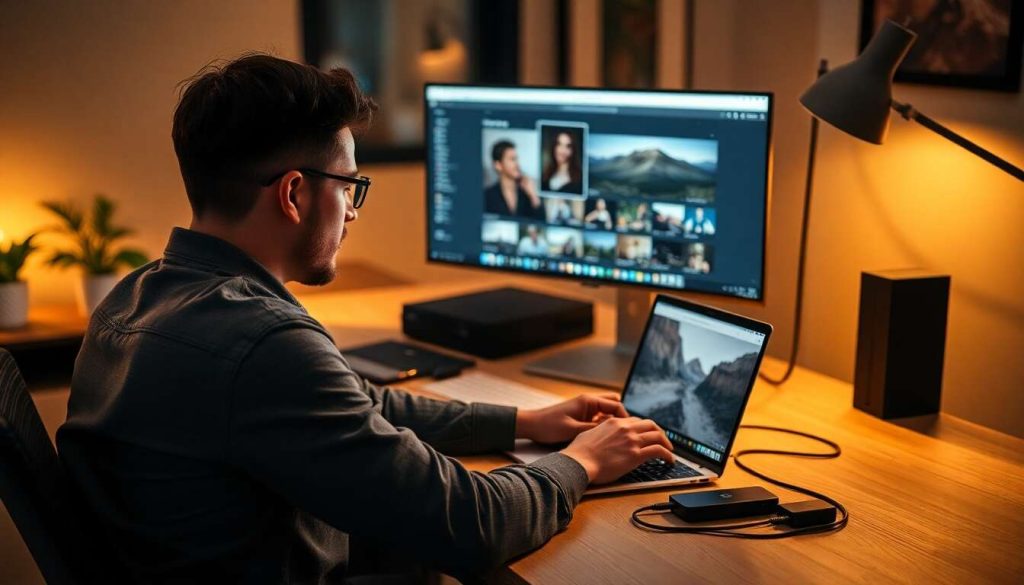

Transférer ses photos Lightroom sur un nouveau disque dur peut sembler une tâche complexe. Toutefois, c’est une manoeuvre nécessaire pour de nombreux photographes professionnels et amateurs possédant une collection volumineuse d’images. Cet article détaille toutes les étapes à suivre pour effectuer ce transfert en toute sécurité tout en préservant l’intégrité de vos fichiers et paramètres.
Préparer votre nouveau disque dur pour l’importation
Connecter le disque dur
Tout d’abord, assurez-vous que votre nouveau disque dur est correctement connecté à votre ordinateur. Pour cela, utilisez le cable approprié (généralement USB ou Thunderbolt) et vérifiez que le disque dur apparaît bien dans la liste des périphériques connectés sur votre machine.
Vérifier la capacité du disque dur
Ensuite, il est impératif de vérifier que le disque dur a suffisamment d’espace pour accueillir l’intégralité de vos photos Lightroom. Pour estimer l’espace nécessaire, consultez la taille globale de votre catalogue Lightroom actuel.
-
 UnionSine Disque Dur Externe Portable 500Go Ultra-Mince 2.5" USB 3.0, SATA【 Multi-compatibilité】Systèmes compatibles:Windows / Mac / Linux / Android,appareils compatibles:TV/PC/Laptop/Ps4/Xbox 【Technologie innovante】 Coque : la face avant est épissée avec un logo miroir et une calandre, qui est antidérapante et luxueuse. Le dos est givré, avec des coins arrondis et une bonne sensation de main.Conception interne : utilisation innovante d'autocollants en aluminium pour envelopper le disque dur afin d'isoler les interférences du signal et d'augmenter la dissipation thermique. 【Transferts de données ultrarapides USB 3.0】 Utilisez la puce adaptateur JMicron JMS578, compatible avec USB3.0 et USB2.0. Le câble de données épaissi est enveloppé d'aluminium multicouche anti-interférence. Vitesse de lecture et d'écriture stable, lecture 120M/s, écriture 103M/s 【Plug and Play】 ne nécessite pas de software, il suffit de le brancher et l’unité est prête à l’emploi. Le produit a été formaté, le format est EXFAT, compatible avec les systèmes MAC et Windows 【Longue garantie】garantie du fabricant de 3 ans. Ce que contient l’emballage:1 disque dur portable, 1 câble USB 3.0, 1 manuel d’utilisation。
 -
 Lolsyt Disque Dur Externe 2To, 2.5 Pouces, Portable étanche et Anti-Choc pour PC, Mac, TV, MacBook, Ordinateur Portable, Bureau, WindowsDisque dur portable compact et léger, Idéal pour la portabilité. Espace de stockage supplémentaire idéal pour votre ordinateur et votre console de jeux. Ce disque dur externe inclut une fonctionnalité plug-and-play et ne nécessite aucune source d'alimentation externe ni logiciel à installer (reformatage requis pour les utilisateurs Mac). Configuré avec un câble USB et 2 adaptateurs. une fois connecté vous pourrez transférer rapidement des fichiers par un simple glisser-déposer. Le système de fichiers consomme une certaine capacité en raison des différences de traduction entre les unités de stockage. Il est donc normal qu’il y ait des erreurs entre la capacité affichée et la capacité nominale.
 -
 Seagate 2ToDisque Dur Portable | USB 3.0 (STGX2000400) | Stockage HDD quotidien. Sauvegarde plug-and-play. Windows & macOS. Essai Adobe CC. Garantie 2 ans + RescueConçu pour fonctionner avec les ordinateurs Windows ou Mac, ce disque externe permet d'effectuer des sauvegardes en un clin d'œil, par glisser-déposer ! Pour installer le disque, connectez-le à votre ordinateur ; il sera automatiquement détecté sans qu'aucun logiciel ne soit requis. Compatibilité Mac: Compatible avec reformatage Ce disque USB offre la simplicité du plug-and-play grâce au câble USB 3.0 de 46 cm fourni Transfert rapide des fichiers avec USB 3.0 (rétrocompatible avec USB 2.0) Gagnez durablement en tranquillité d'esprit grâce à la garantie limitée de deux ans incluse et aux services Rescue Data Recovery Services valables deux ans
Sauvegarder vos photos et votre catalogue Lightroom

Faire une sauvegarde complète
Maintenant que vous avez préparé votre nouveau disque dur, il est crucial de faire une sauvegarde complète de votre catalogue Lightroom actuel. Cela comprend vos photos, mais aussi les métadonnées et modifications apportées à ces dernières via Lightroom.
Choisir le bon outil de sauvegarde
Pour la sauvegarde, vous pouvez utiliser l’outil intégré à Lightroom ou une solution externe telle que Time Machine pour Mac ou File History pour Windows.
-
 2040
2040 -
 WD 6To My Passport Disque Dur Externe Portable, Parfait pour sauvegarde et stockage, Sauvegarde et protection par mot de passe, compatibilité avec PC, Xbox et PS4,LE PREMIER DISQUE DUR PORTABLE AU MONDE OFFRANT 6 TO DE CAPACITÉ: Ce périphérique de stockage offre une connectivité USB fluide, vous permettant d’accéder à vos fichiers à tout moment et partout FORMAT COMPACT: Compact et pratique, il est proposé dans une gamme de couleurs vives. CAPACITÉ ÉTENDUE: Profitez d’une capacité de stockage jusqu’à 6 To, offrant un espace suffisant pour emporter vos photos, vos vidéos, votre musique et vos documents importants où que vous alliez. SAUVEGARDE, PROTECTION CONTRE LES RANÇONGICIELS: Sauvegarde avec du logiciel Acronis True Image pour WD. Protégez votre système informatique contre par les attaques de ransomwares. PROTÉGEZ VOS FICHIERS CONTRE LES ACCÈS NON AUTORISÉS: Utilisez notre logiciel inclus1 pour ajouter une couche supplémentaire de sécurité avec protection par mot de passe et chiffrement AES
 -
 ModusTech Facet 750 Go Disque Dur Externe Portable, USB-C/USB 3.1, Plug & Play, Disque HDD Ultra Fin pour Sauvegarde, Gaming, PC, Mac, Ordinateur Portable, PS4, Xbox, Smart TVDisque dur externe haute capacité jusqu'à 2To de stockage Le disque dur externe portable ModusTech Facet offre du stockage HDD fiable dans un design fin de 2,5 pouces. Plusieurs capacités disponibles jusqu'à 2To — sauvegardez photos, vidéos, musique, documents et bibliothèques de jeux avec de la marge. Une solution de stockage externe fiable pour les sauvegardes quotidiennes, archives multimédias et travail créatif. Connectivité USB-C et USB 3.1 avec câble 2-en-1 inclus Le Facet inclut un câble USB-C vers USB-C et un adaptateur USB-A intégré, donc ce disque dur externe se connecte aux ordinateurs portables récents, iPhones USB-C, tablettes et ordinateurs USB-A plus anciens sans acheter de câble supplémentaire. L'interface USB 3.1 Gen 1 (5Gbps) offre des vitesses de transfert réelles jusqu'à 100Mo/s — assez rapide pour sauvegarder 50Go de fichiers en environ 8 minutes. Disque dur externe plug-and-play pour PC, Mac et ordinateurs portables Pré-formaté en exFAT et prêt à l'emploi dès le branchement. Le Facet fonctionne sans configuration avec PC Windows, Mac macOS, MacBook, Chromebook et ordinateurs portables — aucun pilote, aucun logiciel, aucune installation requise. Un véritable disque dur externe plug-and-play conçu pour un usage quotidien sur tous les systèmes d'exploitation majeurs. Disque dur externe pour PS4, Xbox One et Smart TV Le Facet est compatible avec PlayStation 4, Xbox One et Smart TV avec support USB. Les jeux PS4 et Xbox One se lancent directement depuis le disque — il suffit de le brancher, de le formater via la console et de commencer à l'utiliser. Fonctionne aussi avec les Smart TV qui prennent en charge l'enregistrement USB ou la lecture externe. Disque dur externe portable fin et résistant aux chocs — 160g À 2,5 pouces et seulement 160g, ce disque dur externe portable est alimenté par un seul câble USB-C — aucun adaptateur secteur séparé, aucun câble supplémentaire. Assez fin pour un sac d'ordinateur, une poche de veste ou un sac photo, avec un boîtier résistant aux chocs et un panneau supérieur à texture diamantée à facettes qui résiste aux traces de doigts et à l'usure quotidienne. Couvert par une garantie limitée de 1 an de ModusTech, marque d'électronique grand public enregistrée au Royaume-Uni, spécialisée dans le stockage externe.
Migrer le dossier de photos vers le nouveau disque dur
Déplacer les fichiers photo
Une fois votre sauvegarde terminée, il est temps de déplacer vos fichiers photo vers le nouveau disque dur. Pour cela, il suffit d’ouvrir deux fenêtres d’explorateur : une pour votre catalogue Lightroom actuel et une autre pour votre nouveau disque dur. Vous pouvez ensuite faire glisser et déposer les fichiers d’un emplacement à un autre.
Vérifier la migration des photos
Après avoir déplacé vos fichiers, prenez quelques minutes pour vérifier que toutes vos photos ont été correctement migrées. Assurez-vous également que tous les sous-dossiers sont bien présents afin de préserver l’organisation de vos images.
Mettre à jour les préférences d’emplacement dans Lightroom

Récupérer les liens manquants
Une fois la copie terminée, il est probable que Lightroom affiche des messages d’erreur, car le logiciel ne trouve plus les images à leur emplacement initial. Pour résoudre ce problème, vous devez mettre à jour les préférences d’emplacement dans Lightroom.
Relocaliser le dossier
Pour cela, faites un clic droit sur le dossier indiqué comme manquant et choisissez l’option « Localiser le dossier ». Naviguez ensuite jusqu’à l’emplacement du nouveau disque dur où vous avez déplacé vos photos et validez. Lightroom reprendra alors la liaison avec vos fichiers.
Vérifier et corriger les chemins d’accès des fichiers manquants
Trouver les erreurs de chemin d’accès
Même après avoir mis à jour les préférences, il se peut que certains fichiers soient toujours signalés comme manquants. C’est souvent le signe d’une erreur dans le chemin d’accès au fichier. Il est conseillé de vérifier et corriger ces chemins.
Corriger manuellement les liens brisés
Pour chaque fichier signalé comme manquant, vous pouvez effectuer une recherche manuelle afin de retrouver son nouvel emplacement. Une fois trouvé, utilisez la fonction « Localiser » pour mettre à jour le chemin d’accès.
Sauvegarder et transférer les préréglages Lightroom

Sauvegarder vos préréglages
N’oubliez pas de sauvegarder et transférer vos préréglages Lightroom. Ceux-ci sont indispensables pour conserver votre flux de travail habituel. Vous pouvez les retrouver dans le dossier « Lightroom » de votre catalogue.
Transférer les préréglages sur le nouveau disque dur
La procédure de transfert des préréglages est similaire à celle des photos : il suffit de les copier du dossier Lightroom actuel vers le même dossier sur le nouveau disque dur. Attention, une fois les préréglages déplacés, n’oubliez pas de réinitialiser les préférences dans Lightroom pour que le logiciel prenne en compte leur nouvel emplacement.
Tester l’intégrité du transfert sur le nouveau disque dur
Vérifier l’accès aux fichiers
Pour terminer, nous vous conseillons de vérifier l’intégrité du transfert en vous assurant que vous pouvez accéder à tous vos fichiers depuis Lightroom. Pour cela, naviguez dans votre bibliothèque et ouvrez quelques images au hasard pour vérifier qu’elles s’affichent correctement.
S’assurer que les préréglages fonctionnent
Tentez également d’appliquer certains de vos préréglages pour vous assurer qu’ils fonctionnent correctement. Si tout se passe bien, félicitations ! Votre transfert est un succès et vous pouvez désormais profiter pleinement de votre nouvel espace de stockage.
-
UnionSine Disque Dur Externe Portable 1To Ultra-Mince 2.5" USB 3.0, SATA | Stockage HDD pour PC, Mac, Ordinateur de Bureau, Wii U, Xbox, PS4 (Noir)Multi-compatibilité: Systèmes compatibles:Windows / Mac / Linux / Android,appareils compatibles:TV/PC/Laptop/Ps4/Xbox Technologie innovante: Coque : l'avant est doté d'un logo miroir et d'une calandre, antidérapants et luxueux. Conception interne : le disque dur est enveloppé d'aluminium pour isoler les interférences du signal et augmenter la dissipation thermique Transfert de données USB 3.0: Utilisez la puce adaptateur JMicron JMS578, compatible avec USB3.0 et USB2.0. Le câble de données est enveloppé d'aluminium anti-interférence. Vitesse de lecture et d'écriture stable, lecture 120M/s, écriture 103M/s Plug and Play: Ne nécessite pas de software, il suffit de le brancher et l’unité est prête à l’emploi. Le produit a été formaté, le format est EXFAT, compatible avec les systèmes MAC et Windows Ce que contient l’emballage: 1 disque dur portable, 1 câble USB 3.0, 1 manuel d’utilisation
-
 UnionSine Disque Dur Externe Portable 500Go Ultra-Mince 2.5" USB 3.0, SATA | Stockage HDD pour PC, Mac, Ordinateur de Bureau, Wii U, Xbox, PS4 (Rose)Multi-compatibilité: Systèmes compatibles:Windows / Mac / Linux / Android,appareils compatibles:TV/PC/Laptop/Ps4/Xbox Technologie innovante: Coque : l'avant est doté d'un logo miroir et d'une calandre, antidérapants et luxueux. Conception interne : le disque dur est enveloppé d'aluminium pour isoler les interférences du signal et augmenter la dissipation thermique Transfert de données USB 3.0: Utilisez la puce adaptateur JMicron JMS578, compatible avec USB3.0 et USB2.0. Le câble de données est enveloppé d'aluminium anti-interférence. Vitesse de lecture et d'écriture stable, lecture 120M/s, écriture 103M/s Plug and Play: Ne nécessite pas de software, il suffit de le brancher et l’unité est prête à l’emploi. Le produit a été formaté, le format est EXFAT, compatible avec les systèmes MAC et Windows Ce que contient l’emballage: 1 disque dur portable, 1 câble USB 3.0, 1 manuel d’utilisation
 -
 WD 6 to Elements Disque Dur Portable Externe, USB 3.0, Plug-and- Play, formaté pour Windows, NoirCompatibilité USB 3.0 et USB 2.0 – Ce disque dur est compatible avec les nouveaux appareils dotés d'une interface USB 3.0 et avec les modèles moins récents dotés d'un port USB 2.0. Taux de transfert rapides – Connecté à un port USB 3.0, le disque dur portable WD Elements offre des vitesses de transfert élevées. Améliorez la performance de votre PC – Un disque dur interne presque plein ralentit votre PC. Ne supprimez pas vos fichiers. Libérez de l'espace sur votre disque dur interne en transférant des fichiers vers votre disque dur portable WD Elements et donnez un nouveau souffle à votre ordinateur portable. Compacts et poids plume, les disques durs portables WD Elements renferment jusqu'à 6 To d'espace de stockage, ce qui en fait des compagnons parfaits pour les personnes souvent en déplacement. Nous savons à quel point vos données sont précieuses. C'est pourquoi nous avons conçu ce disque dur avec des exigences strictes en termes de durabilité, de résistance aux chocs et de fiabilité à long terme.
Transférer votre catalogue Lightroom vers un nouveau disque dur est une opération délicate mais essentielle pour profiter pleinement de vos travaux photographiques. En suivant les étapes décrites dans cet article, vous devriez être en mesure de réaliser ce transfert avec succès. N’oubliez pas : la clé réside dans la méthode et la préparation !